Ethirisutforskaren
Översikt
Verktygsfönstret Ethirisutforskaren är som standard dockat och pinnat mot vänster kant av huvudramen. Detta fönster innehåller en trädvy med det för tillfället laddade Ethiris Admin-projektet. Projektet i sin tur består av Ethiriskomponenter såsom Ethiris Server och Ethiris Client.
Hela det laddade projektet lagras internt i Ethiris Admin. Förändringar som görs i konfigurationen hålls i minnet tills de sparas. Paneler som har använts för att göra konfigurationsförändringar kan stängas utan att förändringarna förloras. Till och med själva Ethirisutforskaren kan stängas utan att förändringarna förloras. Om du stänger hela Ethiris Admin med ändringar som inte är sparade, kommer du att få ett meddelande om detta och få chansen att spara innan applikationen stängs.
Denna del av manualen kommer att beskriva varje typ av nod som kan förekomma i Ethirisutforskarens trädvy.
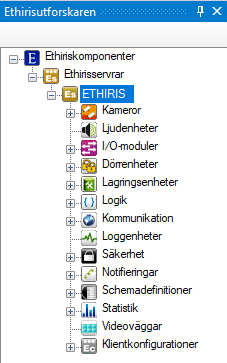
Det faktiska innehållet i Ethirisutforskaren beror på aktuella komponenter och deras aktuella konfiguration. Ovan är ett exempel med en Ethiris Server-komponent och en Ethiris Client-komponent.
Ethiriskomponenter noden
Noden Ethiriskomponenter är alltid överst i trädvyn. Den representerar hela projektet.
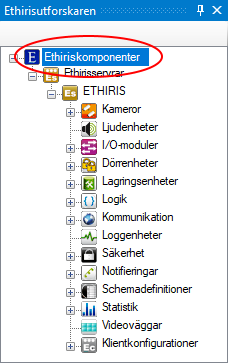
Ethiriskomponenter popupmeny
Högerklick på denna nod öppnar en meny.
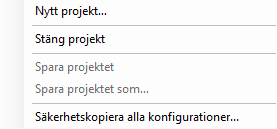
Nytt projekt… öppnar dialogen Nytt projekt där du kan mata in ett projektnamn.
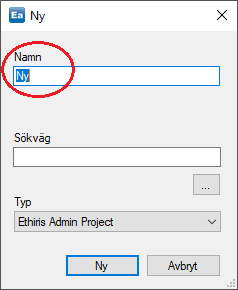
Klicka på knappen Ny för att skapa ett nytt projekt med de aktuella Ethiriskomponenterna som redan finns i trädvyn. I Figur 2.76 kan du se att projektinnehållet förblir det samma, endast projektnamnet ändras.
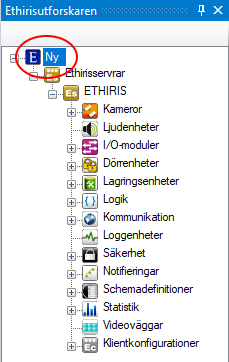
Stäng projekt stänger aktuellt projekt och tar bort alla Ethiriskomponenter från Ethirisutforskarens trädvy.
Spara projektet sparar aktuellt projekt.
Spara projektet som… sparar aktuellt projekt till en ny fil.
Säkerhetskopiera alla konfigurationer… öppnar en dialog för backup av de konfigurationer som för tillfället är laddade i Ethiris Admin.
Observera att det är versionen som är sparad i servern som säkerhetskopieras!
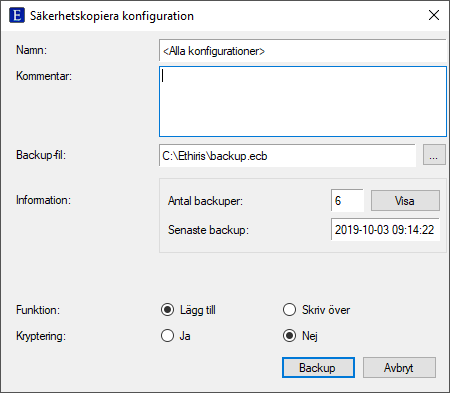
Namn är endast läsbar och används som information om vilka konfigurationer som ska säkerhetskopieras.
Kommentar är frivilligt att ange. Kommentaren visas i listan över tidigare backuper i aktuell backup-fil. Denna information är till god hjälp när det gäller att avgöra vilken backup man vill använda vid en eventuell återställning.
Backup-fil är namn och sökväg till aktuell backup-fil. Första gången du ska göra en backup måste du ange en fil. Följande gånger backup ska ske kommer Ethiris ihåg vilken fil som användes senast och föreslår automatiskt denna.
Information är endast intressant när en backup redan har gjorts med aktuell backup-fil. Klicka på knappen Visa för att visa en lista med de backuper som filen innehåller.
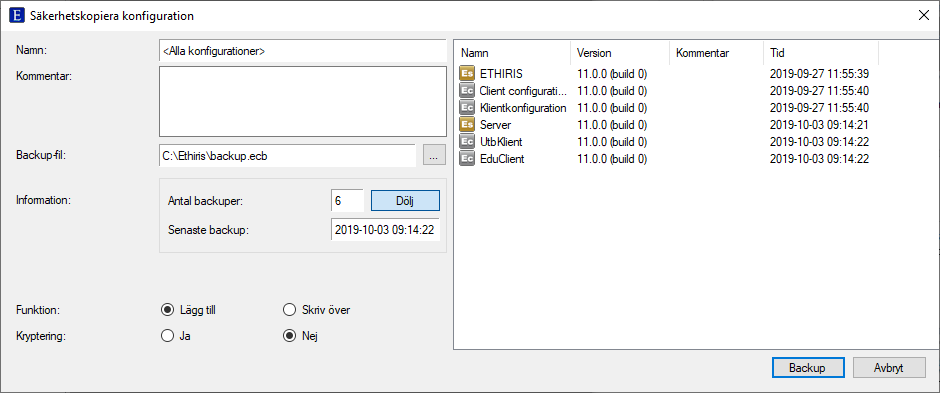
I detta exempel kan vi se att aktuell backup-fil innehåller två backuper; en för en Ethiris Server och en för en Ethiris Client. Du kan också se när senaste backup utfördes.
Funktion bestämmer huruvida den nya backupen ska läggas till eller skriva över befintliga backuper.
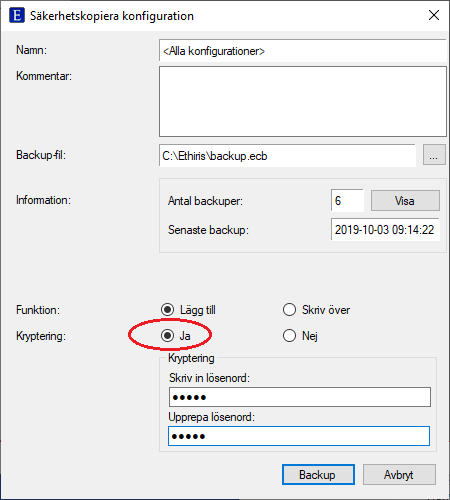
Kryptering bestämmer om backupen ska krypteras eller inte. Om du väljer att kryptera måste du ange ett lösenord som sedan ska anges vid en eventuell återställning vid ett senare tillfälle.
Ethiriskomponenter panel
Dubbelklicka på noden Ethiris-komponenter i trädvyn för att öppna tillhörande panel.
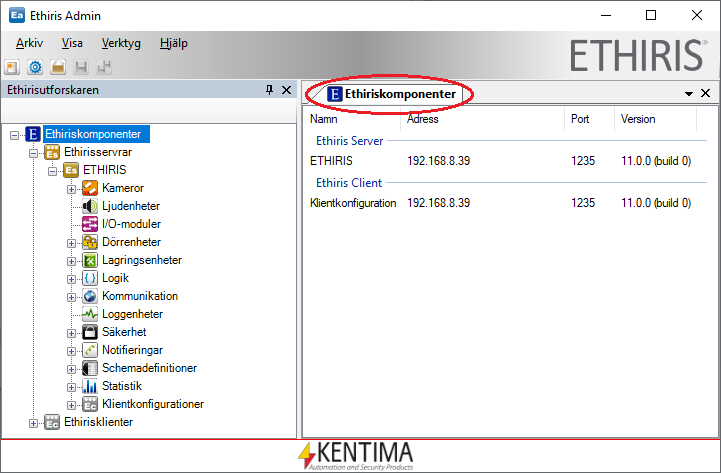
Här hittar du information om Ethiriskomponenterna som ingår i projektet.
Namn är namnet du gav komponenten när den lades till projektet.
Adress är IP-adressen eller DNS-namnet för online komponenter och för offline komponenter är adressen sökväg och namnet för respektive konfigurationsfil.
Port är TCP/IP-porten som används för att ansluta till komponenten.
Version är Ethirisversionen för komponenten.
Ethiris Services noden
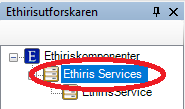
Noden Ethiris services visas endast om Ethiris Admin har startats med ”Kör som administratör” (Shift-högerklick på genvägen), då denna funktion behöver administratörsrättigheter för att kunna konfigureras korrekt. Det finns varken en popupmeny eller en panel för denna nod.
EthirisService noden
Noden EthirisService visas endast om Ethiris Admin har startats med ”Kör som administratör” (Shift-högerklick på genvägen), då denna funktion behöver administratörsrättigheter för att kunna konfigureras korrekt.
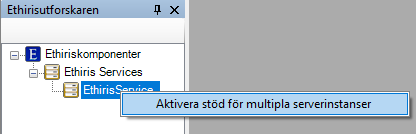
Högerklick på denna nod ger alternativet att aktivera stöd för multipla serverinstanser. Detta gör det möjligt att köra mer än en Ethiris Server samtidigt, på samma hårdvara. Denna funktion kräver en specifik licens för att kunna nyttjas, se aktuell licenstabell för mer information.
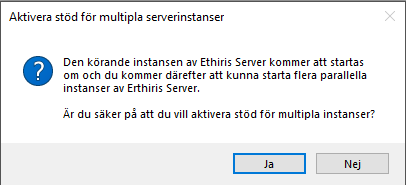
Efter aktivering av stöd för multipla serverinstanser, får noden en ny popupmeny vid högerklick, nämligen Läs in igen. Denna läser in befintlig konfiguration igen och kastar de ändringar som ej ännu sparats.
Serverinstanser noden
Noden EthirisService visas endast om Ethiris Admin har startats med ”Kör som administratör” (Shift-högerklick på genvägen), då denna funktion behöver administratörsrättigheter för att kunna konfigureras korrekt.
Denna nod är en samlingsnod för alla skapade instanser.
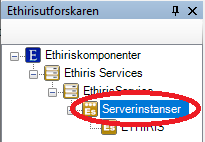
Serverinstanser popupmeny
Högerklick på denna nod öppnar en meny.

Ny - Serverinstans skapar en ny serverinstans under noden Serverinstanser. Notera att max 30 serverinstanser stöds. Förutsatt att hårdvaran är dimensionerad för detta.
Serverinstanser panel
Dubbelklicka på noden Serverinstanser i trädvyn för att öppna tillhörande panel.

Denna panel består av en lista med alla instanser som för tillfället ingår i konfigurationen.
Namn är ett beskrivande namn för denna instans, till exempel kundnamn om systemet används för flera kunder.
Används är en checkbox för att kunna inaktivera en instans temporärt.
Arbetskatalog är den arbetskatalog där konfiguration, loggar med mera kommer att sparas i under installationsmappen, som standard WorkFolder. Varje instans måste ha en unik arbetskatalog för sina filer.
Klientport är den port som man kommunicerar med Ethiris Server på, som standard 1235. Varje instans måste ha en unik klientport för kommunikation.
Rotkatalog är den sökväg där lagring av videomaterial kommer att ske. Varje instans måste ha en unik rotkatalog för sin lagring.
Överst i panelen finns ett verktygsfält.
Serverinstanser panel verktygsfält

Nedan följer en lista på de funktioner som begränsas i en Ethiris Admin som ej anslutits lokalt mot en serverinstans som har denna checkbox aktiv.
Server noden
Visningsnamn
Förhindra att datorn automatiskt går ner i stand by/viloläge
Kommandoport
Max antal optimerade videoströmmar för Ethiris Mobile
Max GPU-användning för optimerade videoströmmar (%)
Extern adress
Extern port
OPC fliken
FTP fliken
NTP fliken
UPS fliken
Loggfiler fliken
Skapa kluster
Rensa konfiguration
Lagringsenheter noden
Ändringar på lagringsenheten
Kommunikation noden
Mottagare – mycket begränsat vad som tillåts
Lägg till och ändra OPC-servrar
Lägg till och ändra Databaser
Säkerhet
Sök efter Windows / Domängrupper
Notera att serverinstansen startar om för varje ändring som utförs i denna panel.
Ethirisservrar noden
Noden Ethirisservrar är bara en samlingsnod för alla anslutna Ethirisservrar i aktuellt projekt. Det finns varken en popupmeny eller en panel för denna nod.
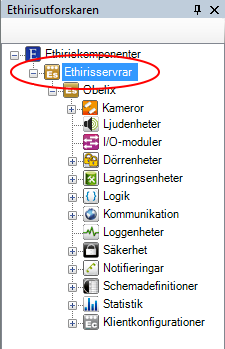
Ethiris Server noden
Under noden Ethiris Servers kan det finnas en eller flera Ethiris Server noder, där var och en representerar en Ethiris Server i systemet.
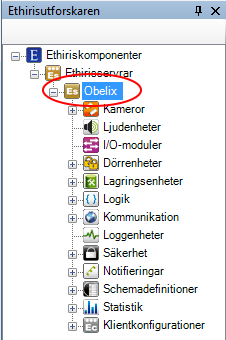
Ethiris Server popupmeny
Högerklick på denna nod öppnar en meny.
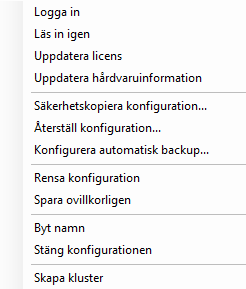
Logga in öppnar dialogen Logga in där du kan logga in på den Ethiris Server som representeras av noden i trädvyn.
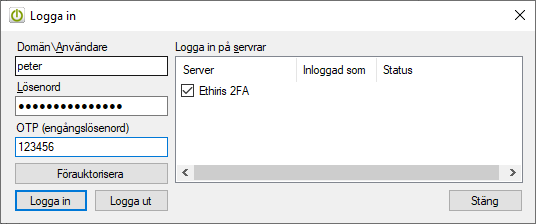
Mata in användarnamn och lösenord för en användare. Det kan vara en användare lokalt definierad på den server som kör Ethiris Server, en användare definierad i en domän (som datorn Ethiris Server kör på är medlem i domänen) eller en användare definierad i Ethiris. Klicka på knappen Logga in. Beroende på vilka krav på användargrupper/Windows grupper som är satta för olika Ethiris funktioner och vilka användargrupper/Windows grupper användaren är medlem i, kommer du att få tillgång till vissa Ethiris funktioner.
OTP (engångslösenord) visas och krävs endast om 2FA är konfigurerat och aktiverat som krav på servern.
Knappen Förauktorisera används när det finns krav på dubbel inloggning. Under panelen Behörighet kan man ange Användargrupp för förauktorisation. När denna är definierad måste en användare som är medlem i förauktorisationsgruppen först logga in med knappen Förauktorisera innan den vanliga användaren kan logga in med knappen Logga in. Om samma grupp nyttjats, så kan inte samma användarnamn användas för att förauktorisera och logga in, utan måste vara olika användare.
Knappen Byt lösenord visas endast om du redan är inloggad med en Ethirisanvändare. Klickar du på knappen visas dialogen Byt lösenord.
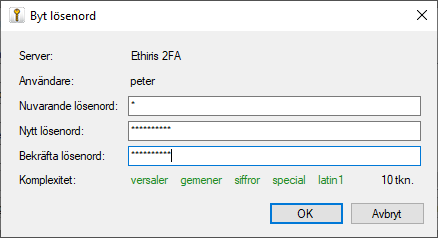
Fyll i ditt nuvarande lösenord samt det lösenord du vill byta till och klicka sedan på OK.
För Komplexitet, visas vilka typer av tecken som krävs i lösenordet genom att kravet skrivs med svart färg. När lösenordet man anger innehåller motsvarande tecken, ändras färgen till grönt. Teckenklasser som inte krävs i lösenordet, men som kan användas, visas i grå färg. Om i stället Styrka används, visas en indikering för detta här. Ju fler tecken man anger, ju mer växer styrkan. Färgen ändras från röd till grön när man uppnår kravet som indikeras med en svart linje.
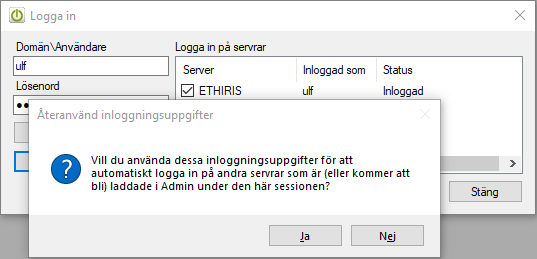
Om fler än en server är laddade och en eller flera av dem kräver inloggning för att få ladda konfigurationen, kommer nedanstående fråga efter den första lyckade inloggningen. Om du svarar Ja, kommer inloggningsuppgifterna att användas för att logga in på alla andra serverar som läggs till under samma session. Inloggningsuppgifterna sparas bara så länge Ethiris Admin är i gång. Startas Ethiris Admin om, måste inloggningsuppgifterna anges på nytt.
Läs in igen läser aktuell serverkonfiguration online från Ethiris Server. Samtliga paneler som hör till Ethirisservern kommer att stängas. Om det finns osparade ändringar i serverkonfigurationen kommer du att få ett meddelande om detta.
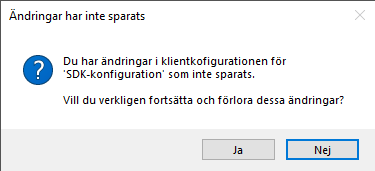
Klicka Ja för att ladda om ändå eller klicka Nej för att inte ladda om och få chansen att spara dina ändringar först.
Uppdatera licens ser till att Ethiris Server läser in aktuell licensinformation. Denna funktion kan användas om man till exempel har uppdaterat sin licens via verktyget Kentima License Handler.
Uppdatera hårdvaruinformation ser till att Ethiris Server läser in aktuell hårdvaruinformation och skapar motsvarande egenskaper i DataStore. Dessa nyttjas för att automatiskt skapa larm, för till exempel temperatur- och fläktproblem, om Ethiris körs på NVX hårdvara från Kentima.
Säkerhetskopiera konfiguration… är i princip samma funktion som beskrivits tidigare under avsnitt 2.4.2 Ethiriskomponenter noden på sidan 2:44, med den skillnaden att i detta sammanhang tas backup endast av aktuell Ethiris Server. Dessutom är det möjligt att samtidigt säkerhetskopiera samtliga klientkonfigurationer som hanteras av denna server.
Återställ konfiguration… används för att återställa konfigurationen för Ethiris Server från en säkerhetskopia. Tänk på att när ett kluster återställs så kommer klustermedlemmarna att behållas som de är och inte återställas. Detta är så för att det ska vara möjligt att återställa en konfiguration i ett annat kluster, eller i ett som har blivit uppgraderat med fler medlemmar.
Även klientkonfigurationer kan återställas från säkerhetskopian. Klientkonfigurationer som återställs på detta sätt kommer att hanteras av denna server. Notera att återställning av en klientkonfiguration på detta sätt kommer att skapa en kopia av klientkonfigurationen. För att återställa en existerande klientkonfiguration till ett tidigare läge, välj Återställ konfiguration… från popupmenyn på klientkonfigurationens nod.
Notera det är även möjligt att exportera en server eller klientkonfiguration från en backupfil via denna dialog. Markera den konfiguration du vill exportera och klicka på Exportera knappen. Endast själva konfigurationsfilen går att exportera, inte användardata(lösenord) eller klienters resursfiler.
Konfigurera automatisk backup… öppnar en dialog för att konfigurera automatisk backup av server och klientkonfigurationer. Efter konfiguration, så kommer en automatisk backup att utföras enligt inställningarna var gång man utför en ändring av server eller klientkonfigurationer. Om Ethiris körs som ett kluster, kommer backupen att utföras av den medlemsnod som för tillfället är Master.
Automatisk backup kräver en specifik licensnivå, se aktuellt dokument för licensnivåer för mer information.
Notera! Dessa nya .eab filer kan inte användas för att lagra en manuellt utförd säkerhetskopia. Utan de måste som tidigare lagras i sina egna .ecb filer.
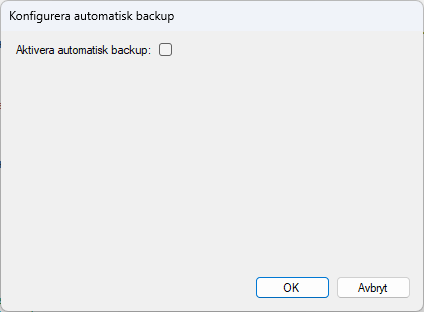
Figur 2.95 Aktivera automatisk backup
Aktivera automatisk backup bocka i detta val för att aktivera konfigureringen.
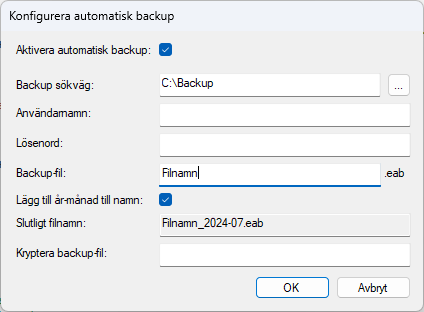
Figur 2.96 Konfigurera automatisk backup
Backup sökväg ange sökväg till vart backupen skall lagras, använd … knappen för att öppna dialogen Välj mapp, läs mer om denna på sidan 2:181. En nätverksenhet kan anges som UNC.
Användarnamn är frivilligt att ange, nyttjas endast när man använder en nätverksenhet som mål för backupen.
Lösenord är frivilligt att ange, nyttjas endast när man använder en nätverksenhet som mål för backupen.
Backup-fil är namn som skall nyttjas för backupfilen, notera att endast namnet skall anges. Filändelse läggs automatiskt till. Se slutligt filnamn så att det blir som önskat.
Lägg till år-månad till namn lägger om för bockad till aktuellt år och månad till det slutliga filnamnet, se slutligt filnamn för resultat.
Slutligt filnamn är endast läsbar och visar hur filnamnet kommer att bli enligt de inställningar som utförs. Om systemet använder multiinstans, så kommer även instansen namn att ingå i det slutliga filnamnet, till exempel Filnamn_Instans_2024-07.eab.
Kryptera backup-fil är frivilligt att ange, det lösenord som anges här nyttjas för att kryptera backupen och måste anges vid återställning.
Rensa konfiguration tömmer konfigurationen och tar bort alla ändringar som gjorts. Om sökvägen d:\EthirisStorage finns, kommer den att användas av Ethiris Server för lagring av video- och datafiler.
Spara ovillkorligen Tvingar en fullständig sparning och omladdning av konfigurationen. Möjlig online-uppdatering av konfigurationen kommer inte att göras. Om detta görs på ett kluster, kommer alla medlemmar att spara och ladda om sin konfiguration.
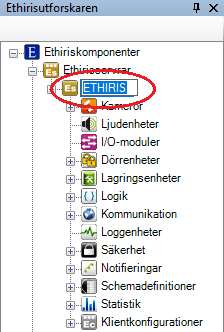
Byt namn försätter noden i trädvyn i ändringsläge. Du kan mata in ett nytt namn direkt i trädvyn.
Stäng konfiguration tar bort Ethirisservern från aktuellt projekt. Observera att konfigurationen i Ethiris Server förblir opåverkad. Det är bara projektet i Ethiris Admin som påverkas.
Skapa kluster gör om konfigurationen till ett kluster. Se avsnitt 2.4.8 Kluster noden på sidan 2:78 för mer information.
Dold expanderingsknapp när fler än 5 servrar är anslutna
När konfigurationen innehåller fler än 5 anslutna servrar så krävs det att användaren klickar en extra gång på servernoden som ska öppnas för att den ska ladda eftersom expanderingsknappen på noden i det här fallet är dold och dyker upp vid ett klick.
Ethiris Server panel
Dubbelklicka på noden Ethiris Server i trädvyn för att öppna tillhörande panel.
Panelen Ethiris Server kan bestå av tolv flikar; Info, Server, Klienter, OPC, FTP, NTP, UPS, Larmcentral, EAS, Licensinformation, Universal och Loggfiler beroende på licensnivå och optioner.
Info
I denna flik, som introducerades i version 14.2, finns information om tillgängliga uppdateringar för Ethiris VMS, möjlighet till förlängning av fria uppdateringar samt om aktuell version av Ethiris VMS är mer än 2 år gammal.
Denna flik visas endast om det finns någon relevant information att visa. De två första uppgifterna kräver internetkontakt för att kunna visas. Systemet fungerar normalt alldeles utmärkt utan internetkontakt, men uppgiften om ny tillgänglig version samt om det finns möjlighet att förlänga fria uppdateringar kommer inte att kunna visas. Ingen känslig information skickas från systemet.
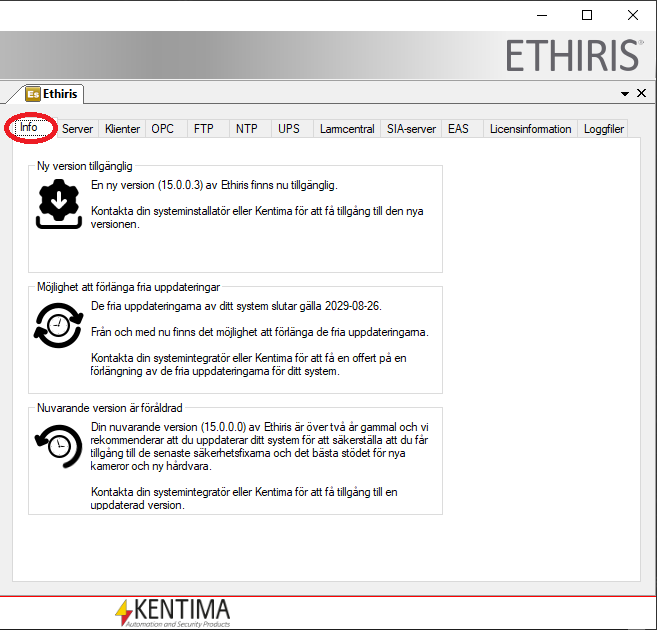
Ny version tillgänglig visas om där finns en nyare version tillgänglig än den version som för närvarande används.
Möjlighet att förlänga fria uppdateringar visas om licensen har fem års fria uppdateringar aktiv och där är mindre än sex månader kvar på denna.
Nuvarande version är föråldrad visas om den Ethiris version som för närvarande används är mer än två år gammal.
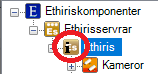
Serverns ikon i trädvyn kommer att visa om det finns någon information tillgänglig.
Server
Här hittar du information om själva Ethirisservern.
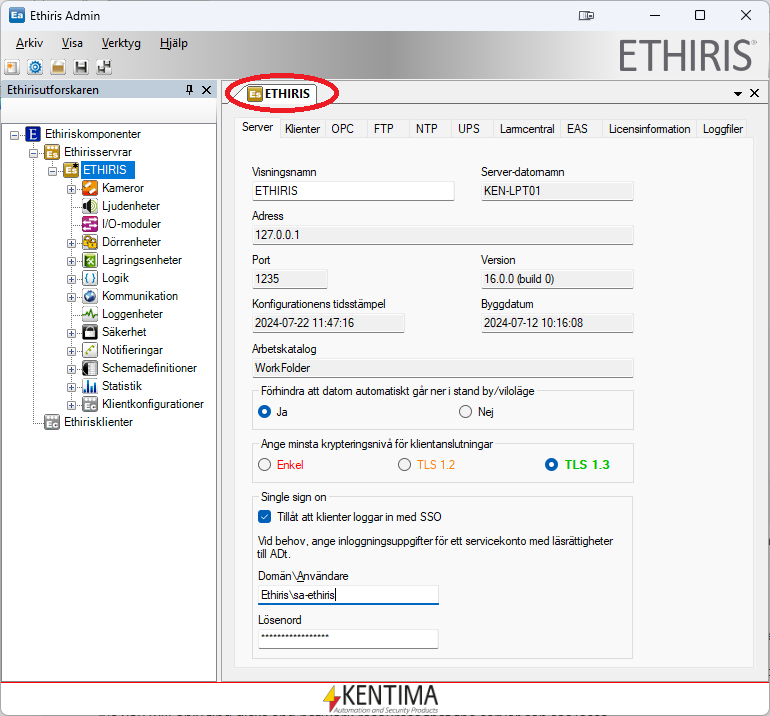
Visningsnamn är namnet du gav Ethiris Server-komponenten när du la till den till projektet. Det kan ändras. När du ändrar namnet uppdateras det omedelbart i trädvyn. Namnet används endast för att visa ett lämpligt namn i trädvyn.
Server-datornamn är det riktiga namnet som datorn har där Ethiris Server kör. Detta fält är endast läsbart.
Adress är IP-adressen som används för att ansluta till Ethiris Server. Detta fält är endast läsbart. IP-adressen fastställs när du ansluter till Ethiris Server första gången i ditt projekt.
Port är den TCP/IP-port som används för att ansluta till Ethiris Server. Detta fält är endast läsbart. Porten fastställs när du ansluter till Ethiris Server första gången i ditt projekt.
Version visar aktuell version för Ethirisservern.
Konfigurationens tidsstämpel indikerar när konfigurationen senast sparades. Detta fält är endast läsbart.
Byggdatum indikerar när serverns programfil byggdes (kompilerades) av Kentima. Används vid eventuella problem för att Kentimas support med säkerhet ska kunna testa med exakt samma version av programmet.
Arbetskatalog indikerar var serverns konfiguration och loggfiler sparas. Som standard är detta WorkFolder i installationskatalogen, C:\Program Files (x86)\Kentima AB\Ethiris.
Förhindra att datorn automatiskt går ner i stand by/viloläge anger om Ethiris Server skall se till att datorn aldrig går ner i stand by/viloläge. I normalfallet vill man inte detta när Ethiris Server är i gång.
Ange minsta krypteringsnivå för klientanslutningar anger den lägsta nivån av kryptering som Ethiris Server skall tillåta att klienter ansluter med. Högre nivå än den valda tillåts alltid att ansluta.
Vid uppgradering från äldre versioner, så kommer denna inställning automatiskt ställas in enligt nedan.
Från en version äldre än 9.0: Enkel
Mellan 9.0 – 14.0: TLS 1.2
14.2 - : TLS 1.3
Notera! För att Ethiris Mobile eller WideQuick Ethiris View skall kunna ansluta, kan TLS 1.2 behöva användas. Om Single sign on skall användas så måste TLS 1.2 eller högre användas.
Single sign on gör det möjligt att automatiskt bli inloggad i Ethiris Client med det nuvarande inloggade Windows kontot. Detta kräver dock att de datorer som kör Ethiris Server och Ethiris Client är medlemmar i samma Windows Domän för att fungera. Vid behov, ange inloggningsuppgifter för ett servicekonto med läsrättigheter i ADt. Du kan läsa mer om hur man skapar servicekontot i informationsbladet om SSO. Även med SSO aktivt så kan man manuellt logga in med användare och lösenord. När användaren sedan loggar ut, blir den nuvarande Windows användaren automatiskt inloggad igen. Är tillgänglig för licensnivå Premium.
Klienter
I denna flik finns information om hur olika klienter kommunicerar med denna Ethiris Server.
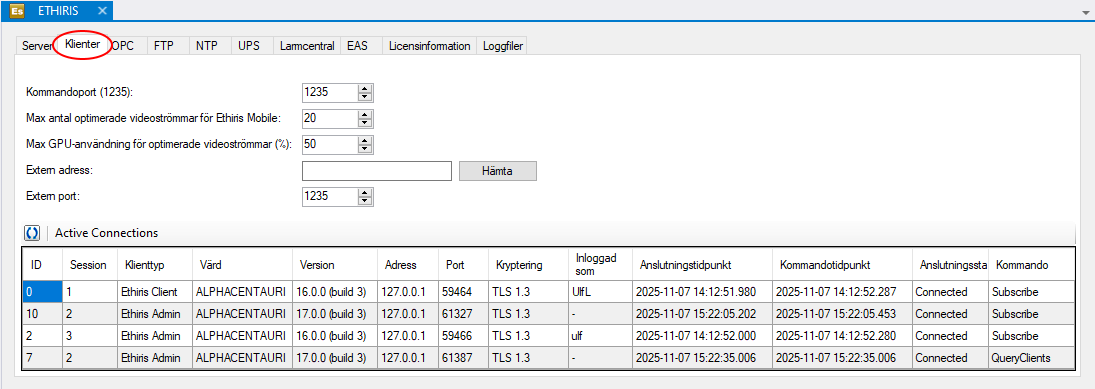
Kommandoport är den TCP/IP-port som Ethiris Server lyssnar på efter inkommande kommandon från Ethirisklienter. Som standard är denna 1235. Det finns väldigt sällan någon anledning att ändra på portnumret.
Max antal optimerade videoströmmar för Ethiris Mobile bestämmer det maximala antalet av samtidiga s.k. optimerade liveströmmar till en eller flera Ethiris Mobile klienter.
Om det finns någon tillgänglig optimerad videoström är allt frid och fröjd, annars skickar Ethiris Server bilderna precis som de kommer från kameran. Så länge videoströmmen är MJPG fungerar det ändå i Ethiris Mobile om än med lite sämre prestanda.
En optimerad liveström innebär att Ethiris Server skalar om bilden till exakt den storlek som Ethiris Mobile behöver. Detta ger prestandafördelar för mobilen både när det gäller att skicka bilderna över till exempel 4G-nätet och när det gäller att behandla bilden i mobilen. Nackdelen är att det belastar Ethiris Server, därav möjligheten att sätta en gräns.
Värt att notera är att eventuella kameror som använder H.264-komprimering av sina bilder kan endast visas i Ethiris Mobile om bilderna hämtas via en optimerad videoström. Med andra ord, se till att sätta en gräns tillräckligt hög för att täcka behovet av samtidig visning av de H.264-kameror som finns anslutna till servern.
Denna gräns påverkar endast livebilder i Ethiris Mobile. Inspelad video kommer alltid att hämtas via en optimerad videoström.
Max GPU-användning för optimerade videoströmmar (%) bestämmer hur mycket av GPU i procent som max får nyttjas av Ethiris Server för att optimera videoströmmar till Ethiris Mobile. Kräver licensnivån Advanced eller högre.
Extern adress är den externa adressen av anläggningen, d.v.s. den publika IP-adressen nätverket har. Om du vill nå Ethiris Server när du inte är på det lokala nätverket använder du den här adressen. Genom att klicka på knappen Hämta försöker Ethiris ta reda på den externa adressen automatiskt. OM det inte lyckas matar du in den manuellt. Om du använder en dyn DNS-tjänst, kan du skriva in den adressen här manuellt. Denna inställning används för att automatiskt uppdatera extern adress i klientkonfigurationer samt när systemet ska nås från en larmcentral.
Extern port är den externa porten som måste användas för att nå systemet utifrån. Porten måste konfigureras i din router. Läs mer om detta i routerns manual. Denna inställning används för att automatiskt uppdatera extern adress i klientkonfigurationer samt när systemet ska nås från en larmcentral.

OPC
I denna flik aktiverar du OPC Server kommunikation till denna Ethiris Server. När denna är aktiverad, lyssnar Ethiris Server på inkommande anrop från Ethiris Server OPC Server. Denna kommunikation måste vara aktiverad om andra program ska kunna ansluta till Ethiris Server via en OPC-klient.
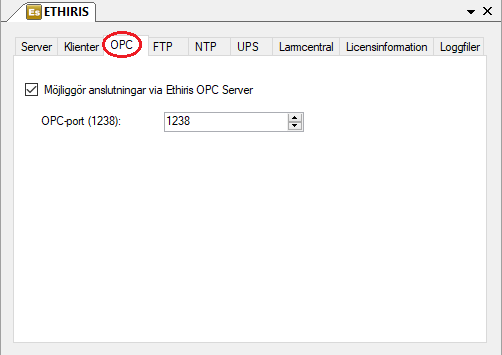
Möjliggör anslutningar via Ethiris OPC Server ska bockas i för att möjliggöra OPC-kommunikation via Ethiris Server OPC-Server.
OPC-Port är den TCP/IP-port som Ethiris Server lyssnar på efter inkommande anrop från Ethiris Server OPC-Server. Som standard är detta 1238. Det finns väldigt sällan någon anledning att ändra på denna.
FTP
I denna flik kan du aktivera FTP-kommunikation till denna Ethiris Server. När den är aktiverad, lyssnar Ethiris Server på inkommande FTP-anrop. Syftet är att ta emot video från kameror via FTP när ett larmtillstånd har detekterats av kameran. Genom denna funktion är det inte nödvändigt att skicka video från kameran till Ethiris förrän ett larmtillstånd uppstår. På så sätt minskar belastningen på nätverket. För mer information om denna funktion, var snäll och se Uppgift 6 i manualen Kom igång med Ethiris.
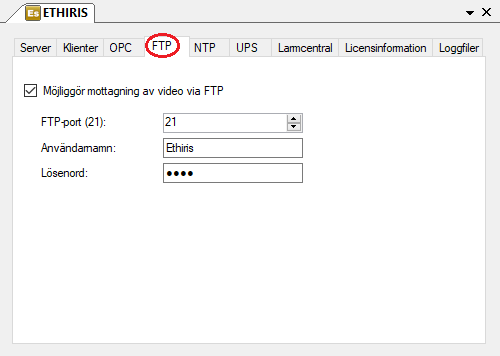
Möjliggör mottagning av video via FTP ska vara förbockad för att möjliggöra för kameror att skicka video via FTP till Ethiris Server.
FTP-Port är den TCP/IP-port som Ethiris Server lyssnar på för inkommande FTP-anrop från kameror/videoenkodrar. Som standard är denna 21. Det finns väldigt sällan någon anledning att ändra på denna.
Användarnamn är det användarnamn en kamera/videoenkoder måste använda när den ansluter till Ethiris Server via FTP.
Lösenord är det lösenord en kamera/videoenkoder måste använda när den ansluter till Ethiris Server via FTP.
NTP
I denna flik kan du aktivera tidssynkning med upp till fyra NTP-servrar. En NTP-server håller tiden mycket mer precist än en vanlig dator och tillhandahåller den här tiden om man ber om det.
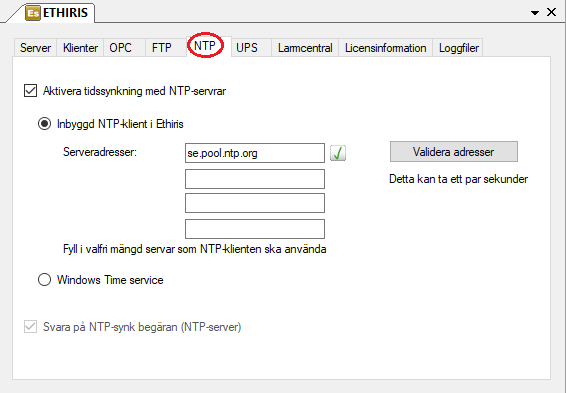
Aktivera tidssynkning med NTP-servrar ska vara för bockad för att tidssynkning ska ske.
Inbyggd NTP-klient i Ethiris innebär att Ethiris egna NTP-klient i Ethiris Server används. Det går här att definiera vilka servrar den ska kontakta. Ethiris Server kommer då med jämna intervall att kontakta alla NTP-servrar, avgöra vilken den har bäst kontakt med och uppdatera systemet med dess tid.
Validera adresser kontrollerar att adresserna är riktiga NTP-servrar som Ethiris Server kan nå och få ett förväntat svar ifrån. Vid fel visas ett rött utropstecken vid adressen som inte fungerar, annars visas en grön bock.
Windows Time service innebär att Ethiris Server kommer använda den inbygga tidssynkningen i Windows. Om inställningarna behöver ändras så måste det göras i Windows.
Svara på NTP-synk begäran (NTP-server) innebär att Ethiris Server kommer att agera NTP-server åt andra enheter på nätverket. Detta kan användas för att synkronisera klockorna i dina kameror och/eller klientdatorer på närverket.
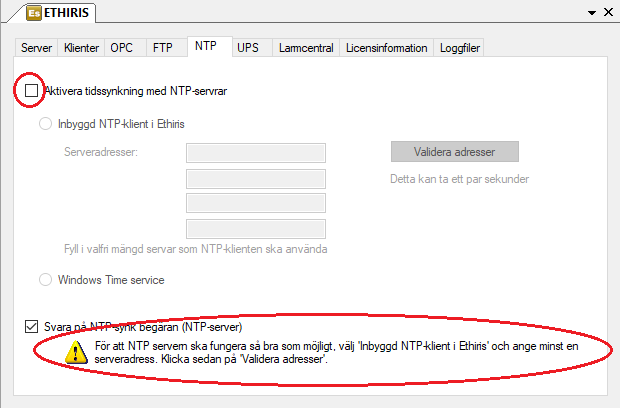
Detta är aktivt som standard och går inte att stänga. Då Ethiris nu som standard, kommer att sätta korrekt tid i alla anslutna Onvif kameror och peka NTP klienten i dessa kameror till Ethiris Serverns IP. Ethiris Client kommer nu även kontrollera att klockorna inte skiljer sig för mycket inom systemet, och om det sker, aktivera ett larm i alla påverkade servrar.
Notera! För bästa funktionalitet rekommenderar vi att du använder den inbyggda NTP-klienten i Ethiris för att synka klockan i Ethiris servern. Även om du inte har internetkontakt, kan Ethiris ändå synka klockorna på andra enheter. Givetvis kommer då klockan i datorn som kör Ethiris Server att bli referensklocka. I detta läge visas en varning i dialogrutan. Ethiris Client synkroniserar även som standard klockan på den datorn där den körs med servern.
UPS
I denna flik kan du aktivera UPS-stöd. Detta gör det möjligt för Ethiris att stänga ner systemet i samband med ett strömavbrott, för att förhindra dataförluster. I nuläget stöds direktanslutning (Ethernet) till APC Smart-UPS samt UPS som är ansluten via USB till en Synology NAS.
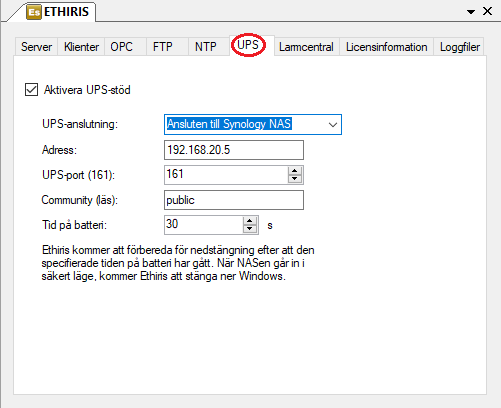
Aktivera UPS-stöd ska vara förbockad för att kommunikation med en UPS skall kunna ske.
UPS-anslutning här väljs om kommunikationen med UPS skall ske Direkt till APC Smart-UPS (Ethernet) eller Ansluten till Synology NAS dit UPSen är ansluten via USB. Notera att vid anslutning direkt till APC Smart-UPS så krävs det att enheten är utrustad med ett nätverkskort som är anslutet till samma nätverk som Ethiris Server.
Adress är IP-adressen till APC Smart-UPS/Synology NAS på det lokala nätverket.
UPS-port (161) är den TCP/IP-port som kommunikationen kommer ske på. Som standard är denna 161 (SNMP). Det finns väldigt sällan någon anledning att ändra på portnumret.
Community (läs) är den Community som krävs för att kunna läsa information från enheten via SNMPv1. Som standard är denna public.
Community (skriv) är den Community som krävs för att kunna skriva information till enheten via SNMPv1. Används bara när Ethiris är ansluten Direkt till APC Smart-UPS.
Tid på batteri är den tid varefter Ethiris kommer att påbörja en kontrollerad avstängning av UPS så att ev. ansluten NAS också hinner stänga ner. Efter detta kommer systemet att stängas ner helt. Som standard är denna 30 sekunder, och behöver förändras baserat på storleken på den UPS som nyttjas samt tiden den klarar att hålla systemet i gång utan ström.
Skillnaden här är att med anslutning via Synology NAS så påbörjas efter Tid på batteri en avslutning av all skrivning till NAS, för att sedan stänga ned servern efter att NASen meddelat att den gått in i säkert läge.
Vid direkt anslutning mot UPS så avslutas skrivningen på samma vis, men efter detta ber Ethiris UPS att stänga ned sig och stänger därefter ned servern. Här kan det vara viktigt att även konfigurera NAS så att den pratar via SNMP med UPS och konfigureras för att matcha konfigurationen för att undvika oväntad avstängning av NAS, vilket i sin tur kan leda till problem med till exempel RAID.
Vid nyttjande av en NAS så rekommenderar vi att man samtidigt nyttjar en UPS för att förhindra dataförlust och de problem som kan ske för lagringsenheter vid oväntade strömbortfall. Detta kan även behövas då man inte har en NAS, men har en större mängd lagring internt i någon form av RAID konfiguration.
Larmcentral
I denna flik visas inställningar för att skicka larm till en larmcentral. Denna flik visas bara om du har nödvändig licensnivå, se aktuell licenstabell för mer information om vilken licens som krävs.
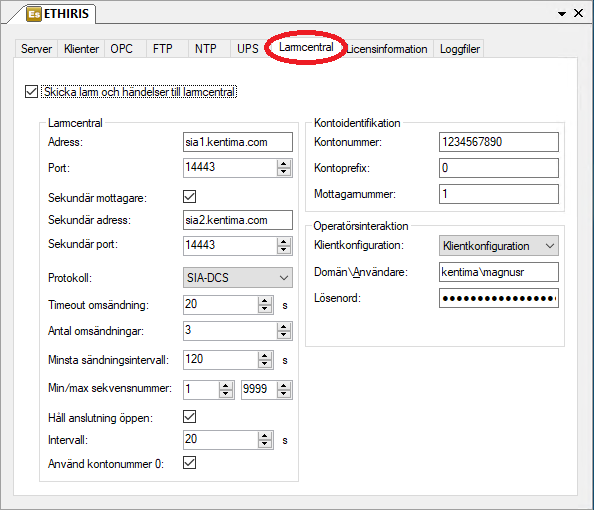
Skicka larm och händelser till larmcentral Klicka i denna ruta om du har ett avtal med en larmcentral som kan ta emot SIA-meddelanden från Ethiris.
Fyll in informationen i samtliga fält i denna bild om du vill använda funktionen. Information om dessa inställningar får du av larmcentralen när du tecknat avtal med dem. Ytterligare konfiguration är nödvändig för att Ethiris ska skicka signaler till larmcentralen.
Larmcentral
Adress Ange den IP-adress Ethiris ska ansluta till på larmcentralen (eller DNS-namn om en DNS är tillgänglig).
Port Ange den port Ethiris ska ansluta till på larmcentralen.
Sekundär mottagare Klicka i rutan om larmcentralen stödjer sekundär mottagare. Det innebär att Ethiris kan skicka larm till den sekundära mottagaren om den primära mottagaren inte skulle svara.
Sekundär adress visas bara om du bockat för rutan Sekundär mottagare. Ange IP-adressen för den sekundära mottagaren.
Sekundär port visas bara om du bockat för rutan Sekundär mottagare. Ange porten den sekundära mottagaren använder.
Protokoll för närvarande stöds SIA-DCS och SIA_KENTIMA. SIA-DCS ska användas om du ansluter Ethiris direkt till en larmcentral eller annan SIA-mottagare. SIA-KENTIMA ska användas om du ansluter Ethiris till Ethiris Alarm Central Services.
Timeout omsändning anger hur länge Ethiris ska vänta på svar från larmcentralen för ett meddelande som skickats. Fås inget svar inom denna tid, skickas meddelandet på nytt.
Antal omsändningar anger hur många gånger Ethiris försöker skicka om ett meddelande innan meddelandet kastas.
Minsta sändningsintervall anger hur lång tid det minst måste gå innan samma larm kan skickas på nytt till larmcentralen.
Min/max sekvensnummer anger minimum och maximum gränser för sekvensnumret. Startar med minimum när servern startas.
Håll anslutning öppen anger om s.k. keep-alive-meddelanden ska skickas till larmcentralen och att anslutningen ska hållas öppen hela tiden. Larmcentralen kan på detta sätt övervaka att kommunikationen med Ethiris inte avbryts.
Intervall anger med vilket intervall keep-alive-meddelanden ska skickas om inga andra meddelanden skickas till larmcentralen.
Använd kontonummer 0 anger om keep-alive-meddelanden ska innehålla kontonummer 0 i stället för det faktiska kontonumret angivet under Kontonummer.
Kontoidentifikation
Kontonummer Ange ditt kontonummer hos larmcentralen här.
Kontoprefix Ange kontoprefix här om det används av larmcentralen. Annars anges 0.
Mottagarnummer Ange mottagarnummer här om det används av larmcentralen. Annars anges 1.
Operatörsinteraktion
Klientkonfiguration Om larmcentralen har Ethiris Client installerad hos sig och du avtalat att de ska koppla upp sig mot din anläggning vid ett eventuellt larm, ange den klientkonfiguration de ska använda. Klientkonfigurationen måste hanteras av denna server och du måste ha angivit Extern adress och Extern port samt att din router är konfigurerad för att tillåta anslutningar till Ethiris utifrån ditt lokala nätverk.
Domän\Användare Ange eventuellt användarnamn som larmcentralen ska använda för att logga in i ditt system när de kopplar upp sig. Om ingen inloggning krävs, lämna fältet tomt.
Lösenord Ange eventuellt lösenord som larmcentralen ska använda för att logga in i ditt system när de kopplar upp sig. Om ingen inloggning krävs, lämna fältet tomt.
EAS
I denna flik kan du aktivera stöd för EAS (Ethiris Access Service). Detta är en optimerad DNS-tjänst inbyggd i Ethiris som gör det möjligt för Ethiris Client, Admin, Mobile och SDK att ansluta till en Ethiris Server som inte har en fast publik IP adress. När den publika IP adressen ändras, hanterar Ethiris detta automatiskt och gör det möjligt att ansluta via den nya IP adressen. Notera att så kallad Port Forward fortfarande behöver konfigureras i router/brandvägg för att det skall gå att nå Ethiris Server via den publika IP adressen.
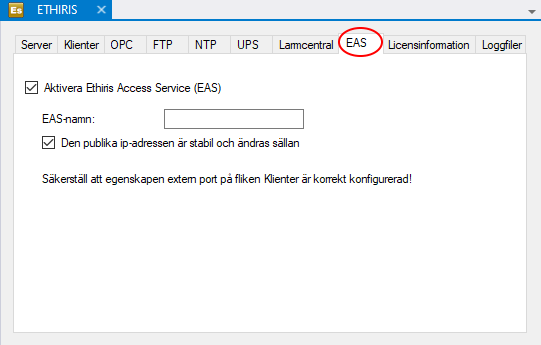
Aktivera Ethiris Access Service (EAS) ska vara förbockad för att aktivera EAS funktionen.
EAS-namn här anges det EAS-namn man angett när man beställde tjänsten. Notera att utan en aktiv prenumeration så går det inte att använda EAS. Detta namn nyttjas sedan i Ethiris Admin, Client, Mobile och SDK när man skall ansluta till servern i stället för att ange IP adress.
Den publika ip-adressen är stabil och ändras sällan. Om den här rutan är förbockad så ökas intervallet för verifiering av den publika IP adressen från var femte minut till varje timme.
Licensinformation
I denna flik visas aktuell information om Ethirisserverns licens.
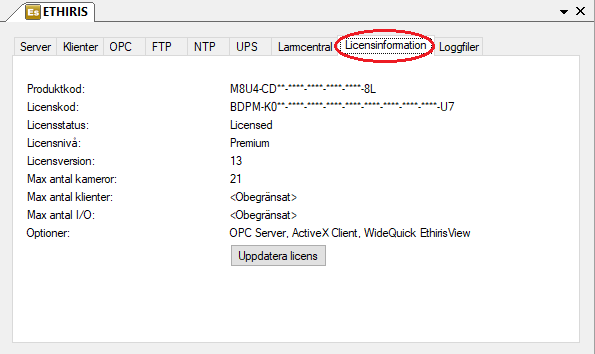
Produktkod visar den produktkod som användes vid installation av Ethiris Server.
Licenskod visar aktuell licenskod. Licenskoden kan uppdateras, uppgraderas och utökas i efterhand.
Licensstatus visar aktuell status för licensen. När allt är OK ska det vara status Licensed.
Licensversion anger vilken huvudversion av Ethiris som licensen gäller för.
Max antal kameror anger det maximala antalet kameror som kan anslutas till denna Ethiris Server.
Max antal klienter anger det maximala antalet klienter som kan anslutas till denna Ethiris Server. Antalet klienter är summan av samtidigt anslutna Ethiris Client, Ethiris Mobile, Ethiris ActiveX och WideQuick EthirisView.
Max antal I/O anger det maximala antalet externa I/O som kan anslutas till denna Ethiris Server. Det gäller I/O som ansluts via någon OPC Server. I/O som finns tillgängliga via kameror och I/O-moduler ingår alltid och räknas inte med i detta sammanhang.
Optioner anger eventuella optioner som ingår i licensen för denna Ethiris Server. Dessa kan vara OPC Server, ActiveX Client, WideQuick EthirisView, Alarm operator, .Net plugins, Video export via script, Ethiris NVR och Retailer Demo.
OPC-Server, denna option ger möjlighet att ansluta Ethiris Server OPC-Server till denna Ethiris Server, d v s andra system kan via en OPC-klient ansluta sig till denna Ethiris Server för att läsa/skriva variabler i Ethiris Servers datalager. Om denna option saknas kommer Ethiris Server inte att svara på anrop från Ethiris Server OPC-Server.
ActiveX Client, denna option ger möjlighet att ansluta en Ethiris ActiveX-komponent till denna Ethiris Server för att hämta live video. Ethiris ActiveX-komponent används för att visa livebilder i ett system som kan hantera ActiveX-komponenter, till exempel ett HMI/SCADA-system.
WideQuick EthirisView, denna option ger möjlighet att ansluta WideQuick inbyggda EthirisView objekt till denna Ethiris Server. Finns endast för licensnivå Premium
Ethiris NVR, denna option förekommer endast i licenser som levereras förinstallerade i Ethiris NVR system.
Alarm Operator, denna option aktiverar funktionen Alarm Operator i systemet. Det innebär i korthet att larm som aktiveras i systemet kan hanteras av en eller flera operatörer på så vis att de tilldelas ett larm att jobba med
.Net plugins, denna option ger möjlighet att använda .Net plugins i skript. Läs mer i kapitel 3 om denna funktion.
Video export via script, denna option ger möjlighet till automatisk export av video och ljud direkt från skript. Läs mer i kapitel 3 om denna funktion.
Ethiris SDK, denna option ger möjlighet för en klient byggd på Ethiris SDK att ansluta till Ethiris Server.
Retailer Demo, denna option anger att licensen är en s.k. återförsäljardemo. Denna licens är en full licens i alla aspekter förutom att Ethiris Server stänger kommunikationen med kamerorna efter 4 timmar.
Uppdatera licens används om man har uppgraderat licensen och matat in en ny licenskod via Kentima License Handler. För att slippa starta om Ethiris Server kan man i stället klicka på denna knapp för att Ethiris Server ska läsa in den nya licenskoden och anpassa sig till den nya licensen.
Universal
I denna flik hanterar du vilken funktionsnivå en Ethiris Server med Universal licens skall ha. Den visas inte vid andra licensnivåer. För att Universal skall fungera så krävs det att Ethiris Server har kontakt med internet. Kortare förbindelseavbrott kommer dock inte att påverka funktionaliteten, utan systemet kommer fortsätta att gå 24 timmar utan internetkontakt.
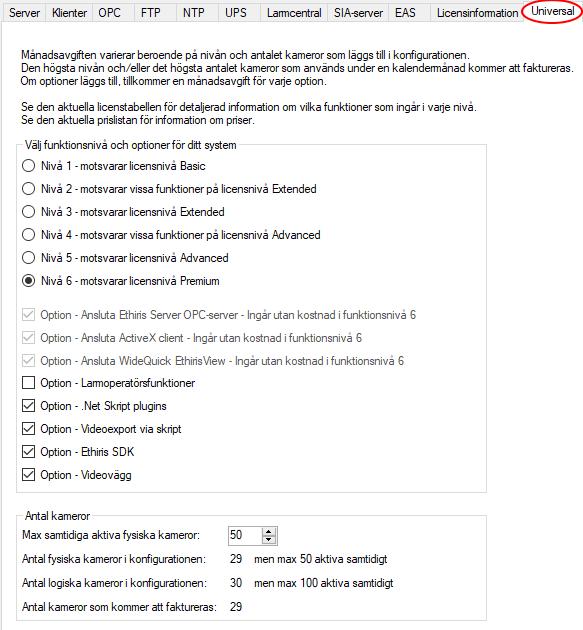
De tillgängliga funktionsnivåerna bygger på den befintliga licenstabellen, men med fler nivåer att välja på. Det finns dock några små skillnader mellan Universal och de vanliga licensnivåerna. Dessa är följande:
Antalet kameror för systemet bestäms inte i förväg genom licensen utan bestäms genom systemets aktuella konfiguration.
Multiinstans av Ethiris Server är endast tillgänglig i Universal.
Med de undantagen följer nivåerna i Universal de befintliga licensnivåerna enligt följande:
Nivå 1 – Basic
Nivå 2 – En delmängd av Extended
Nivå 3 – Extended
Nivå 4 – En delmängd av Advanced
Nivå 5 – Advanced
Nivå 6 – Premium
För en beskrivning av skillnaden mellan nivåerna se aktuell licenstabell.
Max samtidiga aktiva fysiska kameror gör det möjligt att begränsa antalet aktiva kameror, till exempel för att kunna bestämma vilken nivå av redundans man vill uppnå när man använder kluster.
Här visas även information om antalet fysiska och logiska kameror som för tillfället är konfigurerade på servern alternativt i klustret samt antal kameror som kommer att faktureras.
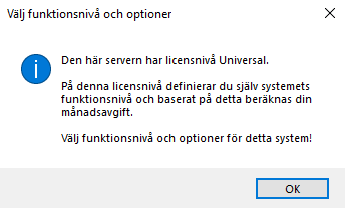
Vid första anslutning med Ethiris Admin till en Ethiris Server som har installerats med en Universal licens, så visas nedanstående dialog, samt att man direkt tas till fliken Universal, för att välja vilken funktionsnivå man vill börja med. Denna funktionsnivå går sedan att förändra efter de behov man har. Vid denna första konfigurering så krävs det att kontakt med internet finns, därefter går det bra att stundvis tappa den.
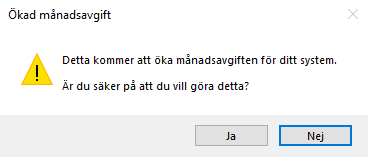
När man gör en ändring av nivån på Universal-licensen, så visas nedanstående meddelande för att påminna om att detta även gör att kostnaden för den löpande tjänsten förändras. Detta meddelande visas dock inte om man går ner till en lägre nivå.
Loggfiler
I denna flik kan man välja att aktivera den s.k. spårningsloggen.
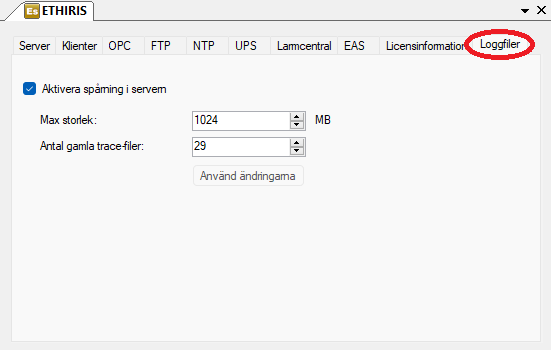
Aktivera spårning i servern bockas för om man vill skapa en spårningslogg. Filen som skapas heter EthirisServerTrace.log och finns i Ethiris installationskatalog. Denna loggfil innehåller detaljerad information om hur Ethiris arbetar och vad som händer i Ethiris Server. Informationen i filen kan vara till stor hjälp för personal på Kentima i en felsökningssituation.
Varje gång Ethiris Server startas om, sparas en eventuellt befintlig loggfil under namnet EthirisServerTrace1.log.
Max storlek anger hur stor loggfilen får bli. Om filen blir full kommer den att stängas och loggningen fortsätter i en ny fil.
Antal gamla trace-filer anger hur många gamla trace filer som skall sparas. Från 5 till 30 kan anges. Som standard sparas 29.
Använd ändringarna klickar man på för att verkställa ändringarna man gjort.
Kluster noden
En Ethiris Server kan representeras av ett kluster, detta betyder att en eller flera olika fysiska maskiner kan agera som en enhet med redundans. Om en medlem faller ifrån så kan de andra automatiskt ta över medlemmens uppgifter med knappt märkbar effekt på eventuella klienter.
För att kunna köra ett kluster krävs att alla ingående servrar i klustret har licensnivå Premium eller Universal nivå 6. Det totala antalet kameralicenser inom klustret styr hur många av de ingående servrarna som kan falla ifrån med bibehållen funktionalitet i klustret. Om klustret består av 4 servrar med vardera 10 kameralicenser, förfogar klustret alltså över totalt 40 kameralicenser. Om anläggningen har 20 kameror, innebär det alltså att vilka två som helst av servrarna i klustret kan falla ifrån med bibehållen funktionalitet. Genom att överdimensionera antalet kameralicenser i klustret bestämmer man alltså hur mycket redundans som skall finnas.
Noden Kluster dyker bara upp under en Ethiris Server om ett kluster existerar. För att skapa ett kluster om det inte finns så högerklickar man på server-noden och väljer Skapa Kluster. Detta kommer skapa ett kluster med vald server som Master och enda medlem.
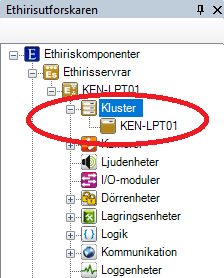
Master-servern ansvarar för funktioner som måste köras på en enskild maskin, till exempel Skript, och bestämmer fördelningen av uppgifter till resterande medlemmar. Det finns alltid en Master-server i ett kluster, om en inte finns eller den nuvarande försvinner så utses en ny automatiskt. När klustret väl kör så konfigurerar man övriga funktioner i Admin precis som vanligt. Master-servern kommer fördela klustrets ändringar till andra medlemmar.
Kluster popupmeny
Högerklick på denna nod öppnar en meny.
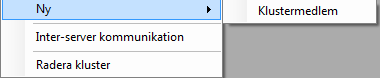
Ny->Klustermedlem börjar processen för att lägga till en ny medlem i klustret och kommer be om en adress för den nya medlemmen.
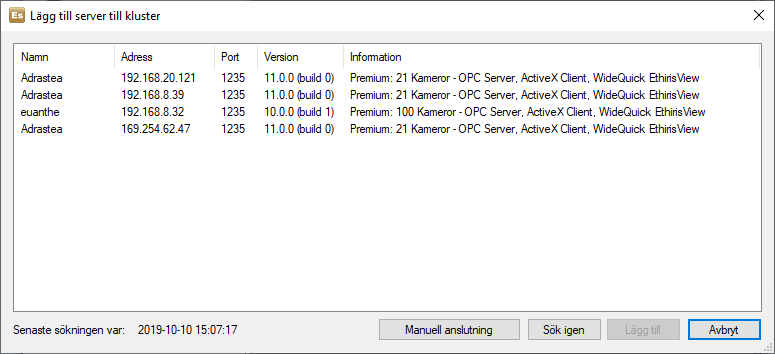
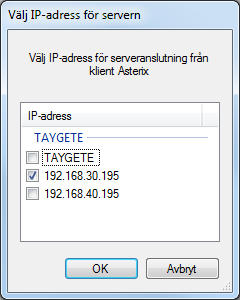
Om klustret innehåller medlemmar med multipla IP-adresser kommer en dialog att visas. I dialogen väljer du vilken/vilka IP-adresser som ska användas för kommunikation inom klustret.
All kommunikation mellan de ingående servrarna i klustret bör ske på samma subnät. Om du har valt IP-adresser för de olika servrarna från olika subnät så går det inte att klicka OK om du inte klickar Jag har ett routat nätverk.
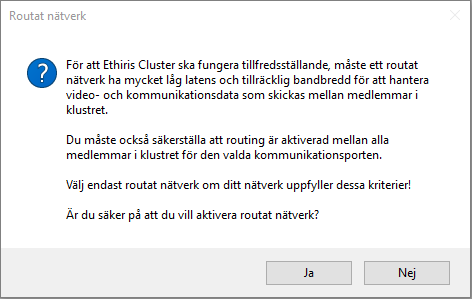
Ett routat nätverk innebär att en router skickar trafiken mellan olika subnät. Om du vill använda ett routat nätverk för ditt Ethiris Cluster, måste du se till att det har mycket låg latens och tillräcklig bandbredd för att hantera video- och kommunikationsdata som skickas mellan medlemmarna i klustret.
När du klickar i Jag har ett routat nätverk, visas följande information.
Om servern inte har en tom konfiguration så kommer den att raderas så att servern kan använda konfigurationen från klustret. Om servern är öppen i Admin så kommer den stängas i samband med att den läggs in i klustret i stället. Medlemmen blir efteråt synlig i trädvyn som en ny nod i klustret. Om du har öppnat panelen Kluster skulle den synas där också.
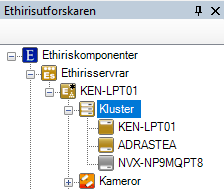
Notera att medlemmens ikon är grå. Detta är för att vi inte har sparat ändringen, så den är ännu inte en körande medlem i klustret.
Efter att ha sparat så kör klustret. Ikonerna visar att alla medlemmar är online och körande, samt att KEN-LPT01 är master och att de övriga är vanliga medlemmar.
Inter-server kommunikation visar dialogen för att välja IP-adress för kommunikation inom klustret.
Radera kluster tar bort hela klustret. Master-servern görs om till en standalone server med klustrets konfiguration och resterande medlemmar får tomma konfigurationer.
Kluster panel
Dubbelklick på noden Kluster i trädvyn öppnar tillhörande panel.
Panelen Kluster kan bestå av två flikar; Medlemmar och Medlemsprioritering.
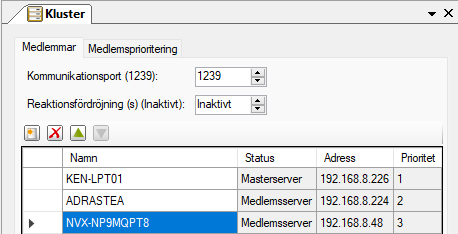
Medlemmar
I denna flik finns en lista med alla medlemmar som för tillfället ingår i klustrets konfiguration.
Kommunikationsport anger vilken TCP-port som ska användas för kommunikation mellan de ingående servrarna i klustret. Denna ska normalt sett inte behöva ändras.
Reaktionsfördröjning (s) anger hur länge klustret skall vänta med att reagera om en klustermedlem tappar kontakten med övriga medlemmar pga. tillfälliga nätverksproblem. Funktionen kan användas för att klustret inte skall konfigurera om sig vid korta kommunikationsavbrott mellan medlemmarna. Normalt är denna funktion inaktiv.
Överst i fliken finns ett verktygsfält.
Medlemmar fliken verktygsfält

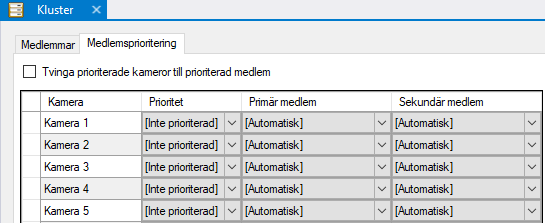
Medlemsprioritering
I denna flik finns en lista med alla kameror som för tillfället ingår i klustrets konfiguration. Det går på var kamera att välja vilken klustermedlem som skall äga den primärt, ytterligare steg kan finnas beroende på mängd medlemmar i klustrets konfiguration. Detta kan nyttjas för att till manuellt välja ut belastningen för var server i klustret, så att till exempel en server är helt obelastad och bara står i standby om något skulle ske. Eller för att balansera belastningen i det fysiska nätverket mellan kameror och servrar.
Prioritet anger vilken prioritet kameran ska ha. Detta används om det inte finns tillräckligt med kameralicenser tillgängligt i klustret. I första hand kommer då prioriterade kameror, med högsta prioritet, att köras. Övriga kameror kommer att köas för licens. Hur många prioriteringsnivåer som finns tillgängliga, styrs av hur många medlemmar som är definierade i klustret.
Primär medlem anger vilken klustermedlem som primärt skall äga denna kamera. Som standard är detta val [Automatisk]. Det går även att välja [Master], vilket medför att kameran kommer att ägas av den medlem som för tillfället är master i klustret. Du bör inte prioritera kameror både till mastern och en specifik medlem. Om du som primär medlem väljer [Master], kan du inte välja något annat än [Automatisk] som sekundär medlem.
Sekundär medlem anger vilken klustermedlem som skall äga denna kamera i andra hand. Denna tar över ägandeskapet när vald Primär medlem är otillgänglig. Som standard är detta val [Automatisk]. Tillgängligheten av detta alternativ påverkas av aktuell klusterkonfiguration.
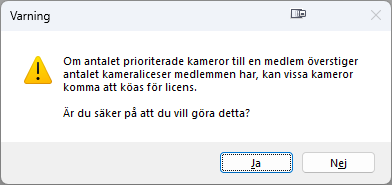
Tvinga prioriterade kameror till prioriterad medlem anger att kameror som har en specificerad prioriterad medlem som prioritet skall tvingas till denna. Om där inte skulle vara licenser för den mängd kameror som tvingas till en medlem, kan vissa kameror komma att köas för licens. Normalt är denna funktion inaktiv.
När du klickar i Tvinga prioriterade kameror till prioriterad medlem, visas följande information.
Kluster medlem popupmeny
Högerklick på en kluster medlems nod öppnar en meny.
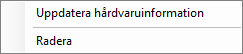
Uppdatera hårdvaruinformation ser till att Ethiris Server läser in aktuell hårdvaruinformation för aktuell kluster medlem och skapar motsvarande egenskaper i DataStore. Dessa nyttjas för att automatiskt skapa larm, för till exempel temperatur- och fläktproblem, om Ethiris körs på NVX hårdvara från Kentima.
Radera tar bort klustermedlemmen från konfigurationen. När en medlem raderas så konverteras den till en tom standalone server.
Att tänka på när man konfigurerar ett kluster
Klusterfunktionerna i Ethiris är designade för att användas i ett lokalt nätverk. Det innebär att det inte är lämpligt att placera servrar som skall ingå i samma kluster på så sätt att kommunikationen dem emellan tvingas gå över anslutning med sämre prestanda än ett modernt lokalt nätverk med Gbit-anslutning och låg latency.
Det är också av största vikt att samtliga servrar i klustret har kontakt med varandra sinsemellan, så att det inte finns begränsningar i detta avseende i nätverket. Kontrollera att varje medlems brandvägg tillåter kommunikation för Ethiris, både ingående och utgående trafik. Som standard sker kommunikationen mellan servrarna i klustret på port 1239 TCP. Denna port måste vara öppen för varje server i en eventuell brandvägg.
Samtliga servrar i klustret bör ha tillgång till en gemensam resurs för att spara händelser och video på. Detta kan vara en utdelad mapp på en server eller ännu hellre en redundant NAS. Saknas detta, kommer klustret fortfarande att fungera fullt ut, men händelselistan i klienterna samt inspelad video kommer inte att återges helt korrekt om någon server i klustret skulle gå ner. Tänk på att Ethiris Server normalt inte kan nå mappar eller filer på ett nätverk, se Lagringsenheter panel på sidan 2:180.
Skriptet körs av den server som för tillfället är master i klustret. När det gäller skriptfunktioner så kan samtliga tillgängliga funktioner i skriptet användas. Dock måste man tänka på att skriptexekveringen kan komma att flyttas över till en annan server om det skulle vara så att den server som är master går ner. Servrarna inom klustret synkroniserar hela tiden det interna datalagret och även interna skriptobjekt. Detta för att de andra servrarna alltid skall vara redo att ta över exekveringen av skriptet. Skriptet måste vara skrivet på ett sådant sätt att egna, lokalt i skriptet, skapade objekt återskapas korrekt när en annan server startar exekveringen av skriptet. Detta är i alla normala fall inget problem, endast i mycket avancerade skript skulle denna begränsning kunna innebära att man behöver skriva om skriptet något.
Om konfigurationen innehåller inkommande TCP- eller http-anslutningar, måste de externa systemen som ansluter till klustret hantera att anslutningen endast kan göras till den server som vid varje givet tillfälle är master.
Då man använder säkerhetsfunktionerna, se 2.4.64 Säkerhet noden på sidan 2:288, är det viktigt att endast använda användargrupper som är tillgängliga i samma domän som alla klustermedlemmar eller ännu hellre användargrupper och användare som definieras i Ethiris, se 2.4.64 Säkerhet noden. Om lokala användargrupper som enbart finns på en server skulle användas som krav för åtkomst av en funktion skulle problem uppstå då enbart den specifika servern skulle ha tillgång till de funktionerna. Urvalet av lokala användargrupper har förenklats genom att användargrupperna delats upp i tre olika kategorier då man till exempel väljer ”Erforderlig användargrupp”; Ethiris användargrupper, lokala användargrupper i klustret och användargrupper på domänen. Enbart lokala användargrupper som är definierade i samtliga klustermedlemmar går att välja.
Kameror noden
Under varje Ethiris Server i trädvyn, finns det en Kameror nod. Detta är en samlingsnod för alla nätverkskameror och videoenkodrar som är anslutna till servern.
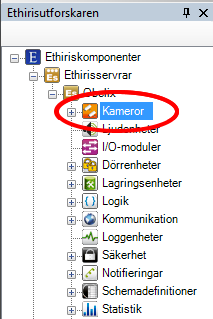
Kameror popupmeny
Högerklick på denna nod öppnar en meny.
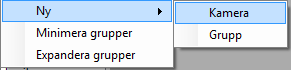
Ny->Kamera lägger till en ny kamera till serverkonfigurationen. Den blir omedelbart synlig i trädvyn som en ny kameranod. Om du har öppnat panelen Kameror skulle den nya kameran synas där också.
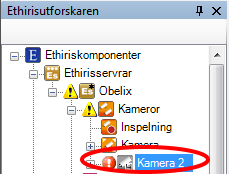
Observera ikonen som indikerar fel till vänster om den nya kameran. Detta beror på att den nya kameran ännu inte har någon IP-adress. Det finns ikoner längre upp i trädet som varnar för att det finns felaktigheter längre ned i konfigurationsträdet.
Observera också kameraikonen. Den indikerar, genom sin gråa färg, att det inte finns någon kommunikation med kameran. Den lilla diskettsymbolen indikerar att kameran ännu inte har sparats till Ethiris Server, därav den icke existerande kommunikationen.
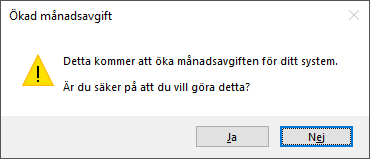
Om servern använder en Universal licens, så visas nedan dialog första gången man lägger till en kamera i serverns konfiguration. Detta för att påminna om att var tillagd kamera ökar månadsavgiften.
Ny->Grupp lägger till en ny Kameragrupp till serverkonfigurationen. Den blir omedelbart synlig i trädvyn. Kameragrupperna syns bara i trädvyn.
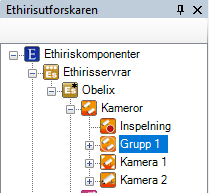
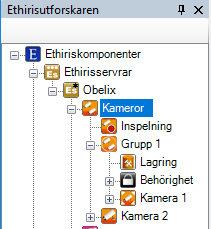
När en eller flera kameragrupper är skapade går det att dra och släppa kamerorna till/från grupper direkt i trädvyn. Det går också att högerklicka på kamerorna och välja i popup-menyn för att flytta kameran till eller från en grupp.
Det går även att lägga kameragrupper i kameragrupper, sk. grupper i grupper. Detta kan vara användbart om man har ett stort system och vill gruppera kamerorna i flera nivåer. Lagrings- och behörighetsinställningarna ärvs från överliggande kameragrupp, men kan åsidosättas om så önskas.
I första hand är kameragrupperna avsedda att förenkla konfigureringen av kamerorna i dem. Både lagringsinställningarna och behörighetsinställningarna som görs på gruppen ärvs automatiskt av alla kameror i gruppen. Det innebär att alla ändringar som görs på gruppnivå automatiskt slår igenom på alla kameror i gruppen. Det finns möjlighet att åsidosätta gruppens inställningar för respektive kamera och således ha olika inställningar för kamerorna i gruppen.
Kameragrupperna kan även användas från skript för att på ett enkelt sätt starta inspelning på alla kameror i gruppen samtidigt eller aktivera alla kameror i gruppen baserat på ett schema. Läs mer om detta i kapitel 3.
Minimera grupper stänger alla grupper i trädvyn.
Expandera grupper öppnar alla grupper i trädvyn och visar eventuella kameror i respektive grupp.
Ändra ordning
Man kan ändra ordning på kamerorna i trädvyn genom att dra en kamera till en annan position, även inom kameragrupper. Likaså kan man dra kameror till, från och mellan kameragrupper. Klicka på önskad kamera med vänster musknapp, håll ned musknappen och flytta samtidigt muspekaren till en annan kamera i listan, släpp upp musknappen när muspekaren befinner sig på önskad position i trädet.
När en kamera flyttas nedåt i trädet kommer kameran att hamna efter den kamera som man släpper kameran på. Om kameran flyttas uppåt i trädet kommer kameran att hamna före den kamera man släpper kameran på.
På samma sätt kan man flytta kameragrupper, antingen in i en annan kameragrupp eller ut ur en kameragrupp. För att flytta en kameragrupp från en kameragrupp till högsta nivå, dra och släpp kameragruppen till noden Kameror.
Dold expanderingsknapp när fler än 5 kameror är anslutna
När en serverkonfiguration innehåller fler än 5 anslutna kameror så krävs det att användaren klickar en extra gång på kameranoden som ska öppnas för att den ska ladda eftersom expanderingsknappen på noden i det här fallet är dold och dyker upp vid ett klick.
Kameror panel
Dubbelklick på noden Kameror i trädvyn öppnar tillhörande panel.

Denna panel består av en lista med alla kameror som för tillfället ingår i serverns konfiguration.
Överst i panelen finns ett verktygsfält.
Kameror panel verktygsfält

Ny Kamera
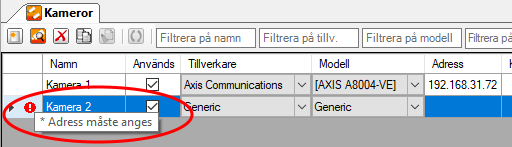
När du lägger till en ny kamera är ingen IP-adress inmatad. I detta fall måste detta göras manuellt. Använd Sök efter kameror för att få kameraegenskaper såsom IP-adress automatiskt.
Sök efter kameror
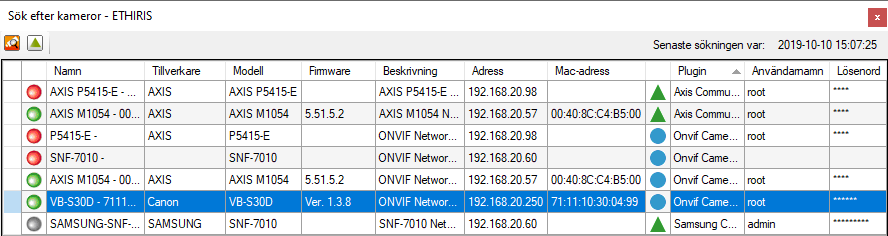
I dialogen Sök efter kameror kan du välja önskade kameror och klicka på knappen Lägg till för att lägga till de valda kamerorna till konfigurationen. Du kan använda Ctrl-tangenten och/eller Shift-tangenten för att välja flera kameror samtidigt. ONVIF-kameror och kameror med stöd för UPnP (Plug-and-Play) hittas på nätverket så länge kamerorna ligger på samma subnät som Ethiris Server.
Kamerapanelens kameralista
Kameralistan består av flera kolumner.
Namn är kamerans namn. Detta namn måste vara unikt inom konfigurationen. Om du matar in ett ogiltigt namn kommer en fel ikon som indikerar felet att visas till vänster om kameran i listan. Kamerorna kan sorteras genom att klicka på rubriken. Som standard är de sorterade i den ordning de lagts till i konfigurationen. Andra möjliga sorteringar är fallande och stigande i alfabetisk ordning, samt i den ordning de just nu sorterats i trädvyn.
Strömnamn är videoströmmens namn. Den första heter alltid Primär och ytterligare döps till Ström 2, 3 osv. Dessa namn går att ändra om så önskas.
Används är förbockad som standard, vilket innebär att kameran ska användas och att Ethiris Server tar emot video från kameran. Om den inte är förbockad kommer Ethiris Server inte att begära video från kameran. I detta fall så är inte livevideo tillgänglig och ny inspelning kan inte göras. Däremot går det bra att studera och exportera befintliga inspelningar.
Video på begäran är förbockad som standard på extra videoströmmar, men inte på den primära. Om den är förbockad kommer Ethiris Server endast att ansluta videoströmmen när behov finns, till exempel när Ethiris Client begär denna videoström. Notera att om videoströmmen nyttjas för inspelning, så kommer Tid före (s) för händelseinspelning inte säkert fungera som tänkt.
Live är förbockad som standard. Detta möjliggör att man kan se livevideo från kameran/videoströmmen i till exempel Ethiris Client. Om den inte är förbockad, så är detta inte möjligt. Inspelning är alltid möjligt oavsett denna inställning.
Tillverkare är tillverkaren av kameran. Varje tillverkare har en specifik uppsättning tillgängliga kameramodeller. Denna kolumn består av en lista med tillgängliga tillverkare.
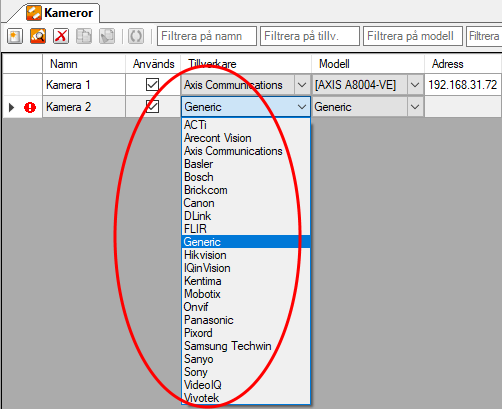
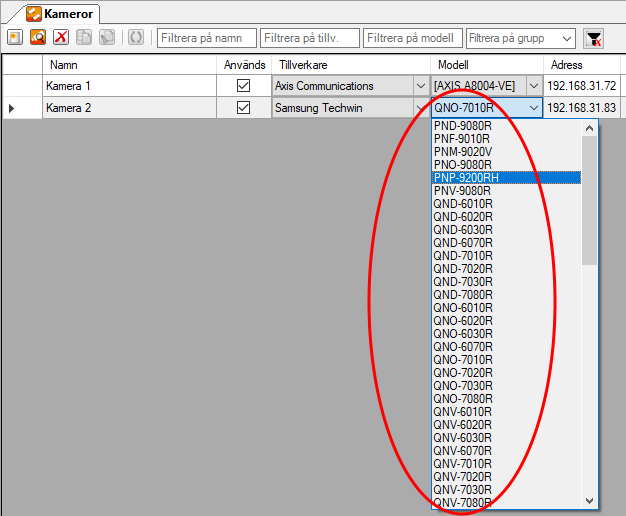
Modell är modellen på kameran. Denna kolumn består av en lista med tillgängliga modeller från vald tillverkare. I vissa fall står det [Probe] (eller modellnamn innanför [ ]) i listan. Det innebär att Ethiris kan undersöka kameran och på så sätt få reda på modell och vilka funktioner kameran har (PTZ, I/O etc.). För vissa kameratillverkare finns det några modeller angivna i listan och dessutom probe. Det innebär att dessa modeller inte kan undersökas utan är en s.k. känd typ i Ethiris.
Adress är IP-adressen för kameran (eller DNS-namn om en DNS är tillgänglig).
Kanal används bara för videokodare och nätverkskameror med stöd för multipla kanaler. Då bestämmer den vilken kanal som används för den här kameran.
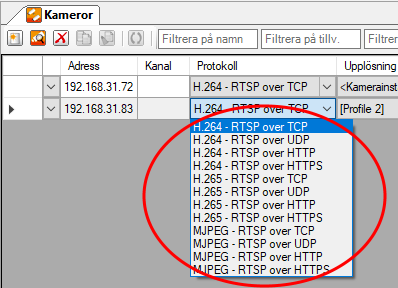
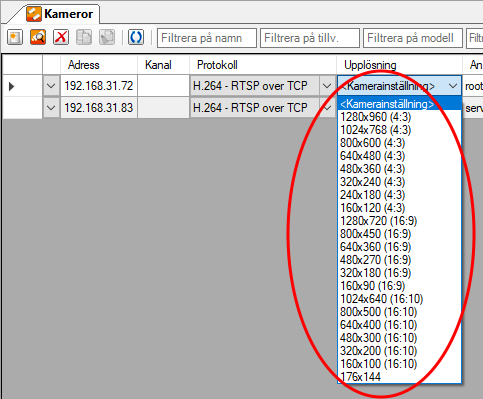
Protokoll bestämmer vilket videokomprimeringsformat och transportprotokoll som ska användas. Olika kameramodeller kan ha olika tillgängliga protokoll. Denna kolumn består av en lista med tillgängliga kombinationer av videokomprimeringsformat och transportprotokoll för aktuell kameramodell.
Upplösning bestämmer vilken upplösning som ska användas. Olika kameramodeller kan ha olika tillgängliga upplösningar. Denna kolumn består av en lista med tillgängliga upplösningar för aktuell kameramodell. Om du väljer <Kamerainställning>, bestäms upplösningen av inställningarna som är gjorda direkt i kameran. I detta fall, om du ändrar upplösningen i kameran kommer du också att påverka den video som skickas till Ethiris. Om du å andra sidan väljer en specifik upplösning i Ethiris Servers konfiguration kommer denna upplösning alltid att användas av Ethiris oavsett inställningarna i kameran.
Notera för att adaptiva videoströmmar skall fungera så behöver de olika videoströmmarna ha olika upplösning specificerat. Detta kan kräva att man först lägger upp olika profiler i kameran med de upplösningar man önskar.
Användarnamn är användarnamnet som ska användas om kameran kräver inloggning. Notera! Om Tillverkare ONVIF nyttjas, behöver användarkontot som nyttjas för kameran vara konfigurerat med administratörs rättigheter eller motsvarande för full funktionalitet.
Lösenord är lösenordet som ska används om kameran kräver inloggning.

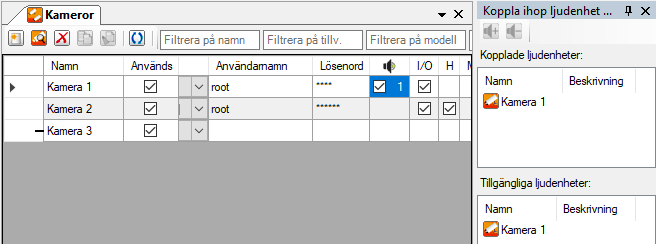
I panelen till höger visas kopplade kameror med ljudstöd i den övre delen och tillgängliga kameror med ljudstöd i den undre delen. Genom att dra och släppa kameror mellan de olika delarna väljer man vilka kameror som ska aktiveras när operatören sedan aktiverar mikrofonen för kameran i Ethiris Client.
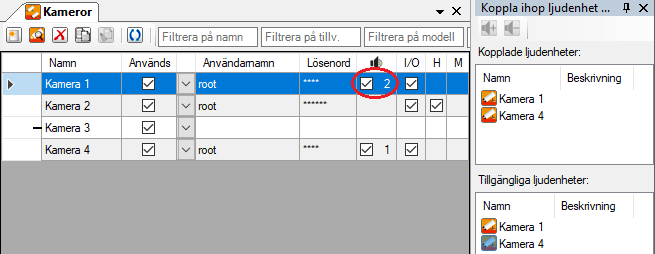
Detta innebär alltså att när operatören aktiverar mikrofonen för Kamera 1, så kommer ljudet att skickas parallellt till både Kamera 1 och Kamera 4.
Däremot, i den här konfigurationen, när operatören aktiverar mikrofonen för Kamera 4, så skickas ljudet bara till den kameran.
Kamera 3, i exemplet ovan, har ingen egen ljudutgång (man ser det för att det saknas en checkbox i kolumnen för Kamera 3). Det är ändå möjligt att koppla ihop ljudutgångar från andra kameror till denna kamera och på så sätt få ljudstöd på en kamera som egentligen saknar det.
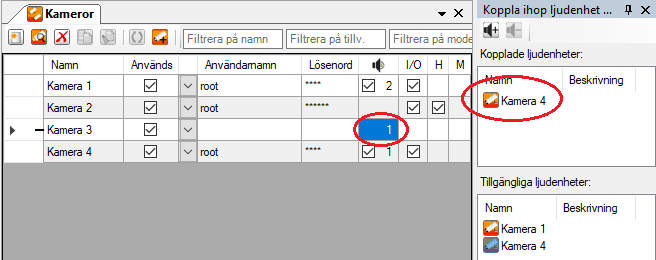
I det här fallet kommer ljud att skickas till Kamera 4 oavsett om operatören aktiverar mikrofonen för Kamera 3 eller Kamera 3.

I/O ska bockas för om du vill använda kamerans I/O-port. Som standard är I/O-kommunikationen aktiverad.
H ska bockas för om du vill prenumerera på händelser (Events) i kameran. Förutsatt att kameran stödjer detta. Det kan handla om notifieringar för när inbyggda analyser i kameran skickar data, statusrapporter från kameran själv etc. Läs mer i 3.23.1 Events i Cameras-objektet om detta.
M ska bockas för om du vill ta emot metadata från kameran. Förutsatt att kameran stödjer detta. Metadata kan ses som en utökning av händelser, då även dessa kan ingå i metadata, men här tillkommer mer information, t.ex. var i bilden en rörelse skett, i form av koordinater, och inte bara att det har detekterats en rörelse. Även klassificering av objektet kan förekomma, t.ex. om det är en människa, bil eller djur som detekterats, beroendes på vad kameran i fråga har stöd för. För att läsa ut detta i script, går man till väga på samma vis som för händelser, läs mer i 3.23.1 Events i Cameras-objektet om detta.
Flytande kameralicens
Ett system med Premium licens gör det möjligt att lägga till fler fysiska kameror i konfigurationen än vad som anges i licensen. Men endast det antal fysiska kameror som finns i licensen får vara aktiva samtidigt. Detta kan till exempel uppnås med hjälp av script och enable variabeln på kamerorna. Om för många är aktiverade samtidigt kommer larmet Kapacitetsfel att aktiveras.
Multiuppdatering
Med version 11 kom möjligheten att uppdatera samma inställning på flera enheter, i detta fall kameror, samtidigt. Genom att först välja flera kameror i den kolumn som är längst till vänster, antingen genom att vänster klicka och dra markera, eller genom att hålla ner Ctrl/Shift för att välja enstaka eller närliggande enheter.
När sedan en inställning väljs, t.ex. Upplösning, och klickar på listan, så får alla markerade kameror en markering i form av ett streck, - , i den vänstra kolumnen. När sedan valet görs, så utförs det på alla markerade enheter. Flera inställningar kan ändras på samma urval.
Detta tillsammans med filtreringsmöjligheterna, gör det väldigt enkelt att t.ex. ändra lösenord, upplösning, aktivera I/O, händelser m.m. för flera kameror.
Samma funktionalitet finns i Inspelningspanelen och Sök efter kameror verktyget.
Inspelning noden
Under noden Kameror på varje Ethiris Server i trädvyn finns en Inspelning nod. Syftet med denna är att kunna konfigurera automatisk inspelning på ett enkelt sätt.
Genom att dubbelklicka på noden i trädvyn öppnas tillhörande panel där samtliga kameror som är anslutna till Ethirisservern presenteras i en tabell. Både nätverkskameror och eventuella analoga kameror inkopplade via videokodare presenteras i samma tabell.
För varje kamera i tabellen kan man välja inställning för automatisk inspelning. För händelsestyrd inspelning kan man välja rörelsedetektering och/eller schema som villkor och för kontinuerlig inspelning kan man välja ett schema som villkor för start av inspelning.
Via tabellen kan man automatiskt skapa rörelsedetektorer för respektive kamera med tre olika inställningar för känslighet. Det går också att skapa ett standardschema direkt via tabellen.
De inställningar som görs i tabellen kör ”parallellt” med eventuella skript. Detta innebär att inspelning startar automatiskt om antingen villkoren i den här tabellen är uppfyllda eller om villkor enligt skript säger att inspelning ska starta. För att undvika förvirring, rekommenderar vi att man använder antingen den här förenklade inspelningstabellen eller skript, inte både och.
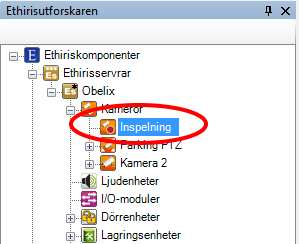
Inspelning popupmeny
Denna nod har ingen popupmeny.
Kamerainspelning panel
Dubbelklick på noden Inspelning i trädvyn öppnar tillhörande panel.

Denna panel består av en lista med samtliga kameror som för tillfället ingår i serverns konfiguration.
Överst i panelen finns ett verktygsfält.
Kamerainspelning verktygsfält

Kamerainspelning panel kameralista
Kameralistan består av flera kolumner.
Namn är namnet för respektive kamera. Detta går inte att ändra här utan används bara för presentation. Ikonen till vänster om namnet indikerar aktuell status för kameran. Orange indikerar att kommunikationen med kameran är OK, grått indikerar att kommunikationen av någon anledning inte fungerar.
Video på begäran är normalt inte för bockat. Ethiris normala beteende är att begära en videoström från kameran så att bilder hela tiden ligger och skickas över nätverket mellan kamera och Ethiris Server. Detta har sina fördelar, t ex kan man då använda Ethiris inbyggda rörelsedetektering och man har möjlighet att använda Tid före vid händelsestyrd inspelning.
Ibland behöver man inte detta utan föredrar att minska trafiken i nätverket. Då kan man bocka för detta val som innebär att Ethiris Server endast begär en videoström från kameran när det behövs. Detta sker så fort någon klient begär livebilder från kameran eller ett inspelningsvillkor för kameran blir uppfyllt.
Händelsestyrd inspelning
Bildfrekvens anger bildfrekvensen som ska användas för händelsestyrd inspelning. Den kan uttryckas per sekund, minut, timme, alla bilder eller bara key-frames.
Tid före anger den tid i sekunder som inspelning ska ske innan villkoret för händelsestyrd inspelning är uppfyllt. Om t ex rörelsedetektering används som villkor för inspelning och tid före är inställd på 10 sekunder kommer inspelning att omfatta 10 sekunder före rörelsen detekterades. Denna inställning bestämmer även maximal Instant replay-tid, alltså hur lång tid bakåt Instant replay kan visas.
Tid efter anger den tid i sekunder som inspelning ska fortsätta efter att villkoret för händelsestyrd inspelning inte längre är uppfyllt. Om t.ex. rörelsedetektering används som villkor för inspelning och tid efter är inställd på 10 sekunder kommer inspelning att fortsätta 10 sekunder efter att rörelse inte längre detekteras.
Rörelsedetektor bestämmer vilken rörelsedetektor som ska användas för att starta händelsestyrd inspelning. Här presenteras dels eventuellt befintliga rörelsedetektorer, dels de olika fasta alternativ som finns för att skapa nya detektorer (Standard, Okänslig och Känslig). Valet Inaktiv innebär att man inte vill använda rörelsedetektor för att starta händelsestyrd inspelning.
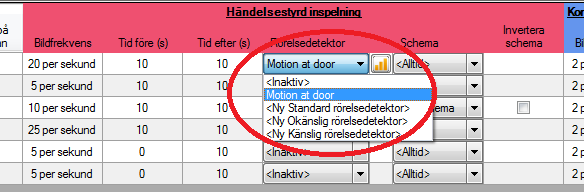
Rörelsedetektorikon indikerar om en av de tre standardinställningarna används eller om en annan inställning gäller för vald rörelsedetektor. Klick på ikonen öppnar aktuell definition för rörelsedetektorn i en egen panel.
Schema bestämmer vilket schema som ska användas. Här presenteras dels eventuellt befintliga schema, dels det fasta alternativ som finns för att skapa ett nytt schema (Nytt schema). Valet Alltid innebär att man inte vill använda schema för att starta händelsestyrd inspelning. Om både schema och rörelsedetektor är valda så måste rörelse ske när schemat är aktivt för att inspelning ska starta.
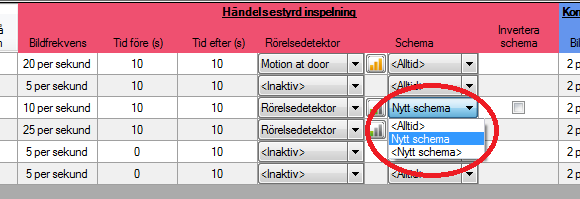
Invertera schema anger om inspelning ska ske när schemat är aktivt eller inaktivt. Om checkboxen är förbockad kommer inspelning att ske när schemat är inaktivt.
Inkludera ljud anger om även ljud skall sparas när inspelning sker, kräver att den anslutna kameran har detta aktiverat och stöds.
Kontinuerlig inspelning
Bildfrekvens anger bildfrekvensen som ska användas för händelsestyrd inspelning. Den kan uttryckas per sekund, minut, timme, alla bilder eller bara key-frames.
Schema bestämmer vilket schema som ska användas. Funktionen är samma som för Händelsestyrd inspelning som beskrivs ovan förutom att ytterligare ett alternativ Aldrig finns. Om detta alternativ väljs innebär det att kontinuerlig inspelning aldrig kommer att ske.
Invertera schema anger om inspelning ska ske när schemat är aktivt eller inaktivt. Funktionen är samma som för Händelsestyrd inspelning som beskrivs ovan.
Inkludera ljud anger om även ljud skall sparas när inspelning sker, kräver att den anslutna kameran har detta aktiverat och stöds.
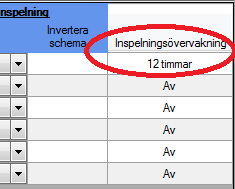
Inspelningsövervakning är normalt sett inte aktiverad utan står i läget Av. Men, genom att markera fältet kan man skrolla med mushjulet eller klicka på pilarna för att välja en tid mellan en minut och sju dagar. Om inspelningsövervakningen är aktiv innebär det att Ethiris Server kontrollerar om det sker någon inspelning inom den angivna tiden. Om detta inte sker aktiveras ett larm som heter RecordingError (Inspelningsfel).
Observera att ett eller flera fält för en kamera kan vara gråade och inte gå att editera i denna panel. Det beror på att kameran är medlem i en kameragrupp och att man inte har gjort åsidosättanden på kameran för dessa inställningar.
Vill du ändra gråade inställningar, gå till den kameragrupp kameran är medlem i och editera lagringsinställningarna där.
Kameragrupp noden
Under noden Kameror på varje Ethiris Server i trädvyn kan det finnas en eller flera Kameragrupp noder. Syftet med kameragrupper är att förenkla hanteringen av kameror genom att gruppera kameror som på ett eller annat sätt hänger ihop. Det kan vara kameror som sitter på en viss byggnad eller hos en viss kund och som man på ett enkelt sätt vill hantera separat från andra kameror i anläggningen.
Det finns möjlighet att skapa kameragrupper i flera nivåer, alltså grupper i grupper..
Det finns inställningar för lagring och behörighet på gruppen. Alla kameror som läggs till i gruppen kommer automatiskt att ärva samtliga dessa inställningar. Vill man ändra inställningarna, ändrar man på gruppnivå och alla kameror i gruppen kommer då att använda de ändrade inställningarna.
Det finns möjlighet att gå in på varje enskild kamera och åsidosätta gruppens inställningar för lagring eller behörighet och på så sätt ha individuella inställningar för kameror i en kameragrupp.
Kameragrupperna kan även användas från skript för att på ett enkelt sätt starta inspelning på alla kameror i gruppen samtidigt eller aktivera alla kameror i gruppen baserat på ett schema. Läs mer om detta i kapitel 3.
När en eller flera kameragrupper är skapade går det att dra och släppa kamerorna till/från grupper direkt i trädvyn. Det går också att högerklicka på kamerorna och välja i popup-menyn för att flytta kameran till eller från en grupp.
För att ändra namn på gruppen, klicka på den redan markerade gruppens namn i trädvyn och editera sedan namnet direkt i trädvyn. Avsluta genom att trycka på
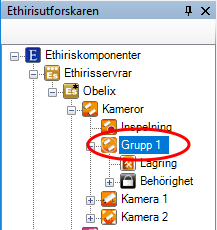
Kameragrupp popupmeny
Högerklick på denna nod öppnar en meny.
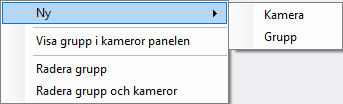
Ny->Kamera lägger till en ny kamera till serverkonfigurationen. Den blir omedelbart synlig i trädvyn som en ny kameranod i den valda kameragruppen. Om du har öppnat panelen Kameror skulle den nya kameran synas där också.
Ny->Grupp lägger till en ny Kameragrupp i den valda kameragruppen. Den blir omedelbart synlig i trädvyn. Kameragrupperna syns bara i trädvyn.
Visa grupp i kameror panelen visar kamerapanelen och väljer automatiskt den här gruppen i kamerapanelens filter.
Radera grupp flyttar ut alla kameror ur gruppen och raderar därefter gruppen.
Radera grupp och kameror kommer att radera samtliga kameror i gruppen och därefter även radera gruppen.
Kameragrupp panel
Dubbelklick på noden Kameragrupp i trädvyn öppnar tillhörande panel.
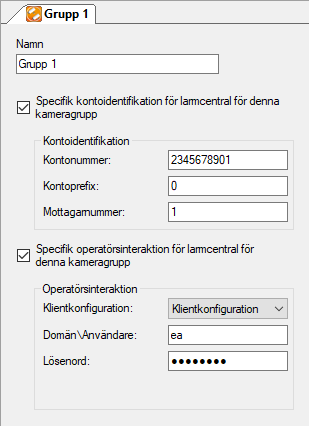
I denna panel kan du ange inställningar för kameragruppen. Inställningarna för larmcentral kommer att användas av kamerorna i gruppen, d.v.s. när ett larm eller en händelse som refererar till kameror i denna kameragrupp ska skickas till larmcentralen, kommer inställningar för kontoidentifikation och/eller operatörsintegration som anges här att användas om motsvarande ruta är i bockad. Detta kan vara användbart om fler än en kund delar samma server och de har olika kontoidentifikation hos larmcentralen.
Namn anger namnet på kameragruppen. Om flera kunder delar samma server, kan du ange kundens namn här eller så grupperar du helt enkelt kamerorna som du vill.
Följande inställningar visas bara om du har en licens som tillåter larmcentral och larmcentralen är aktiverad i larmcentralfliken i serverns panel.
Specifik kontoidentifikation för larmcentral för denna kameragrupp anger om kameror i denna kameragrupp kommer att använda andra uppgifter för kontoidentifikation än de som är definierade i larmcentralfilken i serverns panel.
Kontoidentifikation
Kontonummer Ange ditt kontonummer hos larmcentralen här.
Kontoprefix Ange kontoprefix här om det används av larmcentralen. Annars anges 0.
Mottagarnummer Ange mottagarnummer här om det används av larmcentralen. Annars anges 1.
Operatörsinteraktion
Klientkonfiguration Om larmcentralen har Ethiris Client installerad hos sig och du avtalat att de ska koppla upp sig mot din anläggning vid ett eventuellt larm, ange den klientkonfiguration de ska använda. Klientkonfigurationen måste hanteras av denna server och du måste ha angivit Extern adress och Extern port samt att din router är konfigurerad för att tillåta anslutningar till Ethiris utifrån ditt lokala nätverk.
Domän\Användare Ange eventuellt användarnamn som larmcentralen ska använda för att logga in i ditt system när de kopplar upp sig. Om ingen inloggning krävs, lämna fältet tomt.
Lösenord Ange eventuellt lösenord som larmcentralen ska använda för att logga in i ditt system när de kopplar upp sig. Om ingen inloggning krävs, lämna fältet tomt.
Kameragruppvariabler
När en kameragrupp definieras skapas ett antal variabler automatiskt som kan användas på en massa olika sätt, t.ex. i skript, skicka via OPC till andra system eller för att presentera information i Ethiris Client.
När du öppnar panelen Skript i Ethiris Admin finns det ett tillhörande verktygsfönster som heter Variabelbläddrare som är dockat till höger av huvudramen. Variabelbläddraren innehåller alla tillgängliga variabler i Ethiris Servers datalager. Se Figur 2.153 för ett exempel där en Kameragrupp är vald och tillhörande variabler visas i den nedre.
Figur . Variabler tillhörande en Kameragrupp.
Vi kommer att diskutera skript och variabler mer senare i manualen, men det känns som en god idé att kort beskriva några av variablerna nu direkt.
Det finns en hel hög med variabler för en kameragrupp. Vi ska ta en snabb titt på några av dem. Alla variabler på gruppnivå påverkar samtliga kameror som är med i gruppen.
Enable (Aktiv) är en skriv- och läsbar variabel som aktiverar samtliga kameror i gruppen. Kan exempelvis kopplas till ett schema för att enkelt aktivera/inaktivera alla kameror i gruppen på en gång.
EnableLive (Aktivera livevisning) är en skriv- och läsbar variabel som tillåter klienter att visa livevideo från kameran. Sätts denna till false, kan inte live video visas på någon klient för de kameror som ingår i gruppen.
EnableRecording (Aktivera inspelning) är en skriv- och läsbar variabel som tillåter att inspelning görs på kamerorna i gruppen. Sätts den till false, förhindras all inspelning från kamerorna i gruppen.
Lagring noden
Under varje kameragrupp i trädvyn finns en Lagring nod.
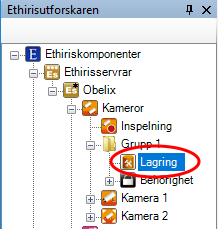
Lagring popupmeny
Det finns ingen popupmeny för denna nod.
Lagring panel
Dubbelklick på en Lagring nod för en kameragrupp i trädvyn öppnar tillhörande panel.
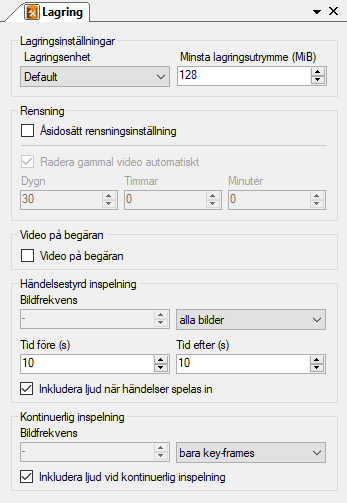
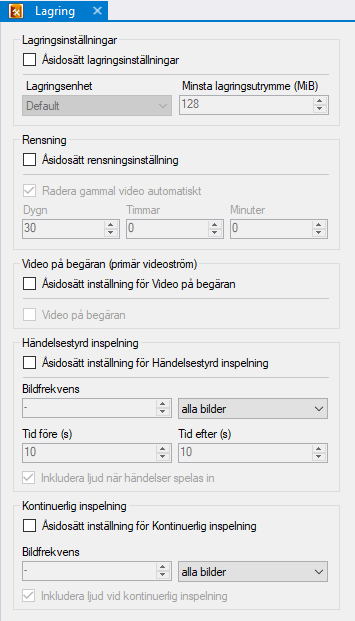
I denna panel kan du ange inställningar för inspelning för en kameragrupp. Inställningarna ärvs av alla kameror i gruppen såvida de inte är åsidosatta i kamerans lagringsinställningar.
Lagringsinställningar
Åsidosätt lagringsinställningar finns endast för kameragrupper under högsta nivå och bockas för om du vill ändra lagringsinställningarna för den här kameragruppen.
Lagringsenhet anger vilken av de definierade lagringsenheterna som denna kamera ska använda för lagring av video. Lagringsenheter definieras i panelen Lagringsenheter för Ethiris Servern.
Minsta lagringsutrymme (MiB) anger hur mycket hårddiskutrymme som alltid ska skyddas för denna kameras video. När lagringsutrymmet för video blir fullt tar Ethiris Server automatiskt bort det äldsta videomaterialet för att göra plats för ny video. Om en av kamerorna i systemet spelar in mycket finns risken att video från andra kameror raderas. Genom att använda denna inställning kan du skydda en del utrymme för varje kamera.
Rensning
Åsidosätt rensningsinställning bockas för om du vill ändra rensningsinställningarna för den här kameragruppen. Standard för kamerargrupper är att följa de gemensamma inställningarna som definieras i den gemensamma panelen för hela Ethiris Server som heter Lagringsenheter.
Radera gammal video automatiskt. Bocka för denna ruta om du vill att för gammal video automatiskt ska raderas.
Dygn, timmar & minuter definierar vilket videomaterial som ska raderas. All inspelad video som är äldre än vad som specificeras här kommer att automatiskt raderas från hårddisken.
Video på begäran
Åsidosätt inställning för Video på begäran finns endast för kameragrupper under högsta nivå och bockas för om du vill ändra inställningen för den här kameragruppen.
Video på begäran bockas för om du inte vill att Ethiris Server ska hämta video från kameran hela tiden utan endast när det behövs, dvs. när någon klient vill visa livebilder från kameran eller om ett inspelningsvillkor för kameran är uppfyllt.
Observera att om detta val är gjort sätts Tid före till 0 för händelsestyrd inspelning.
Händelsestyrd inspelning
Åsidosätt inställning för Händelsestyrd inspelning finns endast för kameragrupper under högsta nivå och bockas för om du vill ändra inställningarna för den här kameragruppen.
Bildfrekvens anger den bildfrekvens i bilder per sekund (eller vilken tidsenhet som nu har valts) när video lagras vid en händelsestyrd inspelning. Försäkra dig om att detta värde inte står i konflikt med det värde som angetts för bildfrekvens som ska användas vid hämtning av video i panelen Bildinställningar.
Tid före anger en tid i sekunder som inspelning ska ske innan händelsen har inträffat. Denna inställning bestämmer även maximal Instant replay-tid, alltså hur lång tid bakåt Instant replay kan visas.
Tid efter anger det antal sekunder som inspelningen ska fortsätta efter händelsen har inträffat (efter villkoret för RecordEvent (Händelsestyrd inspelning) inte längre är true (sant)).
Inkludera ljud när händelser spelas in anger om även ljud skall sparas när händelseinspelning sker, kräver att den anslutna kameran har detta aktiverat och stöds.
Kontinuerlig inspelning
Åsidosätt inställning för Kontinuerlig inspelning finns endast för kameragrupper under högsta nivå och bockas för om du vill ändra inställningarna för den här kameragruppen.
Bildfrekvens anger den bildfrekvens som ska användas vid kontinuerlig inspelning. Försäkra dig om att detta värde inte står i konflikt med det värde som angetts för bildfrekvens som ska användas vid hämtning av video i panelen Bildinställningar.
Inkludera ljud vid kontinuerlig inspelning anger om även ljud skall sparas när kontinuerlig inspelning sker, kräver att den anslutna kameran har detta aktiverat och stöds.
Behörighet noden
Under noden Kameragrupp i trädvyn finns också en Behörighet nod.
Ett antal specifika användaroperationer är definierade i Ethiris. För varje sådan operation kan du, om du vill, ange att användaren som ska utföra operationen måste vara medlem i en viss användargrupp. Denna användargrupp kan vara antingen en Ethirisanvändargrupp, en lokal grupp på datorn där Ethiris Server kör eller en global användargrupp i en domän eller i Active Directory (AD) om datorn och användarna är medlemar i en domän. För att kunna ange en användargrupp i en domän är det nödvändigt att både datorn som kör Ethiris Server och användarkontot som används för inloggning är medlemmar i samma domän.
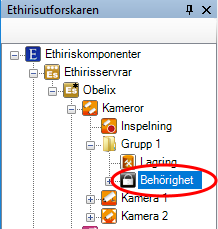
Behörighet popupmeny
Det finns ingen popupmeny för denna nod.
Behörighet panel
Dubbelklick på en Behörighet nod för en kameragrupp i trädvyn öppnar tillhörande panel.
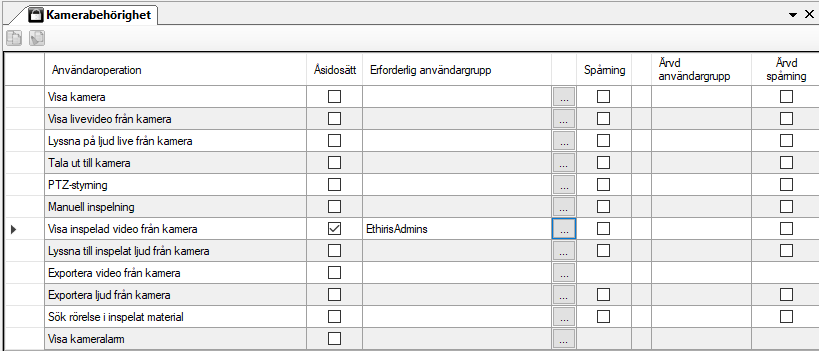
I denna panel kan du ange inställningar för kameragruppen som rör åtkomstkontroll. De användaroperationer som visas i listan kan sättas på Ethiris Server-nivå (gäller då för alla kameror), på gruppnivå (gäller då för alla kameror i gruppen) samt specifikt för varje kamera. I denna panel gör du inställningar för just den här kameragruppen.
Som standard krävs ingen inloggning för att utföra olika användaroperationer i Ethiris. Alla användare har tillgång till alla funktioner. Om du vill begränsa åtkomsten till en viss användaroperation måste du ange vilken användargrupp användaren måste vara medlem i för att få tillgång till användaroperationen. För att få tillgång till användaroperationen måste användaren logga in som en användare som är medlem i den angivna användargruppen.
Överst i panelen finns ett verktygsfält.
Behörighet panel verktygsfält

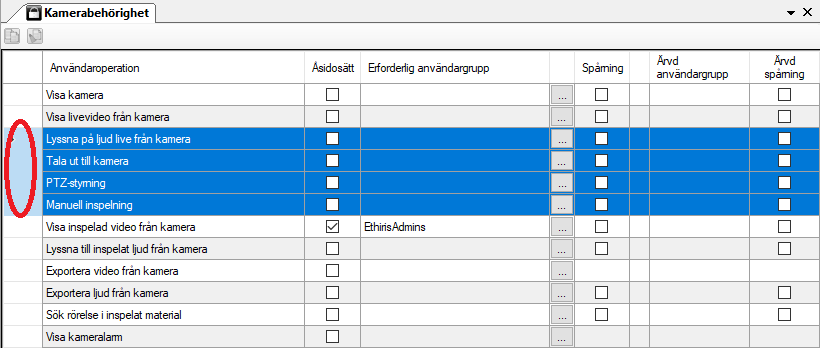
Följande kolumner ingår i listan över operationer i panelen Kamerabehörighet:
Användaroperation listar de operationer som du kan sätta inloggningskrav på för en kamera. Dessa är:
Visa kamera – Gör att kameran helt försvinner i Ethiris Client om inte en behörig användare är inloggad. Det blir som att kameran inte alls fanns i konfigurationen, Händelser och Alarm om kameran döljs, kameran visas inte i fliken Kameror etc.
Visa livevideo från kamera – Begränsar livevisning från denna kamera. I Ethiris Client visas meddelandet Behörighet saknas! i kameravyn om inte en behörig användare är inloggad. Se Figur 2.161 .
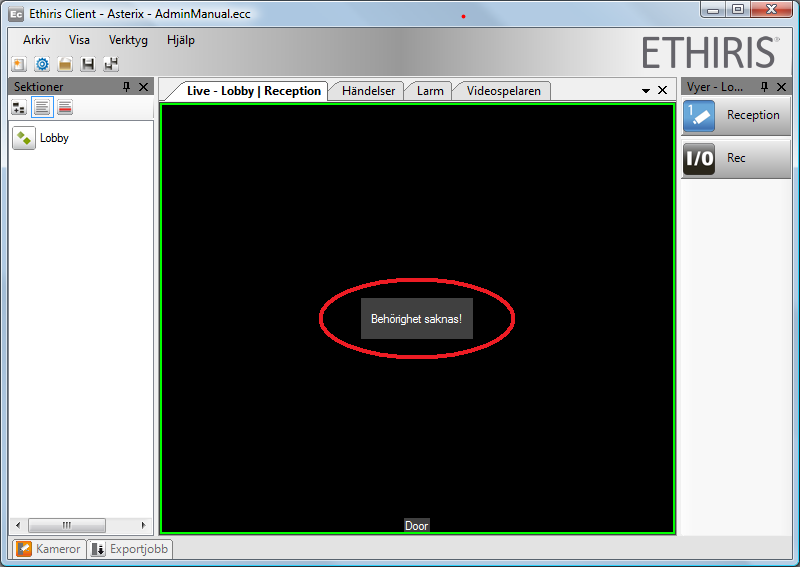
Visa kamera – Begränsar åtkomst till kameran i klienten. Kameran döljs i kameralistan och det går ej heller att se livevideo eller kameran i videospelaren.
Visa livevideo från kamera – Begränsar visningen av livevideo från kameran. Det går fortfarande att se kameran i kameralistan och se inspelat material från kameran.
Lyssna på ljud live från kamera – Ger tillgång till ljudingången på alla kameror i denna grupp.
Tala ut till kamera – Ger tillgång till kamerans/kamerornas ljudutgång om den är konfigurerad i Ethiris. Observera att denna behörighet på en kamera ger tillgång till samtliga kamerors ljudutgång som är knutna till denna kamera i panelen Koppla ihop ljudenhet med kamera.
PTZ-styrning – Begränsar alla optiska PTZ-operationer, dvs. du kan inte flytta eller zooma kameran om du inte är inloggad som en användare som är medlem i den grupp som krävs. Digital PTZ fungerar dock utan inloggning.
Manuell inspelning – Begränsar manuell inspelning via inspelningsknappen i Ethiris Client. Om ingen behörig användare är inloggad ger helt enkelt ett klick på inspelningsknappen ingen effekt. Ingen inspelning sker.
Visa inspelad video från kamera – Begränsar visning av inspelad video från den här kameragruppen. I Ethiris Client visas meddelandet Behörighet saknas! i kameravyn i videospelaren om inte en behörig användare är inloggad.
Lyssna till inspelat ljud från kamera – Begränsar lyssningen av inspelat ljud från den här kameragruppen. OBS! Detta privilegie krävs också för att export av ljud ska fungera.
Exportera video från kamera – Begränsar alla former av export. Om du inte är inloggad som en behörig användare kommer det inte att finnas några menyer som har med export att göra. Om du klickar på Exportknappen i videospelaren kommer endast kameror som du har behörighet att exportera att dyka upp i listan med kameror i Exportdialogen.
Exportera ljud från kamera – Begränsar export av ljud tillsammans med video.
Sök rörelse i inspelat material – Begränsar sökning efter rörelse i klientens videospelare. Om du inte är inloggad som en behörig användare kommer meddelandet Kan inte söka efter rörelse nu! att visas om du väljer menyalternativet Sök nästa rörelse i popupmenyn för kameran i klientens videospelare.
Visa kameralarm – Begränsar rätten att se larm och larmhändelser för larm relaterade till denna kamera om du inte är inloggad med tillräckliga privilegier.
OK, tillbaka till kolumnerna i listan över operationer i panelen Kamerabehörighet:
Åsidosätt måste uttryckligen bockas i för att kunna ändra Erforderlig användargrupp. En behörighetsinställning för en viss operation kan sättas på Ethiris Server-nivå om de inte uttryckligen åsidosätts i panelen Kamerabehörighet genom att bocka för Åsidosätt.
Erforderlig användargrupp anger vilken användargrupp som den inloggade användaren måste vara medlem i för att få tillgång till den här funktionen. Ett tomt fält innebär att ingen inloggning krävs. Du kan bläddra efter tillgängliga användargrupper genom att klicka på Bläddra-knappen till höger om denna kolumn.
Spårning kan bockas för om du vill logga när en viss operation utförs. För varje operation där Spårning har valts, kommer systemet att logga uppgifter om tidpunkt, vilken operation som utfördes, vem som utförde den, vilken klientdator som användes och eventuellt ytterligare information beroende på vilken operation som utfördes.
Det är tillåtet att välja Spårning för en viss operation, utan att samtidigt kräva inloggning genom att specificera en användargrupp för operationen. Operationen kommer att loggas ändå, men om ingen har loggat in kan naturligtvis inga uppgifter om aktuell användare loggas.
Spårningsloggen kan visas i panelen Händelser i Ethiris Client.
Ärvd användargrupp är enbart information om aktuell inställning för Ethiris Server-nivån. För att åsidosätta denna, bocka för checkrutan Åsidosätt.
Ärvd spårning är enbart information om aktuell inställning för Ethiris Server-nivån. För att åsidosätta denna, bocka för checkrutan Åsidosätt.
Behörighet per klienttyp noden
Under noden Behörighet i trädvyn finns en Behörighet per klienttyp nod.
Syftet med denna nod är att kunna göra specifika behörighetsinställningar för olika typer av klienter. I dagsläget kan man göra inställningar för Ethiris Admin, Ethiris Client, Ethiris Mobile respektive WideQuick EthirisView.
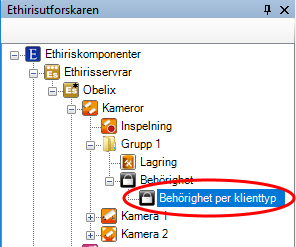
Behörighet per klienttyp popupmeny
Det finns ingen popupmeny för denna nod.
Behörighet per klienttyp panel
Dubbelklick på en Behörighet per klienttyp nod för en kameragrupp i trädvyn öppnar tillhörande panel.
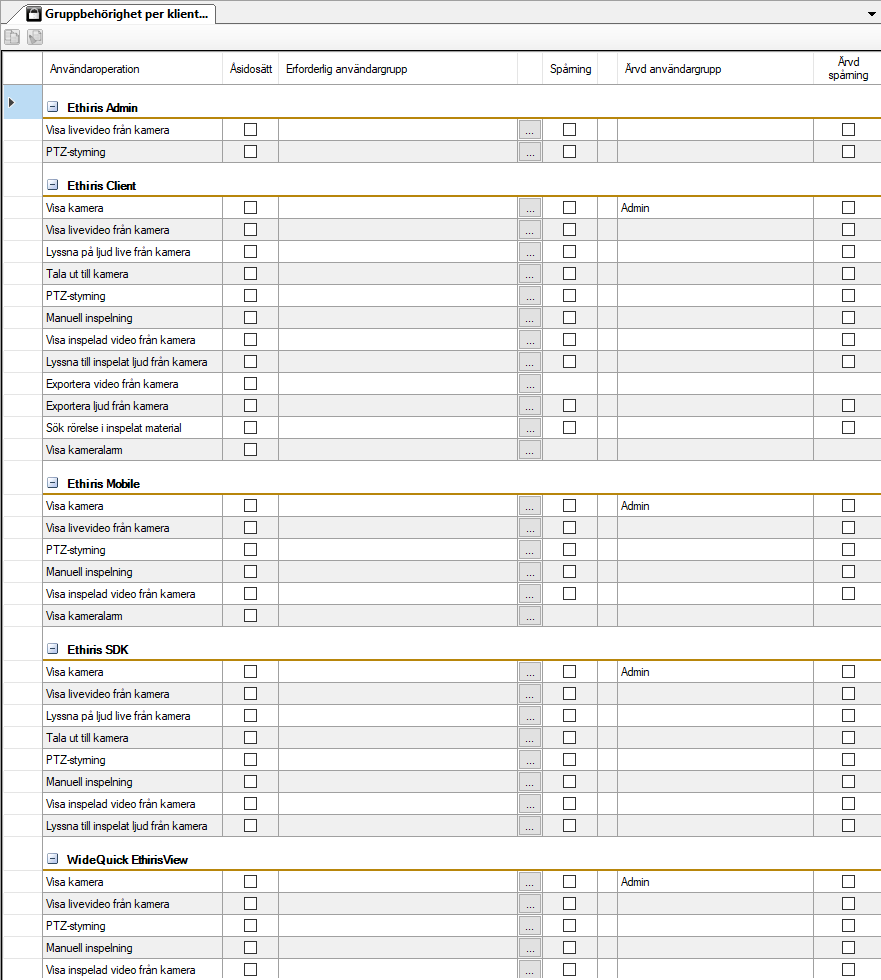
I listan finns samma kolumner och samma operationer som i listan för Kameragruppbehörighet. Skillnaden är att operationerna är uppdelade för Ethiris Admin, Ethiris Client, Ethiris Mobile samt WideQuick EthirisView. Se föregående avsnitt för en förklaring av de olika kolumnerna och operationerna.
För respektive klienttyp finns de operationer som är relevanta för just den typen av klient.
Kamera noden
Under noden Kameror i trädvyn, finns det en nod för varje nätverkskamera eller analog kamera ansluten till en videokodare som ingår i serverkonfigurationen.
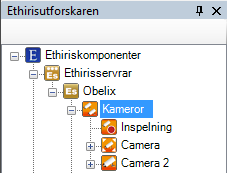
Varje kamera i konfigurationen representeras av en ikon. Ikonen indikerar dels om det är en fast kamera eller en s.k. PTZ-kamera, dels indikeras status på kommunikationen med kameran.
Typ av kamera
Status för kamera
Kamera popupmeny
Högerklick på denna nod öppnar en meny.
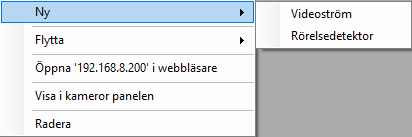
Ny->Videoström lägger till en ny Videoström för denna kamera. En ny nod skapas omedelbart i trädvyn.
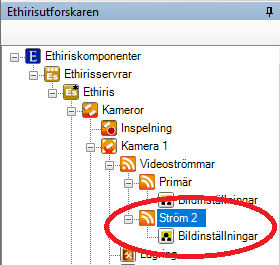
För mer information om videoströmmar, var snäll och se avsnitt Videoströmmar noden på sidan 2:120.
Ny->Rörelsedetektor lägger till en ny Rörelsedetektor definition för denna kamera. En ny nod skapas omedelbart i trädvyn.
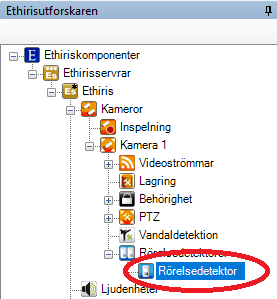
För mer information om rörelsedetektering, var snäll och se avsnitt
Rörelsedetektor noden på sidan 2:153.
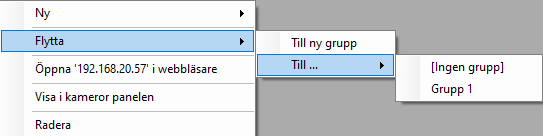
Flytta->Till ny grupp kommer att skapa en ny kameragrupp och flytta kameran till den. Observera att eventuella åsidosatta inställningar i panelerna Lagring och Behörighet för kameran kommer att tas bort i samband med att kameran läggs till en i kameragrupp.
Flytta->Till …->[Ingen grupp] kommer att flytta ut kameran ur aktuell kameragrupp, om någon. Kameran kommer inte längre att tillhöra någon kameragrupp. Alla inställningar som tidigare ärvdes från grupper återställs till sina standardvärden.
Flytta->Till …->
Öppna ’
Radera tar bort kameran från serverkonfigurationen. Tillhörande nod i trädvyn tas omedelbart bort. Detsamma gäller för tillhörande rad i panelen Kameror.
Kamera panel
Dubbelklick på en Kamera nod i trädvyn öppnar tillhörande panel.
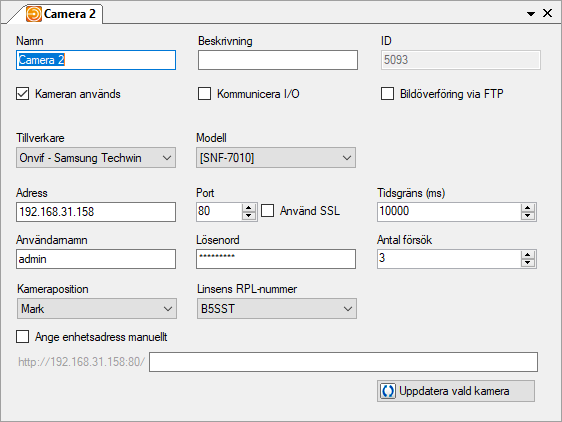
I denna panel kan du ange allmänna inställningar för kameran. Vissa av fälten i denna panel är samma som de som finns i listan med kameror i panelen Kameror. Beroende på kameramodell kan fler eller färre fält visas.
Namn är kamerans namn. Detta namn måste vara unikt i konfigurationen. Om du anger ett ogiltigt namn kommer en ikon som indikerar felet att visas till höger om namnfältet.
Beskrivning beskriver kameran. Denna beskrivning visas i Ethiris Client i verktygsfönstret Kameror och i Videospelaren.
ID genereras automatiskt och kan inte ändras. I de flesta fall finns inget skäl att känna till kamerans ID. Det enda tillfälle som du behöver känna till kamerans ID är om du vill skicka video från kameran till Ethiris Server via FTP. Läs mer om detta i manualen Kom igång med Ethiris.
Kameran används är förbockad som standard, vilket betyder att kameran är i bruk och Ethiris Server hämtar video från kameran. Om denna ruta inte är förbockad kommer Ethiris Server inte att begära video från kameran. I detta fall, naturligtvis, är varken livevideo eller inspelning av video tillgänglig.
Kommunicera I/O ska vara förbockad om du vill använda kamerans I/O-port. Som standard är I/O-kommunikation aktiverad. Inställningen visas bara om kameran har stöd för I/O.
Bildöverföring via FTP. När denna ruta är förbockad anger detta att kameran ska skicka video via FTP när en händelse detekteras av kameran själv. I detta läge kan belastningen på nätverket reduceras genom att Ethiris Server inte hämtar video från kameran så länge ingen tittar på livevideo från kameran via Ethiris Client, då Ethiris Server automatiskt begär video från kameran trots FTP-läget. Men, kameran måste på något sätt kunna detektera när inspelning ska ske eftersom inga bilder normalt skickas till Ethiris Server förrän efter händelsen. Detta läge kan också vara användbart om kameran är ansluten via en uppringd förbindelse.
Fördröjd överföring är bara tillgängligt för kameror i FTP-läge (se ovan). Detta anger hur kameran skickar video efter att en händelse har detekterats. Antingen skickar kameran video direkt när händelsen detekteras eller samlar kameran först upp all video som ska skickas och skickar sedan allt på en gång, inklusive det som spelades in efter händelsen (fördröjd överföring). Denna inställning påverkar endast tidsstämpeln på händelsen som skapas i Ethiris Server när video börjar anlända i Ethiris Server.
Tillverkare är tillverkaren av kameran. Varje tillverkare har en specifik uppsättning tillgängliga kameramodeller. Denna kolumn består av en lista med tillgängliga tillverkare.
Modell är kameramodellen. Denna kolumn består av en lista med tillgängliga kameramodeller för vald tillverkare.
Rotation är rotationen av kameran, dvs. hur den är monterad. Denna kolumn består av en lista med stödda rotationer för kameran. Om kameran stödjer det (dvs. om Ethiris kan fråga kameran om aktuell rotationsinställning) kan listan innehålla alternativet <Kamerainställning>. Inställningen visas bara om kameran och Ethiris stödjer inställning för rotation.
Adress är kamerans IP-adress (eller DNS-namn om detta är tillgängligt). Detta är basen för all kommunikation med kameran.
Port är det portnummer Ethiris använder för kommunikation med kameran. Normalt är portnumret 80, standardporten för http. I vissa typer av kamera kan portnumret ändras. Denna inställning används för att undersöka kameror som stödjer det samt för PTZ- och I/O-kommandon. Normalt används denna inställning inte för att hämta video från kameran.
Tidsgräns anger hur länge Ethiris Server kommer att vänta på ett svar från kameran innan den anser att ett kommunikationsfel med kameran har uppstått och ett nytt kontaktförsök görs.
Användarnamn är användarnamnet om kameran kräver inloggning.
Lösenord är lösenordet om kameran kräver inloggning.
Antal försök anger hur många försök som görs att kontakta kameran innan ett kommunikationslarm genereras.
Kameraposition anger en 360-kameras position. Det är en lista med tre alternativ, Tak, Vägg och Mark. Ange hur din 360-kamera är monterad. Inställningen visas endast för ONVIF-kameror, Generic, Kentima simulator, Axis-kameror samt för Samsung 360-kameror som Ethiris har stöd för. Om du inte har en 360-kamera, ignoreras inställningen.
Linsens RPL-nummer anger vilken typ av 360-kamera du har. RPL står Registered Panomorph Lens och talar om för Immervision vilken typ av lins kameran har. Med denna inställning kan Ethiris dewarpa bilden från kameran och även panorera, tilta och zooma i bilden. Har du inte en 360-kamera som stöds av Immervision, välj Inte panomorph i listan. Inställningen visas endast för ONVIF-kameror, Generic, Kentima simulator samt Axis-kameror. Observera att det bara är 64-bitarsversioner av Ethiris Admin och Ethiris Client som kan dewarpa bilden.
Ange enhetsadress manuellt Denna inställning visas om den aktuella kameran är en ONVIF-kamera. Denna möjlighet kan användas om inte discovery fungerar för att hitta kameran. Det kan t.ex. bero på att kameran befinner sig på ett annat subnät än vad den dator gör där Ethiris Server körs.
Kameravariabler
När en kamera definieras skapas ett antal variabler automatiskt som kan användas på en massa olika sätt, t.ex. i skript, skicka via OPC till andra system eller för att presentera information i Ethiris Client.
När du öppnar panelen Skript i Ethiris Admin finns det ett tillhörande verktygsfönster som heter Variabelbläddrare som är dockat till höger av huvudramen. Variabelbläddraren innehåller alla tillgängliga variabler i Ethiris Servers datalager. Se Figur 2.170 för ett exempel där en Kamera är vald och tillhörande variabler visas i den nedre panelen (några av dessa är inringade).
Figur . Variabler tillhörande en Kamera.
Vi kommer att diskutera skript och variabler mer senare i manualen, men det känns som en god idé att kort beskriva några av variablerna nu direkt.
Det finns en hel hög med variabler för en kamera, men några av dem används oftare än andra. Vi ska ta en snabb titt på de viktigaste.
RecordContinuous (Kontinuerlig inspelning) är en skrivbar variabel, vilket innebär att den kan aktiveras via skript eller t.ex. en knapp i Ethiris Client. När denna variabel är true (sann) startar kontinuerlig inspelning för kameran. När variabeln är false (falsk) stoppar den kontinuerliga inspelningen (såvida inte inställningarna i panelen Kamerainspelning säger att den skall spela in).
RecordEvent (Händelsestyrd inspelning) är en skrivbar variabel, vilket innebär att den kan aktiveras via skript eller t ex en knapp i Ethiris Client. När denna variabel är true (sann) startar händelsestyrd inspelning. Händelsestyrd inspelning inkluderar en Tid före och en Tid efter. För en djupare diskussion om inspelning, se avsnitt Lagring node på sidan 2:127. När RecordEvent är false (falsk) stoppar inspelningen (såvida inte inställningarna i panelen Kamerainspelning säger att den skall spela in).
Recording (Inspelning) är en read-only (enbart läsbar) variabel som är true (sann) när inspelning pågår, både händelsestyrd inspelning och kontinuerlig inspelning indikeras här. Denna variabel tar även hänsyn till pågående kommunikationsfel. Vilket betyder att ett kommunikationsfel existerar kommer denna att visa att ingen inspelning pågår, oavsett vad inspelningsläget är satt till. Denna information kan t.ex. användas i Ethiris Client för en LED för att indikera när inspelning pågår för olika kameror.
RecordingContinuous (Inspelning kontinuerligt) är en read-only (enbart läsbar) variabel som är true (sann) när kontinuerlig inspelning pågår. Denna variabel tar även hänsyn till pågående kommunikationsfel. Vilket betyder att ett kommunikationsfel existerar kommer denna att visa att ingen inspelning pågår, oavsett vad inspelningsläget är satt till. Denna information kan användas om man behöver särskilja på kontinuerlig och händelsestyrd inspelning.
RecordingError (Inspelningsfel) är en read-only (enbart läsbar) variabel som är true (sann) om larmet för utebliven inspelning aktiverats. I panelen Kamerainspelning kan man ställa in inspelningsövervakning på så sätt att man får larm om inspelning inte sker inom inställd tid.
RecordingEvent (Inspelning händelsestyrd) är en read-only (enbart läsbar) variabel som är true (sann) när händelsestyrd inspelning pågår. Denna variabel tar även hänsyn till pågående kommunikationsfel. Vilket betyder att ett kommunikationsfel existerar kommer denna att visa att ingen inspelning pågår, oavsett vad inspelningsläget är satt till. Denna information kan användas om man behöver särskilja på kontinuerlig och händelsestyrd inspelning.
EnableAudio (Aktivera Ljud) är en skrivbar variabel som är true (sann) när ljud från kameran till Ethiris Server är aktivt. När denna är false (falsk) inaktiveras ljudet från kameran till Ethiris Server. Detta påverkar både ljudet vid inspelning och lyssning live.
EnableListen (Aktivera Lyssning) är en skrivbar variabel som är true (sann) när lyssning på ljud från kameran tillåts i Ethiris Client. När denna är false (falsk) tillåts man inte lyssna på ljudet. Detta påverkar inte inspelning av ljud.
RecordContinuousAudio (Kontinuerlig inspelning Ljud) är en skrivbar variabel som när den är true (sann) tillåter inspelning av ljud tillsammans med video vid kontinuerlig inspelning. När den är false (falsk) tillåts inte inspelningen av ljud tillsammans med video.
RecordEventAudio (Händelsestyrd inspelning Ljud) är en skrivbar variabel som när den är true (sann) tillåter inspelning av ljud tillsammans med video vid händelsestyrd inspelning. När den är false (falsk) tillåts inte inspelningen av ljud tillsammans med video.
ViewedLive (Visas Live) är en read-only (enbart läsbar) variabel som är true (sann) om kameran just nu visar livebild i en ansluten klient.
RecordingStream (Inspelnings ström) är en skrivbar variabel som innehåller namnet på den videoström som nyttjas för inspelning från denna kamera. Som standard är detta Primär.
Videoströmmar noden
Under varje kamera i trädvyn finns det en Videoströmmar nod. Detta är en samlingsnod för alla videoströmmar för kameran.
Figur . Noden Videoströmmar för en kamera i Ethirisutforskarens trädvy.
Videoströmmar popupmeny
Högerklick på denna nod öppnar en meny.
Figur . Popupmeny för en Videoströmmarnod.
Ny->Videoström lägger till en ny Videoström för denna kamera. En ny nod skapas omedelbart i trädvyn.
Videoströmmar panel
Det finns ingen panel för denna nod.
Videoström noden
Noden Videoström är en samlingsnod för Bildinställningar för varje videoström. Dess namn reflekterar namnet på videoströmmen.
Figur . Noden Videoström för en kamera i Ethirisutforskarens trädvy.
Videoström popupmeny
Högerklick på denna nod öppnar en meny.
Figur . Popupmeny för en Videoströmnod.
Radera tar bort vald Videoström för denna kamera. Notera att den primära videoströmmen inte går att ta bort.
Videoström panel
Det finns ingen panel för denna nod, i stället öppnas motsvarande panel för Bildinställningar vid dubbelklick.
Bildinställningar noden
Det finns alltid en Bildinställningar nod under varje Videoström nod och det finns alltid en primär videoström.
Figur . Noderna Bildinställningar för en kamera i Ethirisutforskarens trädvy.
Bildinställningar popupmeny
Det finns ingen popupmeny för denna nod.
Bildinställningar panel
Dubbelklick på en Bildinställningar nod i trädvyn öppnar tillhörande panel.
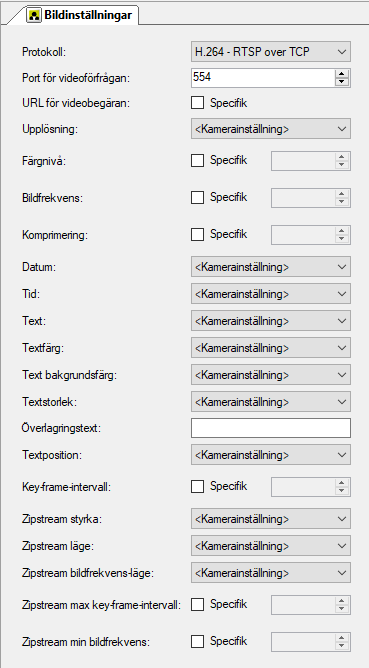
I denna panel kan du göra inställningar som har att göra med video som skickas från kameran för motsvarande videoström. Vissa av fälten är samma som de som finns i listan med kameror i panelen Kameror. Beroende på kameramodell kan fler eller färre fält visas.
Protokoll bestämmer vilken videokomprimeringsmetod och transport som ska användas. Olika kameramodeller kan ha olika tillgängliga kombinationer av videokomprimeringsformat och transporter. Denna kolumn består av tillgängliga kombinationer av protokoll och transport för vald kameramodell.
Port för videoförfrågan. När kommunikationen med kameran sker över vissa protokoll kan videobegäranporten vara en annan än den som används för att skicka kommandon till kameran. Kamerans standardport för begäran om video läggs automatiskt in i samband med att protokollet väljs, men detta värde kan ändras till en annan port vid behov. I de flesta fall är det inte nödvändigt att ändra portnumret.
Mottagarport. Inställningen visas endast om transporten UDP är vald under protokoll. Om inte Specifik är förbockad, kommer Ethiris Server att välja ett slumpmässigt portnummer för att ta emot video. Detta fungerar i de flesta fall eftersom Ethiris tillämpar UDP hole punsh. Men, om en brandvägg måste öppnas för att släppa igenom inkommande trafik, kanske portnumret måste specificeras för att kunna öppna just den porten i brandväggen. Portnumret måste vara ett jämnt nummer mellan 50002 – 65534.
URL för videobegäran Specifik bockas för om man manuellt vill ange, i stället för att låta Ethiris Server själv skapa, den sträng som skickas till kameran vid begäran om video. Om denna inte är förbockad kommer Ethiris Server att generera strängen baserat på de inställningar som har gjorts för kameran. Om den bockas för kommer övriga inställningar för kameran att ignoreras och den sträng som anges kommer att användas av Ethiris Server för att begära video från kameran.
Upplösning anger vilken upplösning som ska användas. Olika kameramodeller har olika tillgängliga upplösningar. Detta fält består av en lista med tillgängliga upplösningar för just den kameramodell som är vald. Om du väljer <Kamerainställning>, bestäms upplösningen av inställningen som är satt direkt i kameran. I detta fall, om du ändrar inställningen i kameran, kommer detta också att påverka den video som skickas till Ethiris. Om du å andra sidan uttryckligen väljer en specifik upplösning i Ethiris Servers konfiguration kommer denna upplösning alltid att användas av Ethiris Server när video begärs från kameran, oavsett inställningen i själva kameran. Notera för att adaptiva videoströmmar skall fungera så behöver vardera videoström ha olika upplösning specificerat.
Färgnivå anger hur mycket färginformation som ska ingå i videon som hämtas från kameran. Om, t.ex., du anger 0 skulle du få endast svart och vit video som tar väldigt lite plats, medan högre värde ger färgrikare video som kräver mer plats. Om du bockar för Specifik, kan du välja önskat värde. Annars gäller de inställningar som är gjorda lokalt i kameran.
Bildfrekvens anger hur många bilder per sekund som ska hämtas från kameran. Om du bockar för Specifik, så kan du välja ett lämpligt värde. Annars kommer inställningarna i kameran att användas. Tänk på att du måste se till att detta värde inte är lägre än den bildfrekvens som krävs för inspelning i panelen Lagring för kameran.
Komprimering anger komprimeringsgraden du vill använda för bilderna som hämtas från kameran. Högre komprimering ger sämre bildkvalité men tar mindre plats. Om du bockar för Specifik, kan du välja önskat värde. Annars gäller de inställningar som är gjorda lokalt i kameran.
Kvalitét. För vissa kameramodeller kan du välja en kvalité i stället för komprimering. Kameramodellen bestämmer vilka värden som är tillgängliga. Högre värde ger högre kvalité.
Datum anger om aktuellt datum (från kameran) ska visas i kamerabilderna. Du kan välja mellan Av, På eller <Kamerainställning>, vilket innebär att inställningarna gjorda lokalt i kameran används.
Tid anger om aktuell tid (från kameran) ska visas i kamerabilderna. Du kan välja mellan Av, På eller <Kamerainställning>, vilket innebär att inställningarna gjorda lokalt i kameran används.
Text anger om en text som definierats lokalt i kameran ska visas i kamerabilderna. Du kan välja mellan Av, På eller <Kamerainställning>.
Textfärg anger vilken färg överlagrad text i kamerabilden skall ha. Kameramodellen bestämmer vilka värden som är tillgängliga.
Text bakgrundsfärg anger vilken färg bakgrunden till överlagrad text i kamerabilden skall ha. Kameramodellen bestämmer vilka värden som är tillgängliga.
Textstorlek anger storleken på överlagrad text i kamerabilden. Kameramodellen bestämmer vilka värden som är tillgängliga.
Överlagringstext anger den text du vill kameran skall överlagra i bilden, eventuellt tillsammans med Datum och Tid. För att den överlagrade texten skall visas skall inställningen Text sättas till På.
Textposition anger positionen i bilden för den överlagrade texten. Kameramodellen bestämmer vilka värden som är tillgängliga.
Key-frame intervall anger hur ofta kameran skall skicka key-frames i videoströmmen. Denna inställning gäller endast H264/5 eller MPEG4 videoströmmar. Key-frames är kompletta bilder och tar betydligt större plats/bandbredd än andra frames, därför vill man inte skicka dem onödigt ofta. Om du bockar för Specifik, så kan du välja ett lämpligt värde
Zipstream styrka anger hur kraftigt Axis Zipstreamalgoritm skall jobba för att minska bandbredden från kameran. Kameramodellen bestämmer vilka värden som är tillgängliga. Parametern endast tillgänglig för vissa Axiskameror.
Zipstream läge anger om Zipstreamalgoritmen får använda dynamisk gop-längd eller inte. När dynamisk gop-längd får användas, kan bandbredden minskas ytterligare. Parametern endast tillgänglig för vissa Axiskameror.
Zipstream max key-frame-intervall anger den maximala gop-längden som får användas. Parametern används endast om Zipstrem läge är satt till Dynamisk. Parametern endast tillgänglig för vissa Axiskameror.
Lagring noden
En annan nod under noden Kamera i trädvyn är noden Lagring.
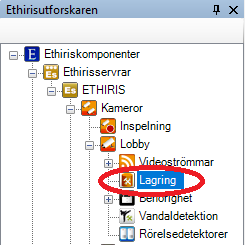
Lagring popupmeny
Det finns ingen popupmeny för denna nod.
Lagring panel
Dubbelklick på en Lagring nod för en kamera i trädvyn öppnar tillhörande panel.
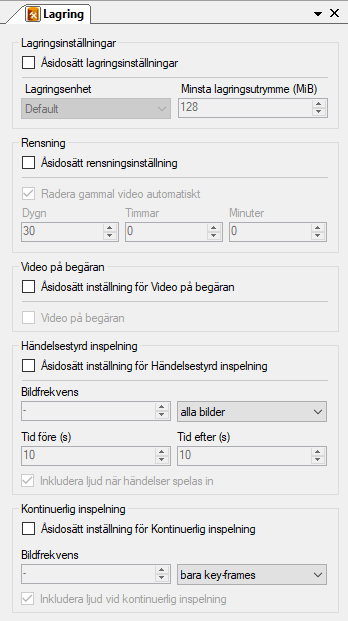
I denna panel kan du ange inställningar för inspelning för en kamera.
Lagringsinställningar
Åsidosätt lagringsinställningar visas bara om kameran är med i en kameragrupp. Bockas för om du vill åsidosätta gruppens lagringsinställningar för denna kamera.
Lagringsenhet anger vilken av de definierade lagringsenheterna som denna kamera ska använda för lagring av video. Lagringsenheter definieras i panelen Lagringsenheter för Ethiris Servern.
Minsta lagringsutrymme (MiB) anger hur mycket hårddiskutrymme som alltid ska skyddas för denna kameras video. När lagringsutrymmet för video blir fullt tar Ethiris Server automatiskt bort det äldsta videomaterialet för att göra plats för ny video. Om en av kamerorna i systemet spelar in mycket finns risken att video från andra kameror raderas. Genom att använda denna inställning kan du skydda en del utrymme för varje kamera.
Rensning
Åsidosätt rensningsinställning bockas för om du vill ändra rensningsinställningarna för den här kameran. Standard för kameror som inte är medlem i en kameragrupp är att följa de gemensamma inställningarna som definieras i den gemensamma panelen för hela Ethiris Server som heter Lagringsenheter. För kameror som är medlemmar i en kameragrupp är standarden att följa gruppens inställningar.
Radera gammal video automatiskt. Bocka för denna ruta om du vill att för gammal video automatiskt ska raderas.
Dygn, timmar & minuter definierar vilket videomaterial som ska raderas. All inspelad video som är äldre än vad som specificeras här kommer att automatiskt raderas från hårddisken.
Video på begäran
Åsidosätt inställning för Video på begäran visas bara om kameran är med i en kameragrupp. Bockas för om du vill åsidosätta gruppens inställning för Video på begäran.
Video på begäran bockas för om du inte vill att Ethiris Server ska hämta video från kameran hela tiden utan endast när det behövs, dvs. när någon klient vill visa livebilder från kameran eller om ett inspelningsvillkor för kameran är uppfyllt.
Observera att om detta val gjorts sätts Tid före till 0 för händelsestyrd inspelning.
Händelsestyrd inspelning
Åsidosätt inställning för Händelsestyrd inspelning visas bara om kameran är med i en kameragrupp. Bockas för om du vill åsidosätta gruppens inställningar för Händelsestyrd inspelning.
Bildfrekvens anger den bildfrekvens i bilder per sekund (eller vilken tidsenhet som nu har valts) när video lagras vid en händelsestyrd inspelning. Försäkra dig om att detta värde inte står i konflikt med det värde som angetts för bildfrekvens som ska användas vid hämtning av video i panelen Bildinställningar.
Tid före anger en tid i sekunder som inspelning ska ske innan händelsen har inträffat. Denna inställning bestämmer även maximal Instant replay-tid, alltså hur lång tid bakåt Instant replay kan visas.
Tid efter anger det antal sekunder som inspelningen ska fortsätta efter händelsen har inträffat (efter villkoret för RecordEvent (Händelsestyrd inspelning) inte längre är true (sant)).
Inkludera ljud när händelser spelas in anger om även ljud skall sparas när händelseinspelning sker, kräver att den anslutna kameran har detta aktiverat och stöds.
Kontinuerlig inspelning
Åsidosätt inställning för Kontinuerlig inspelning visas bara om kameran är med i en kameragrupp. Bockas för om du vill åsidosätta gruppens inställningar för Kontinuerlig inspelning.
Bildfrekvens anger den bildfrekvens som ska användas vid kontinuerlig inspelning. Försäkra dig om att detta värde inte står i konflikt med det värde som angetts för bildfrekvens som ska användas vid hämtning av video i panelen Bildinställningar.
Inkludera ljud vid kontinuerlig inspelning anger om även ljud skall sparas när kontinuerlig inspelning sker, kräver att den anslutna kameran har detta aktiverat och stöds.
Behörighet noden
Under noden Kamera i trädvyn finns också en Behörighet nod.
Ett antal specifika användaroperationer är definierade i Ethiris. För varje sådan operation kan du, om du vill, ange att användaren som ska utföra operationen måste vara medlem i en viss användargrupp. Denna användargrupp kan vara antingen en Ethirisanvändargrupp, en lokal grupp på datorn där Ethiris Server kör eller en global användargrupp i en domän eller i Active Directory (AD) om datorn och användarna är medlemmar i en domän. För att kunna ange en användargrupp i en domän är det nödvändigt att både datorn som kör Ethiris Server och användarkontot som används för inloggning är medlemmar i samma domän.
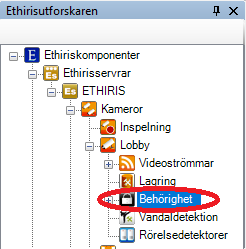
Behörighet popupmeny
Det finns ingen popupmeny för denna nod.
Behörighet panel
Dubbelklick på en Behörighet nod för en kamera i trädvyn öppnar tillhörande panel.
I denna panel kan du ange inställningar för kameran som rör åtkomstkontroll. De åtta användaroperationer som visas i listan kan sättas på Ethiris Server-nivå (gäller då för alla kameror), på gruppnivå (gäller då för alla kameror i gruppen) samt specifikt för varje kamera. I denna panel gör du inställningar för just den här kameran.
Som standard krävs ingen inloggning för att utföra olika användaroperationer i Ethiris. Alla användare har tillgång till alla funktioner. Om du vill begränsa åtkomsten till en viss användaroperation måste du ange vilken Windows användargrupp användaren måste vara medlem i för att få tillgång till användaroperationen. För att få tillgång till användaroperationen måste användaren logga in som en användare som är medlem i den angivna användargruppen.
Överst i panelen finns ett verktygsfält.
Behörighet panel verktygsfält
Följande kolumner ingår i listan över operationer i panelen Kamerabehörighet:
Användaroperation listar de operationer som du kan sätta inloggningskrav på för en kamera. Dessa är:
Visa kamera – Gör att kameran helt försvinner i Ethiris Client om inte en behörig användare är inloggad. Det blir som att kameran inte alls fanns i konfigurationen, Händelser och Alarm om kameran döljs, kameran visas inte i fliken Kameror etc.
Visa livevideo från kamera – Begränsar livevisning från denna kamera. I Ethiris Client visas meddelandet Behörighet saknas! i kameravyn om inte en behörig användare är inloggad. Se Figur 2.184.
Lyssna på ljud live från kamera – Ger tillgång till ljudingången på denna kamera.
Tala ut till kamera – Ger tillgång till kamerans/kamerornas ljudutgång om den är konfigurerad i Ethiris. Observera att denna behörighet på en kamera ger tillgång till samtliga kamerors ljudutgång som är knutna till denna kamera i panelen Koppla ihop ljudenhet med kamera.
PTZ-styrning – Begränsar alla optiska PTZ-operationer, dvs. du kan inte flytta eller zooma kameran om du inte är inloggad som en användare som är medlem i den grupp som krävs. Digital PTZ fungerar dock utan inloggning.
Manuell inspelning – Begränsar manuell inspelning via inspelningsknappen i Ethiris Client. Om ingen behörig användare är inloggad ger helt enkelt ett klick på inspelningsknappen ingen effekt. Ingen inspelning sker.
Visa inspelad video från kamera – Begränsar visning av inspelad video från den här kameran. I Ethiris Client visas meddelandet Behörighet saknas! i kameravyn i videospelaren om inte en behörig användare är inloggad.
Lyssna till inspelat ljud från kamera – Begränsar lyssningen av inspelat ljud från den här kameran. OBS! Detta privilegie krävs också för att export av ljud ska fungera.
Exportera video från kamera – Begränsar alla former av export. Om du inte är inloggad som en behörig användare kommer det inte att finnas några menyer som har med export att göra. Om du klickar på Exportknappen i videospelaren kommer endast kameror som du har behörighet att exportera att dyka upp i listan med kameror i Exportdialogen.
Exportera ljud från kamera – Begränsar export av ljud tillsammans med video.
Sök rörelse i inspelat material – Begränsar sökning efter rörelse i klientens videospelare. Om du inte är inloggad som en behörig användare kommer meddelandet Kan inte söka efter rörelse nu! att visas om du väljer menyalternativet Sök nästa rörelse i popupmenyn för kameran i klientens videospelare.
Visa kameralarm – Begränsar rätten att se larm och larmhändelser för larm relaterade till denna kamera om du inte är inloggad med tillräckliga privilegier.
OK, tillbaka till kolumnerna i listan över operationer i panelen Kamerabehörighet:
Åsidosätt måste uttryckligen bockas i för att kunna ändra Erforderlig användargrupp. En behörighetsinställning för en viss operation kan sättas på Ethiris Server-nivå eller kameragruppnivå (om kameran är med i en kameragrupp), vilket innebär att samtliga kameror har samma behörighetsinställning om de inte uttryckligen åsidosätts i panelen Kamerabehörighet genom att bocka för Åsidosätt.
Erforderlig användargrupp anger vilken användargrupp som den inloggade användaren måste vara medlem i för att få tillgång till den här funktionen. Ett tomt fält innebär att ingen inloggning krävs. Du kan bläddra efter tillgängliga användargrupper genom att klicka på Bläddra-knappen till höger om denna kolumn.
Spårning kan bockas för om du vill logga när en viss operation utförs. För varje operation där Spårning har valts, kommer systemet att logga uppgifter om tidpunkt, vilken operation som utfördes, vem som utförde den, vilken klientdator som användes och eventuellt ytterligare information beroende på vilken operation som utfördes.
Det är tillåtet att välja Spårning för en viss operation, utan att samtidigt kräva inloggning genom att specificera en användargrupp för operationen. Operationen kommer att loggas ändå, men om ingen har loggat in kan naturligtvis inga uppgifter om aktuell användare loggas.
Spårningsloggen kan visas i panelen Händelser i Ethiris Client.
Ärvd användargrupp är enbart information om aktuell inställning för Ethiris Server-nivån (eller kameragrupp-nivån om kameran är med i en kameragrupp). För att åsidosätta denna, bocka för checkrutan Åsidosätt.
Ärvd spårning är enbart information om aktuell inställning för Ethiris Server-nivån. För att åsidosätta denna, bocka för checkrutan Åsidosätt.
Ärvd användargrupp och Ärvd spårning fungerar enligt följande regler i denna panel:
Om kameran är medlem i en kameragrupp, ärver kameran erforderlig användargrupp respektive spårning från gruppen i första hand.
I andra hand, samt om kameran inte är medlem i en kameragrupp, ärvs motsvarande från de globala inställningarna för Behörighet.
Behörighet per klienttyp noden
Under noden Behörighet i trädvyn finns en Behörighet per klienttyp nod.
Syftet med denna nod är att kunna göra specifika behörighetsinställningar för olika typer av klienter. I dagsläget kan man göra inställningar för Ethiris Admin, Ethiris Client, Ethiris Mobile respektive WideQuick EthirisView.
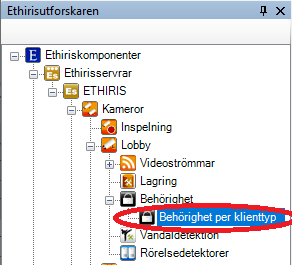
Behörighet per klienttyp popupmeny
Det finns ingen popupmeny för denna nod.
Behörighet per klienttyp panel
Dubbelklick på en Behörighet per klienttyp nod för en kamera i trädvyn öppnar tillhörande panel.
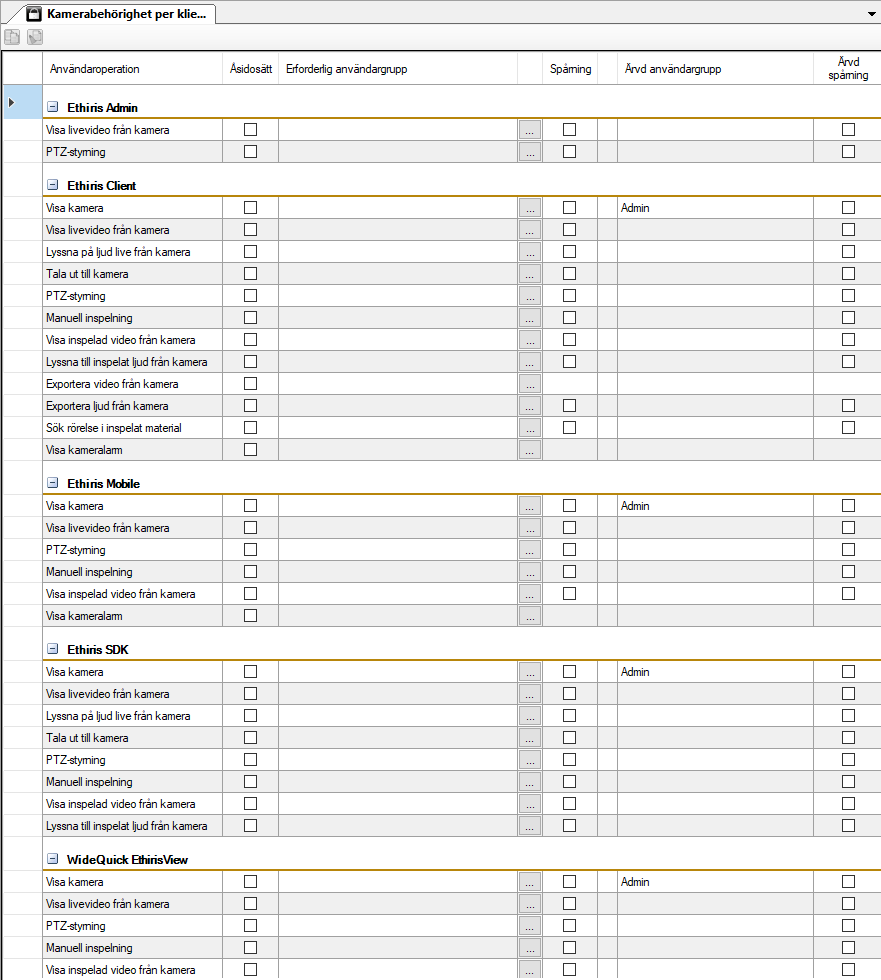
I listan finns samma kolumner och samma operationer som i listan för Kamerasäkerhet. Skillnaden är att operationerna är uppdelade för Ethiris Admin, Ethiris Client, Ethiris Mobile, Ethiris SDK samt WideQuick EthirisView. Se föregående avsnitt för en förklaring av de olika kolumnerna och operationerna.
För respektive klienttyp finns de operationer som är relevanta för just den typen av klient.
Ärvd användargrupp och Ärvd spårning fungerar enligt följande regler i denna panel:
I första hand ärvs från erforderlig användargrupp respektive spårning definierad under Behörighet för kameran.
I andra hand, om kameran är medlem i en kameragrupp, ärvs motsvarande från Behörighet per klienttyp för gruppen.
I tredje hand, om kameran är medlem i en kameragrupp, ärvs från Behörighet för gruppen.
I fjärde hand, eller om kameran inte är medlem i en kameragrupp, ärvs från de globala inställningarna Behörighet per klienttyp.
I sista hand, ärvs från de globala inställningarna definierade under Behörighet.
PTZ noden
För s.k. PTZ-kameror finns det en PTZ nod under kameranoden i trädvyn.
Syftet med denna nod är att göra vissa inställningar avseende PTZ samt hur Ethiris kommunicerar med kameran för PTZ.
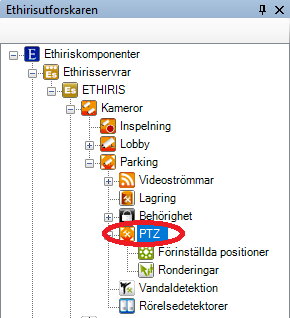
PTZ popupmeny
Det finns ingen popupmeny för denna nod.
PTZ panel
Dubbelklick på en PTZ-nod för en kamera i trädvyn öppnar tillhörande panel.
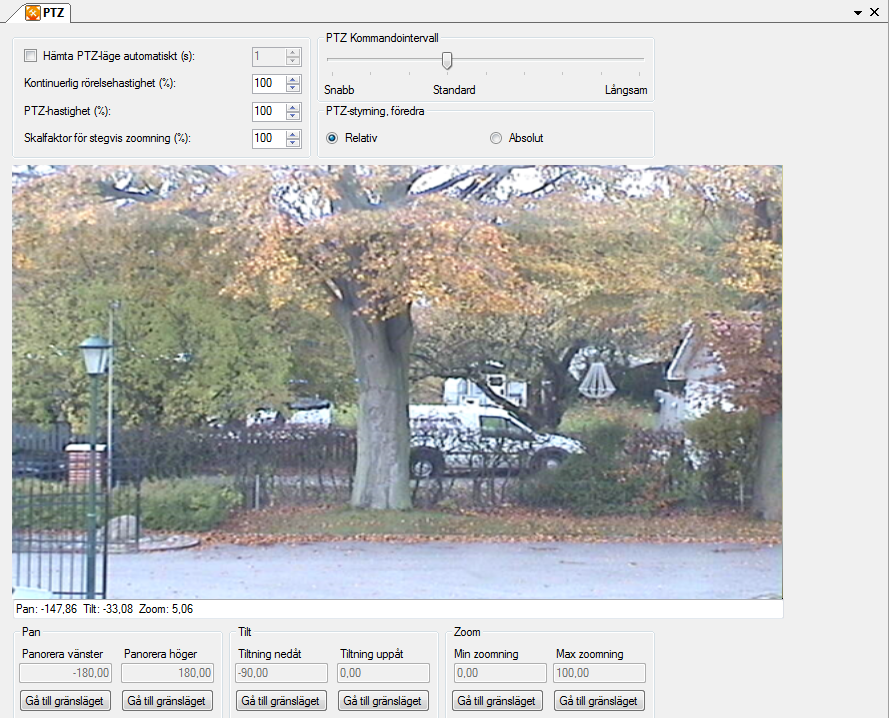
I denna panel kan du göra vissa inställningar om hur Ethiris skall hantera denna kameras PTZ. Du kan panorera, tilta och zooma kameran som vanligt med musen, tangentbordet.
Följande inställningar finns i panelen:
Hämta PTZ-läge automatiskt anger i sekunder hur ofta Ethiris Server ska fråga kameran efter dess aktuella PTZ-läge. Normalt är detta funktion avstängd eftersom Ethiris Server automatiskt hämtar PTZ-läget när kameran har styrts till en ny position.
Kontinuerlig Rörelsehastighet anger i % hur fort kameran ska röra sig i förhållande till dess maxhastighet för kontinuerlig rörelse. 100 anger högsta möjliga hastighet.
PTZ-hastighet anger i % hur fort kameran ska röra sig till en ny position. Detta kan vara en preset (förinställd) position eller bara ett kommando från Ethiris Client för at t.ex. centrera bilden mot en viss punkt.
Skalfaktor för stegvis zoomning anger i % hur stora steg kameran ska zooma i förhållande till normala zoomningssteg. Det finns två olika sätt att zooma stegvis i Ethiris. Tänk dig att hela zoomområdet ligger mellan 0 – 10 000 där 0 är maximalt utzoomad och 10 000 är maximalt inzoomad. De två olika sätten att zooma använder sig av följande zoomsteg:
Ett steg på musens skrollhjul: 240.
+/- tangenterna: 60.
Det innebär att för att gå från maximalt utzoomad till maximalt inzoomad via Zoom in-knappen i kontrollpanelen måste man klicka 20 gånger (10 000/500).
Normalt är skalfaktor för stegvis zoomning 100, vilket innebär att ovanstående zoomsteg gäller. Men man kan både öka och minska skalfaktorn. En skalfaktor på 20 innebär t ex att ett steg på musens skrollhjul motsvarar ett zoomsteg på 48.
PTZ Kommandointervall anger hur ofta Ethiris Server får skicka PTZ kommandon till kameran. Vissa kameror klarar bara av få PTZ kommandon per sekund, medan andra klarar flera 10-tals kommandon per sekund. Ju fortare Ethiris Server kan skicka PTZ kommandon till kameran desto mer responsiv känns kameran.
PTZ-styrning, föredra relativ eller absolut positionering av kameran. Standardvärdet är att föredra relativ positionering. Det kan hända att vissa kameror inte hanterar relativa kommandon så bra. I de fallen finns möjlighet att i stället låta Ethiris Server skicka absoluta PTZ kommandon till kameran.
Dessa inställningar är gemensamma för kameran.
Sedan har vi ett antal knappar för att styra kameran till gränslägena för Pan, Tilt och Zoom. Beroende på vad kameran stödjer kan det hända att vissa av knapparna är utgråade.
Gå till gränsläget innebär helt enkelt att kameran styrs till det gränsläge för vilket du har klickat på knappen. Detta kan användas för att kontrollera att kameran fungerar som det skall och att PTZ-styrningen av kameran fungerar från Ethiris Server.
Förinställda positioner noden
Under noden PTZ för en kamera i trädvyn finns en Förinställda positioner nod.
Syftet med denna nod är att skapa Förinställda positioner. Ett obegränsat antal kan skapas för varje kamera. Positionerna kan sedan användas i ronderingslistor eller som de är för manuell och automatisk förflyttning till enskilda positioner.
Förinställda positioner popupmeny
Högerklick på en sådan nod öppnar en meny.

Ny->Förinställd position lägger till en ny Förinställd position definition för denna kamera. Det har samma effekt som att klicka på knappen Lägg till ny förinställd position i verktygsfältet. En ny rad skapas i listan över förinställda positioner i panelen Förinställda positioner.
Förinställda positioner panel
Dubbelklick på en Förinställda positioner nod för en kamera i trädvyn öppnar tillhörande panel.
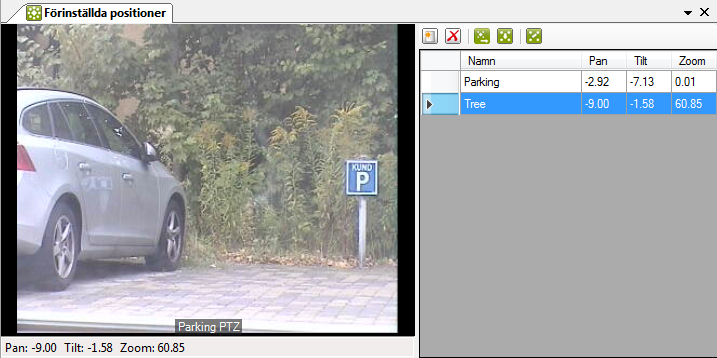
I denna panel kan du lägga till, radera och ändra existerande förinställda positioner. I kameravyn till vänster kan du manövrera PTZ-kameran med musen.
Överst i panelen till höger finns ett verktygsfält.
Förinställda positioner panel verktygsfält

Följande kolumner ingår i listan med Förinställda positioner i panelen Förinställda positioner:
Namn är önskat namn på den förinställda positionen. Detta namn används för att identifiera positionen i olika sammanhang i Ethiris Client, t ex när man högerklickar i en kameravy så visas en lista med tillgängliga förinställda positioner för aktuell kamera i en popupmeny.
Pan är panoreringsvärdet som är lagrat för denna position. Det kan ändras manuellt direkt i cellen, men oftast läses det automatiskt från aktuell position från kameran.
Tilt är tiltvärdet som är lagrat för denna position. Det kan ändras manuellt direkt i cellen, men oftast läses det automatiskt från aktuell position från kameran.
Zoom är zoomvärdet som är lagrat för denna position. Det kan ändras manuellt direkt i cellen, men oftast läses det automatiskt från aktuell position från kameran.
Kamera PTZ Förinställda positioner variabler
När en Förinställd position definieras för en kamera skapas automatiskt ett antal variabler som du kan använda på en hel del olika sätt, t.ex. i skript, skicka via OPC till andra system eller presentera information i Ethiris Client.
När du öppnar panelen Skript i Ethiris Admin, finns det ett tillhörande verktygsfönster Variabelbläddrare som är dockat till höger i huvudramen. Verktygsfönstret Variabelbläddrare innehåller samtliga tillgängliga variabler i Ethiris Servers datalager.
Se Figur 2.193 för ett exempel där en förinställd position är vald och tillhörande variabler visas i den nedre panelen (inringade).
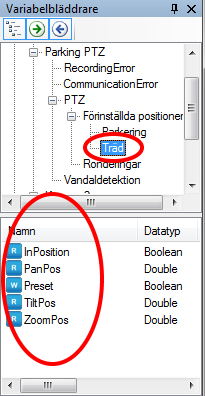
Vi kommer att diskutera skript och variabler mer senare i manualen, men det verkar vara en god idé att kort beskriva variablerna direkt.
InPosition (I position) är en endast läsbar variabel. Den har värdet true (sant) när kameran befinner sig i den förinställda positionen.
PanPos (Panoreringsposition) är en endast läsbar variabel. Den innehåller aktuell panoreringsposition för kameran.
Preset (Förinställ) är en skrivbar variabel, vilket innebär att den kan aktiveras via skript eller t.ex. en knapp i Ethiris Client. När värdet i variabeln är true (sant) går kameran till den förinställda positionen.
TiltPos (Tiltposition) är en endast läsbar variabel. Den innehåller aktuell tiltposition för kameran.
ZoomPos (Zoomposition) är en endast läsbar variabel. Den innehåller aktuell zoomposition för kameran.
Ronderingar noden
Under noden PTZ för en kamera i trädvyn finns en nod Ronderingar.
Syftet med denna nod är att skapa Ronderingar, dvs. listor med förinställda positioner. Ett obegränsat antal kan skapas för varje kamera. Ronderingslistorna kan sedan aktiveras antingen automatiskt via skript eller manuellt t.ex. via en knapp i Ethiris Client.
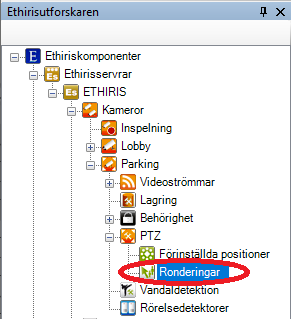
Ronderingar popupmeny
Högerklick på denna nod öppnar en meny.

Ny->Rondering lägger till en ny ronderingsdefinition för denna kamera. Detta har samma effekt som att klicka på verktygsknappen Lägg till ny rondering i panelen Ronderingar. En ny rad skapas i listan med ronderingar i panelen Ronderingar.
Ronderingar panel
Dubbelklick på en Ronderingar nod för en kamera i trädvyn öppnar tillhörande panel.
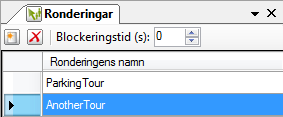
I denna panel kan du lägga till, radera och ändra namn på existerande ronderingar.
Överst i panelen finns ett verktygsfält.
Rondering panel verktygsfält

Följande kolumner ingår i ronderingslistan i panelen Ronderingar:
Ronderingens namn är önskat namn på ronderingen. Detta namn används för att identifiera ronderingen i olika sammanhang.
Rondering noden
Under noden Ronderingar för en Kamera i trädvyn kan det finnas en eller flera Rondering noder.
Syftet med dessa noder är att lägga in förinställda positioner för ronderingarna och eventuellt ställa in en tid för varje position.
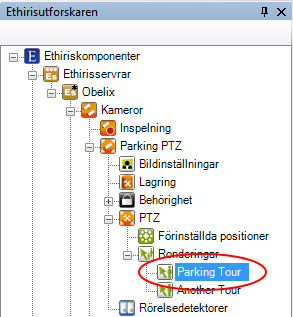
Rondering popupmeny
Högerklick på denna nod öppnar en meny.
Radera raderar ronderingen från serverns konfiguration. Att välja detta menyalternativ är det samma som att klicka på knappen Radera valda ronderingar i verktygsfältet i panelen Ronderingar som beskrivs ovan.
Rondering panel
Dubbelklick på en Rondering nod för en kamera öppnar tillhörande panel.
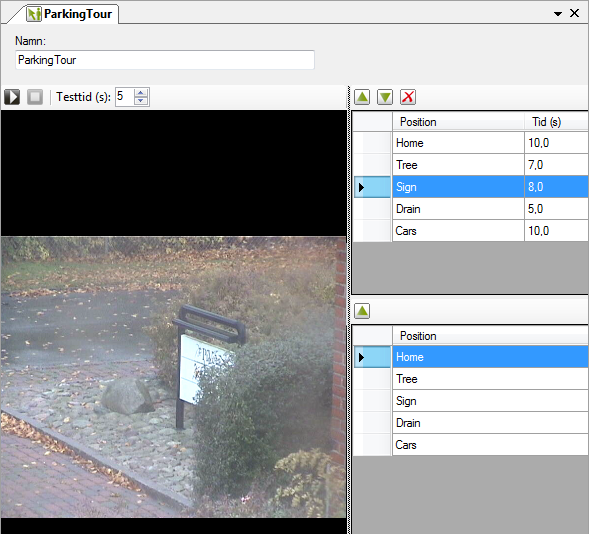
I denna panel kan du lägga till, radera och ändra befintliga förinställda positioner i ronderingslistan. I kameravyn till vänster kan du styra PTZ-kameran med musen, men syftet med kameravyn är att kunna testa ronderingen och se vad som händer.
Till höger i panelen finns två listor. Den övre är de förinställda positioner som ingår i ronderingen. Den nedre listan är en lista med tillgängliga positioner för den här kameran.
I den här panelen finns flera verktygsfält.
Rondering panel verktygsfält



Följande fält ingår i panelen Rondering:
Namn är önskat namn för ronderingen. Detta namn används för att identifiera ronderingen.
I ronderingslistan med förinställda positioner finns två kolumner:
Position är namnet på den förinställda positionen. Detta värde är enbart läsbart.
Tid är som standard 10 sekunder. Du kan ändra detta till önskat värde för respektive position.
Rondering variabler
När en rondering definieras för en kamera skapas automatiskt ett antal variabler som kan användas på en hel del olika sätt, t ex i skript, skicka via OPC till andra system eller presentera information i Ethiris Client.
När du öppnar panelen Skript i Ethiris Admin, finns det ett tillhörande verktygsfönster Variabelbläddrare som är dockat till höger i huvudramen. Verktygsfönstret Variabelbläddrare innehåller samtliga tillgängliga variabler i Ethiris Servers datalager. Se Figur 2.204 för ett exempel på när en Rondering är vald och tillhörande variabler visas i den nedre panelen (inringade).
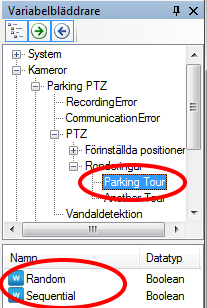
Vi kommer att diskutera Skript och variabler mer längre fram i manualen, men det känns som en god idé att kort beskriva några variabler här och nu.
Random (Slumpmässig) är en skrivbar variabel, vilket innebär att den kan aktiveras via skript eller t.ex. via en knapp i Ethiris Client. När variabeln är true (sann) startar ronderingen och de förinställda positionerna väljs i slumpmässig ordning.
Sequential (I sekvens) är en skrivbar variabel, vilket innebär att den kan aktiveras via skript eller t.ex. via en knapp i Ethiris Client. När variabeln är true (sann) startar ronderingen och de förinställda positionerna väljs i den ordning de ligger i listan.
Vandaldetektion noden
Det finns alltid en Vandaldetektion nod under var Kamera nod.
Figur . Noden Vandaldetektion för en kamera i Ethirisutforskarens trädvy.
Vandaldetektion popupmeny
Det finns ingen popupmeny för denna nod.
Vandaldetektion panel
Dubbelklick på en Vandaldetektion nod i trädvyn öppnar tillhörande panel.
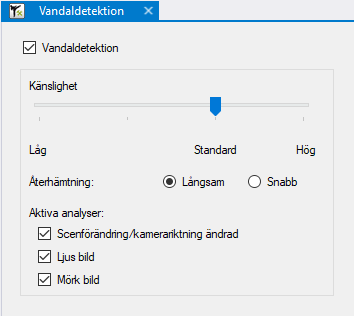
I denna panel kan du aktivera vandaldetektion för kameran och justera dess inställningar. Vandaldetektion kan användas för att detektera om någon försöker mixtra med kameran och även om bilderna från kameran är för ljusa eller för mörka för att vara användbara. Detta är en inbyggd funktion i Ethiris som kan aktiveras för önskade kameror. Detekteringen körs var 5:e sekund. Flera signaler genereras automatiskt i Ethiris Servers datalager och kan användas i t.ex. skript. De fyra signaler som mest sannolikt används är Tampering, SceneChange (mixtring), FullFrameMovement (full bildförflyttning), BrightImage (ljus bild) och DarkImage (mörk bild). Dessa signaler kan övervakas och användas för att aktivera andra funktioner i Ethiris, såsom att skicka ett SMS för att uppmärksamma en operatör på vandalisering av en kamera.
Tampering är ett larm som aktiveras om någon av nedanstående signaler aktiveras.
SceneChange aktiveras om kameran täcks av t ex en plastpåse eller om kameran tappar fokus.
FullFrameMovement aktiveras om kameran flyttas ur position, dvs. om hela bilden flyttas.
BrightImage aktiveras om bilden från kameran är så ljus att den inte kan användas för vandaldetektion.
DarkImage aktiveras om bilden från kameran är så mörk att den inte kan användas för vandaldetektion.
När Vandaldetektion aktiveras visas ett antal inställningar i panelen.
Känslighet kan sättas till fyra olika värden. Det mest känsliga värdet Hög innebär att endast en liten del av kameran behöver täckas för att aktivera Tampering-signalen. Det minst känsliga värdet Låg innebär att större delen av kameran måste täckas för att Tampering-signalen ska aktiveras. Sensitivity-signalens värde kan ändras såväl från skript som i denna panel. Du kan t.ex. ändra känsligheten baserat på ett schema.
Återhämtning. När Tampering-signalen har aktiverats så kan du välja om de nya omständigheterna är den normala situationen eller om de gamla omständigheterna, som gällde innan vandalismen detekterades, fortfarande ska betraktas som normala. Denna anpassning kan bestämmas genom att välja Långsam eller Snabb återhämtning. Långsam återhämtning innebär att det tar mellan 30 sekunder och en timme innan de nya omständigheterna anses vara normala medan Snabb återhämtning innebär att det tar max 20 sekunder. Tiden för långsam återhämtning beror på hur stor förändringen i bilden är jämfört med den normala bilden.
Aktiva analyser. Här väljer du vilka analyser som ska vara aktiva för den här kameran. Exempelvis kan du undanta DarkImage för en kamera som sitter där det normalt kan bli helt mörkt.
Notera Vandaldetektering utförs alltid på den primära videoströmmen på en kamera när mer än en videoström är definierad.
Rörelsedetektorer noden
Under varje kamera i trädvyn finns det en Rörelsedetektorer nod. Detta är en samlingsnod för alla rörelsedetekteringsdefinitioner för kameran.
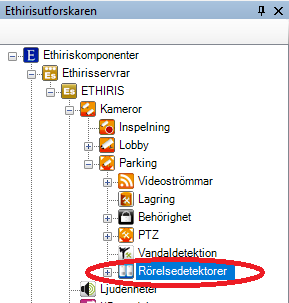
Rörelsedetektorer popupmeny
Högerklick på denna nod öppnar en meny.

Ny->Rörelsedetektor lägger till en ny rörelsedetekteringsdefinition för kameran. Den är synlig omedelbart i trädvyn som en ny rörelsedetektornod. Skulle du ha öppnat panelen Rörelsedetektorer, skulle den nya rörelsedetektorn läggas till där också.
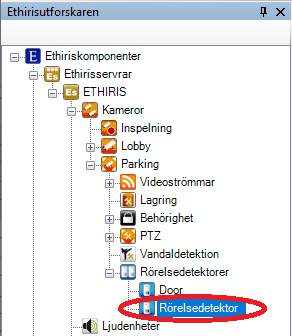
Rörelsedetektorer panel
Dubbelklick på noden Rörelsedetektorer i trädvyn öppnar motsvarande panel.
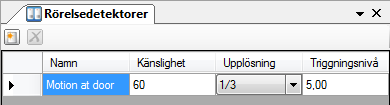
Denna panel består av en lista med alla för tillfället definierade rörelsedetektorer för kameran.
Överst i panelen finns ett verktygsfält.
Rörelsedetektorer panel verktygsfält

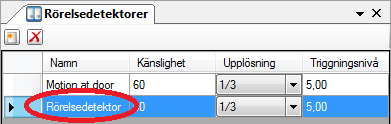
Rörelsedetektorer panel rörelsedetektorerlista
Rörelsedetektorerlistan består av flera kolumner.
Namn är namnet på rörelsedetektorn. Detta namn måste vara unikt i konfigurationen. Om du anger ett otillåtet namn kommer en ikon som indikerar fel att visas till vänster om kolumnen Namn.
Känslighet. Varje pixel i en bild är uppbyggd av tre färgkomponenter, röd, grön och blå (RGB). Varje färgkomponent kan anta värden mellan 0–255. Skillnaden mellan varje färgkomponents värde i den aktuella bilden jämförs med motsvarande färgkomponent i den föregående bilden, pixel för pixel. Om skillnaden är större än den inställda känsligheten (0–100%) anses denna pixel ha en rörelse. En känslighet närmare max kräver en mindre skillnad i färgvärdet medan en känslighet närmare 0 kräver större skillnad i färg. I förhandsgranskningsfönstret indikeras pixlar som har detekterat rörelse med grön, gul eller röd färg.
Gula pixlar indikerar enstaka pixlar med rörelse men som filtrerats bort pga. inställningen för Brusreducering. Dessa är inte med i beräkningen av den totala rörelsemängden utan dessa anses vara brus i bilden.
Sammanhängande pixlar med rörelse indikeras med grön färg. Om den totala rörelsedetekteringen överskrider inställd triggningsnivå indikeras sammanhängande pixlar i rörelse med röd färg.
Upplösning anger hur stor andel av pixlarna i bilden som skall kontrolleras för rörelse. Om man anger max värde (1/1) så kontrolleras samtliga pixlar. För att minska belastningen på datorn kan man välja att inte undersöka alla pixlar i bilderna. Minskar man t.ex. värdet ½ (1 av två, dvs. var annan) kontrolleras bara varannan pixel såväl horisontellt som vertikalt, således i genomsnitt var 4:e pixel. Minskar man ytterligare ett steg till 1/3 så kontrolleras bara var 3 pixel i vardera riktningen, således var 9:e pixel, o.s.v. Lägsta upplösning 1/10 innebär således att var 10:e pixel i vardera riktningen kontrolleras vilket betyder var 100:e pixel. I förhandsgranskningsytan kan man kontinuerligt se vilka pixlar som detekterar rörelser indikerade med grön, gul eller röd färg (se Känslighet ovan).
Triggningsnivå anger hur stor andel av pixlarna (1.00-100.00%) inom den kontrollerade ytan som måste indikera rörelse för att man skall starta inspelning av bilder. Kan anges i 100-dels %.
I förhandsgranskningsfönstret visas aktuell rörelsenivå i en mätare till vänster. Under mätaren står mängden rörelse i %. Mitt på mätaren finns ett streck som symboliserar aktuell gräns för triggning. Stapeln i mätaren är gul så länge mängden rörelse ligger under gränsen och stapeln blir röd när gränsen överskrids.
Notera Rörelsedetektering utförs alltid på den primära videoströmmen på en kamera när mer än en videoström är definierad.
Rörelsedetektor noden
Under noden Rörelsedetektorer för en kamera i trädvyn kan eventuellt en eller flera Rörelsedetektor noder finnas.
Syftet med dessa noder är att ange detaljerade inställningar för en rörelsedetektor om nödvändigt.
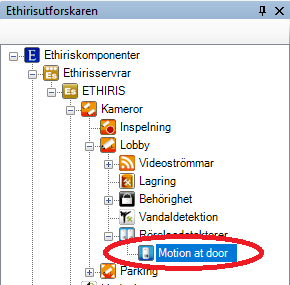
Rörelsedetektor popupmeny
Högerklick på denna nod öppnar en meny.
Radera raderar rörelsedetektorn från serverns konfiguration. Att välja detta menyalternativ har samma effekt som att klicka på knappen Radera valda rörelsedetektorer i verktygsfältet i panelen Rörelsedetektorer som beskrivs ovan.
Rörelsedetektor panel
Dubbelklick på en Rörelsedetektor nod för en kamera i trädvyn öppnar motsvarande panel.
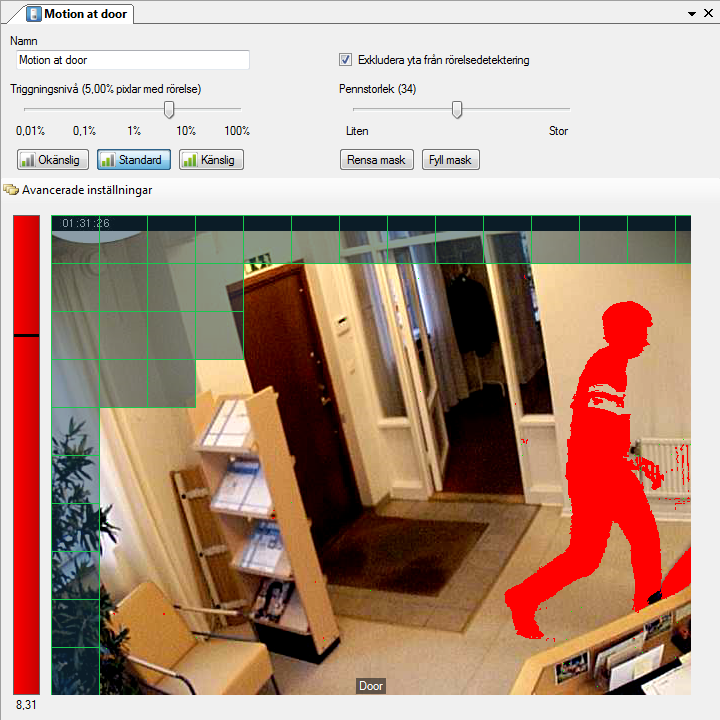
I denna panel kan du finjustera inställningarna för en rörelsedetektor. För att hjälpa dig att bestämma en lämplig triggningsnivå finns en rörelsemätare till vänster som visar aktuell rörelsenivå i bilden. I exemplet ovan är rörelsenivån 8.31%, vilket i detta fall överskrider triggningsnivån som är satt till 5.00%. När triggningsnivån överskrids har rörelsemätaren röd färg och pixlar med rörelse i bilden är också rödfärgade.
Följande fält ingår i panelen Rörelsedetektor:
Namn är önskat namn på rörelsedetektorn. Detta namn används för att identifiera rörelsedetektorn.
Triggningsnivå är samma som beskrevs ovan i avsnitt Rörelsedetektorer panel på sidan 2:151.
I denna panel finns tre knappar med fördefinierade inställningar; Okänslig, Standard och Känslig. När du skapar en ny rörelsedetektor är läget Standard förvalt. Följande inställningar är fördefinierade för de tre olika inställningarna:
Genom att klicka på någon av knapparna ändras parametrarna enligt ovanstående tabell.
Om du ändrar värdet för någon av dessa 6 parametrar kommer inställningarna att betecknas som användardefinierade och följaktligen är ingen av de tre knapparna markerade (om du inte råkar ange värden som exakt matchar någon av de tre fördefinierade inställningarna).
Exkludera yta från rörelsedetektering kan bockas i för att maskera delar av bilden. Ibland vill du inte övervaka hela bilden. Det kan finnas föremål i bilden som hela tiden rör på sig, t.ex. en buske som rör sig i vinden. Vissa delar av bilden kanske inte är relevanta att övervaka. Då kan du maska oönskade delar av bilden genom att måla över dem.
Bocka för checkrutan, ställ in önskad pennstorlek och måla med vänster musknapp i bilden. Du kan radera masken med höger musknapp.
Knappen Rensa mask raderar all maskning i bilden helt och hållet, dvs. hela bilden övervakas.
Knappen Fyll mask maskar hela bilden. Konsekvensen av detta är att ingen del av bilden övervakas. Självklart är detta ingen vettig inställning. Men, om endast en liten del av bilden ska övervakas är detta ett snabbt sätt att åstadkomma detta.
I exemplet ovan är övre vänstra delen av bilden maskad.
Ju mindre yta Ethiris behöver övervaka, desto mindre belastning på datorn. Så ta för vana att maska bort onödiga delar av bilden.
Observera att maskningen inte på något sätt påverkar det inspelade materialet. Hela bilden spelas in omaskad, det är bara rörelsedetekteringen som sker i en mindre del av bilden.
Avancerade inställningar
Det finns en knapp i panelen som döljer ytterligare fält som används för avancerade inställningar. Klicka på denna knapp för att vissa fält för avancerade inställningar.
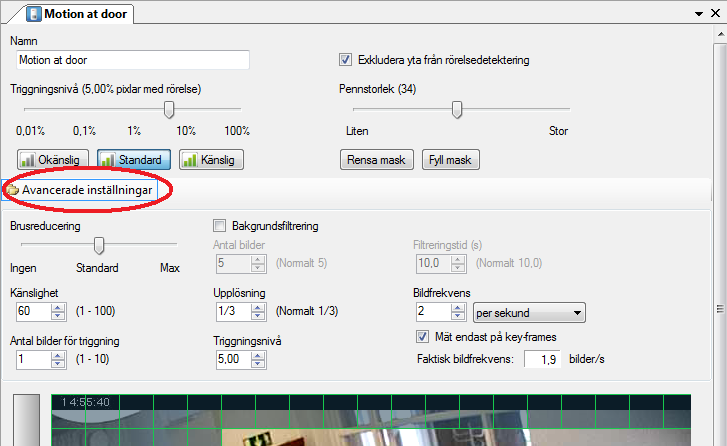
Följande fält ingår i de avancerade inställningarna i panelen Rörelsedetektor:
Brusreducering används för att filtrera bort brus ut bilden. Det finns 9 nivåer av brusreducering som sträcker sig från Ingen till Max. Standardinställningen filtrerar bort smått och medelstort brus. För att få exakt samma funktion som i tidigare versioner av Ethiris, sätt brusreduceringen till 1, d.v.s. ett steg till höger om Ingen. Bortfilterat brus kommer att indikeras med gult i bilden, så det är lätt att se vad som filtreras bort när du ändrar inställningen.
Bakgrundsfiltrering används för att få en större signifikans i rörelserna. Utan bakgrundsfiltrering jämförs varje ny bild med föregående bild. Med bakgrundsfiltrering jämförs i stället den nya bilden med en syntetiskt framställd bakgrundsbild, vilket ger större skillnader i rörelser.
Antal bilder. En medelvärdesbild av flera bilder bakåt i tiden används som bakgrundsbild att jämföra nya bilder med. Här anges hur många bilder bakgrundsbilden ska beräknas ifrån.
Filtreringstid. Här anges hur lång tid tillbaka i tiden som bakgrundsbilden ska beräknas.
Om antal bilder är 4 och filtertiden är 12 sekunder innebär det att var 3:e sekund plockas en bild för medelvärdeberäkning av bakgrundsbilden och de 4 senaste bilderna ingår i beräkningen.
Känslighet är samma som beskrev ovan i avsnitt Rörelsedetektorer panel på sidan 2:151.
Upplösning är samma som beskrevs ovan i avsnitt Rörelsedetektorer panel på sidan 2:151.
Mät endast på key-frames. Vi rekommenderar starkt att denna ruta bockas för. Den har stor effekt på prestanda om videoformatet från kameran är MPEG-4, H.264 eller H.265. I dessa fall slipper Ethiris Server att packa upp s.k. P-frames som kommer i bildströmmen. En MPEG-4/H.264/H.265 bildström består av både key-frames och P-frames. Key-frames (Kompletta bilder) kommer ganska sällan, kanske 1 – 2 gånger per sekund och efter en key-frame kommer ett antal P-frames (förändringsbilder).
Antal bilder för triggning. Här kan man ange hur många jämförelser i följd som måste ligga över triggningsgränsen innan det blir ett riktigt larm.
Detta kan vara användbart för att filtrera bort falsklarm beroende av kameror som skiftar i ljusstyrka eller att någon tänder/släcker en lampa som påverkar kameran.
Triggningsnivå. Detta är bara ytterligare ett sätt att sätta triggningsnivån. I detta fält är det lättare att finjustera nivån eftersom du kan sätta den i hundradels procent.
Rörelsedetektor variabler
När en rörelsedetektor definieras för en kamera skapas automatiskt ett antal variabler som kan användas på en hel del olika sätt, t.ex. i skript, skicka via OPC till andra system eller presentera information i Ethiris Client.
När du öppnar panelen Skript i Ethiris Admin, finns det ett tillhörande verktygsfönster Variabelbläddrare som är dockat till höger i huvudramen. Verktygsfönstret Variabelbläddrare innehåller samtliga tillgängliga variabler i Ethiris Servers datalager. Se Figur 2.217 för ett exempel på när en Rörelsedetektor är vald och tillhörande variabler visas i den nedre panelen (inringade).
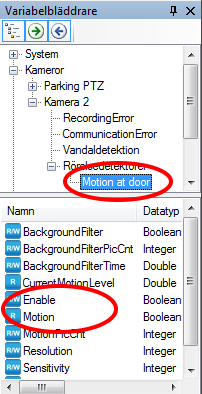
Vi kommer att diskutera Skript och variabler mer längre fram i manualen, men det känns som en god idé att kort beskriva några variabler här och nu. Som du kan se i bilden ovan finns det en hel del variabler för en rörelsedetektor. De flesta av dem är till för att kunna justera värden via skript eller via OPC
De två inringade variablerna är de som används oftast, speciellt Motion.
Motion (Rörelse) är en enbart läsbar variabel som är true (sann) när rörelsenivån i bilden överskrider triggningsnivån. Detta är den överlägset mest använda av rörelsedetekteringsvariablerna. För mer information om hur du använder den i skript, se Kom igång med Ethiris manualen.
Enable (Aktivera) är en skrivbar variabel, vilket innebär att den kan aktiveras via skript eller t.ex. via en knapp i Ethiris Client. Syftet med variabeln är att stänga av eller slå på rörelsedetektorn. När variabeln är true (sann) körs rörelsedetekteringen, när den är false (falsk) körs den inte. Variabeln Enable är ett bra sätt att styra när rörelsedetekteringen ska vara aktiv, t.ex. via ett schema. Observera att när Enable är false (falsk) körs inte rörelsedetekteringen, vilket innebär att Ethiris Server har mindre att göra och resurser sparas.
Ljudenheter noden
Under varje Ethiris Server i trädvyn, finns det en ljudenheternod. Detta är en samlingsnod för alla ljudenheter som är anslutna till servern. I dagsläget stödjs endast ljudenheter från Axis. Som en bonus kan man även lägga upp alla Axiskameror som ljudenheter. Detta kräver dock att firmware i kameran är 4.40 eller nyare.
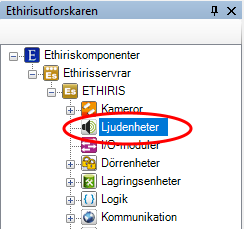
I/O-moduler popupmeny
Högerklick på denna nod öppnar en meny.

Ny->Ljudenhet lägger till en ny Ljudenhet till serverkonfigurationen. Den blir omedelbart synlig i trädvyn som en ny nod. Om du har öppnat panelen Ljudenheter skulle den nya Ljudenheten synas där också.
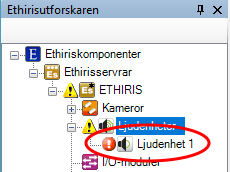
Observera ikonen som indikerar fel till vänster om den nya ljudenheten. Detta beror på att den nya ljudenheten ännu inte har någon IP-adress samt att den ännu inte undersökts så att Ethiris kan bygga konfigurationen utgående från enhetens konfiguration. Det finns ikoner längre upp i trädet som varnar för att det finns felaktigheter längre ned i konfigurationsträdet.
Ljudenheter panel
Dubbelklick på noden Ljudenheter trädvyn öppnar tillhörande panel.

Denna panel består av en lista med alla ljudenheter som för tillfället ingår i serverns konfiguration.
Överst i panelen finns ett verktygsfält.
Ljudenheter panel verktygsfält

Ny Ljudenhet

När du lägger till en ny Ljudenhet är ingen IP-adress inmatad. I detta fall måste detta göras manuellt. Efter att IP-adress och eventuellt användarnamn och lösenord är inmatade måste enheten uppdateras för att Ethiris Server skall få reda på aktuell konfiguration i ljudenheten.
Ljudenheterpanelens ljudenhetlista
Ljudenhetlistan består av flera kolumner.
Namn är ljudenhetens namn. Detta namn måste vara unikt inom konfigurationen. Om du matar in ett ogiltigt namn kommer en fel ikon som indikerar felet att visas till vänster om ljudenheten i listan.
Används är förbockad som standard, vilket innebär att ljudenheten ska användas och att Ethiris Server kommunicerar med ljudenheten. Om den inte är förbockad kommer Ethiris Server således inte att kommunicera med ljudenheten.
Tillverkare är tillverkaren av ljudenheten. Varje tillverkare har en specifik uppsättning tillgängliga modeller av ljudenheter som stödjs i Ethiris. Denna kolumn består av en lista med tillgängliga tillverkare.
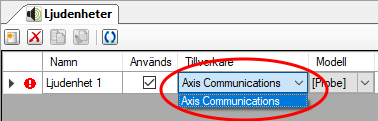
Modell är modellen på ljudenheten. Här står det [Probe] (eller modellnamn innanför [ ]) i listan. Det innebär att Ethiris kan undersöka ljudenheten och på så sätt få reda på modell och hur den är konfigurerad.
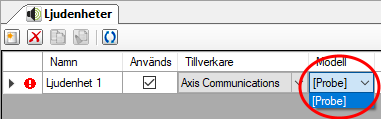
Adress är IP-adressen för ljudenheten (eller DNS-namn om en DNS är tillgänglig).
Port är porten Ethiris ska använda, normalt 80.
Användarnamn är användarnamnet om ljudenheten kräver inloggning.
Lösenord är lösenordet om ljudenheten kräver inloggning.
Ljudenhet panel
Det finns ingen panel på denna nivå, utan panelen Ljudenheter öppnas.
Ljudenhetvariabler
När en Ljudenhet definieras skapas ett antal variabler automatiskt som kan användas på en massa olika sätt, t.ex. i skript, skicka via OPC till andra system eller för att presentera information i Ethiris Client.
När du öppnar panelen Skript i Ethiris Admin finns det ett tillhörande verktygsfönster som heter Variabelbläddrare som är dockat till höger av huvudramen. Variabelbläddraren innehåller alla tillgängliga variabler i Ethiris Servers datalager. Se Figur 2.227 för ett exempel där en ljudenhet är vald och tillhörande variabler visas i den nedre panelen.
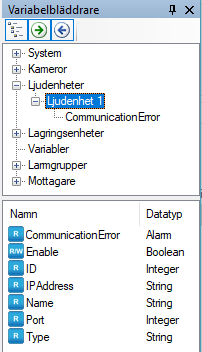
Vi kommer att diskutera skript och variabler mer senare i manualen.
I/O-moduler noden
Under varje Ethiris Server i trädvyn, finns det en I/O-moduler nod. Detta är en samlingsnod för alla I/O-moduler som är anslutna till servern. I dagsläget stödjs endast I/O-moduler från Axis. Som en bonus kan man även lägga upp alla Axiskameror som I/O-moduler. Detta kräver dock att firmware i kameran är 4.40 eller nyare.
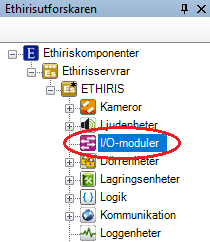
I/O-moduler popupmeny
Högerklick på denna nod öppnar en meny.

Ny->I/O-modul lägger till en ny I/O-modul till serverkonfigurationen. Den blir omedelbart synlig i trädvyn som en ny nod. Om du har öppnat panelen I/O-moduler skulle den nya I/O-modulen synas där också.
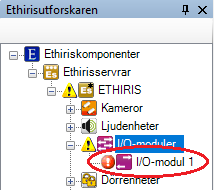
Observera ikonen som indikerar fel till vänster om den nya I/O-modulen. Detta beror på att den nya I/O-modulen ännu inte har någon IP-adress samt att den ännu inte undersökts så att Ethiris kan bygga konfigurationen utgående från modulens konfiguration. Det finns ikoner längre upp i trädet som varnar för att det finns felaktigheter längre ned i konfigurationsträdet.
I/O-moduler panel
Dubbelklick på noden I/O-moduler trädvyn öppnar tillhörande panel.

Denna panel består av en lista med alla IO-moduler som för tillfället ingår i serverns konfiguration.
Överst i panelen finns ett verktygsfält.
I/O-modulerpanel verktygsfält
Ny I/O-modul

När du lägger till en ny I/O-modul är ingen IP-adress inmatad. I detta fall måste detta göras manuellt. Efter att IP-adress och eventuellt användarnamn och lösenord är inmatade måste enheten uppdateras för att Ethiris Server skall få reda på aktuell konfiguration i I/O-modulen.
I/O-modulpanelens I/O-modullista
I/O-modullistan består av flera kolumner.
Namn är I/O-modulens namn. Detta namn måste vara unikt inom konfigurationen. Om du matar in ett ogiltigt namn kommer en fel ikon som indikerar felet att visas till vänster om I/O-modulen i listan.
Används är förbockad som standard, vilket innebär att I/O-modulen ska användas och att Ethiris Server kommunicerar med I/O-modulen. Om den inte är förbockad kommer Ethiris Server således inte att kommunicera med I/O-modulen och varken ingångar eller utgångar kommer att fungera.
Tillverkare är tillverkaren av I/O-modulen. Varje tillverkare har en specifik uppsättning tillgängliga I/O-modulmodeller som stödjs i Ethiris. Denna kolumn består av en lista med tillgängliga tillverkare.
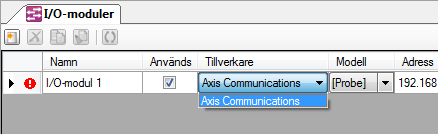
Modell är modellen på I/O-modulen. Här står det [Probe] (eller modellnamn innanför [ ]) i listan. Det innebär att Ethiris kan undersöka I/O-modulen och på så sätt få reda på modell och hur den är konfigurerad.
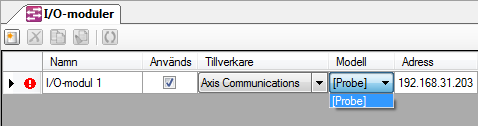
Adress är IP-adressen för I/O-modulen (eller DNS-namn om en DNS är tillgänglig).
Port är porten Ethiris ska använda, normalt 80.
Användarnamn är användarnamnet om I/O-modulen kräver inloggning.
Lösenord är lösenordet om I/O-modulen kräver inloggning.
I/O-modul panel
Det finns ingen panel på denna nivå, utan I/O-moduler panelen öppnas.
I/O-modulvariabler
När en I/O-modul definieras skapas ett antal variabler automatiskt som kan användas på en massa olika sätt, t ex i skript, skicka via OPC till andra system eller för att presentera information i Ethiris Client.
När du öppnar panelen Skript i Ethiris Admin finns det ett tillhörande verktygsfönster som heter Variabelbläddrare som är dockat till höger av huvudramen. Variabelbläddraren innehåller alla tillgängliga variabler i Ethiris Servers datalager. Se Figur 2.237 och Figur 2.238 för ett exempel där en I/O-modul är vald och tillhörande variabler visas i den nedre panelen (några av dessa är inringade).
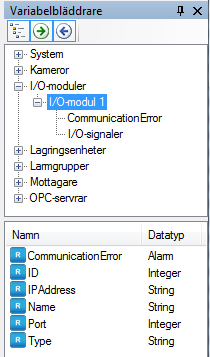
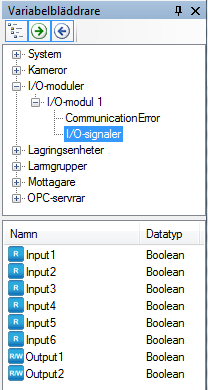
Vi kommer att diskutera skript och variabler mer senare i manualen, men det känns som en god idé att kort beskriva några av variablerna nu direkt.
Det finns ett antal variabler för en I/O-modul. Dessutom finns själva I/O-signalerna representerade. Antalet ingångar och utgångar beror på konfigurationen av I/O-modulen och kan således variera.
Input
Output
Dörrenheter noden
Under varje Ethiris Server i trädvyn, finns det en Dörrenheter nod. Detta är en samlingsnod för alla Dörrenheter som är anslutna till servern. I dagsläget stödjs endast Dörrenheter från Axis, alltså A1001.
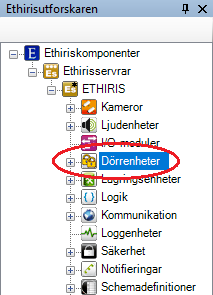
Dörrenheter popupmeny
Högerklick på denna nod öppnar en meny.

Ny->Dörrenhet lägger till en ny Dörrenhet till serverkonfigurationen. Den blir omedelbart synlig i trädvyn som en ny nod. Om du har öppnat panelen Dörrenheter skulle den nya dörrenheten synas där också.
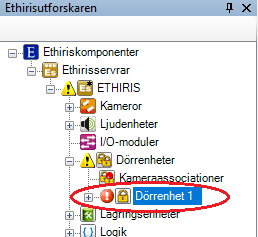
Observera ikonen som indikerar fel till vänster om den nya Dörrenheten. Detta beror på att den nya Dörrenheten ännu inte har någon IP-adress samt att den ännu inte undersökts så att Ethiris kan bygga konfigurationen utgående från enhetens konfiguration. Det finns ikoner längre upp i trädet som varnar för att det finns felaktigheter längre ned i konfigurationsträdet.
Kameraassociationer panel
Dubbelklick på noden Kameraassociationer i trädvyn öppnar tillhörande panel.
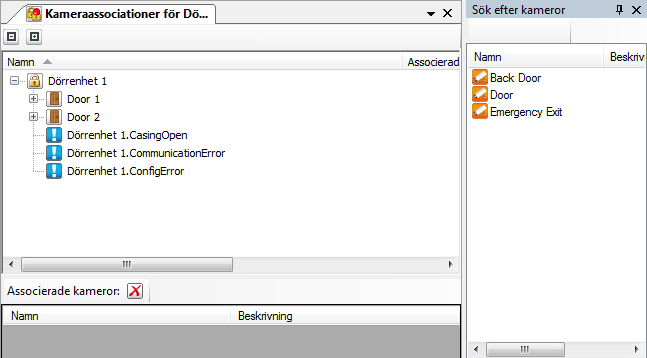
Denna panel består av tre delar. Uppe till vänster ser man en kombinerad trädvy och lista med alla dörrenheter som finns i konfigurationen. Trädvyn visar konfigurationen av dörrenheterna avseende vilka dörrar som är konfigurerade och för varje dörr, vilka åtkomstpunkter som finns. För varje dörrenhet, dörr och åtkomstpunkt genereras ett eller flera händelser och/eller alarm. Via denna lista kan man associera kameror med dessa händelser/alarm vilket innebär att automatisk inspelning av händelser kommer att ske när händelserna/alarmen aktiveras av dörrenheten.
Notera att om man ansluter mot ett A1001 kluster, så kommer endast de dörrar som är fysiskt kopplade till var enhet att visas. Man måste därför ansluta mot alla enheter i klustret, för att få tillgång till samtliga dörrar.
Uppe till höger finns en lista med alla kameror som finns i konfigurationen. Längst ner finns en lista där man associerar eller tar bort en associerad kamera med händelser/alarm.
För att associera kameran Back Door med alarmet CasingOpen, markerar man raden med alarmet (1) man vill associera med en kamera (2) och drar och släpper sedan den eller de kamerorna på den gråa (3) ytan i listan med associerade kameror.
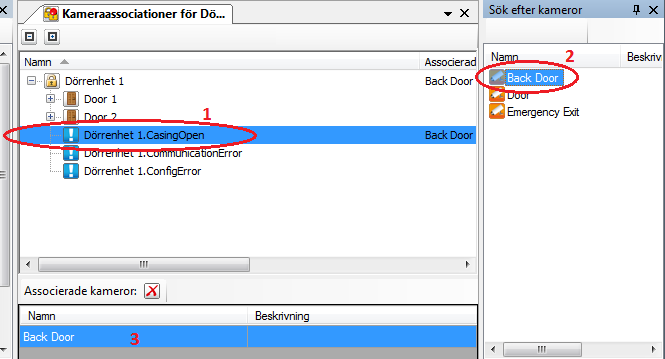
Det går bra att markera flera händelser/alarm i listan uppe till vänster och sedan dra och släppa en kamera i listan där nere. Kameran associeras då med alla markerade händelser/alarm. Det går också att markera exempelvis en dörr i listan där uppe, i detta exempel Door 1. Kameran man drar och släpper i listan med associerade kameror kommer då att associeras med alla händelser och larm som dörren har.
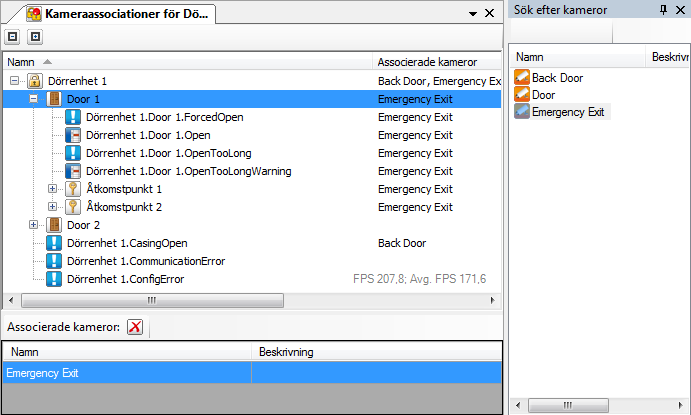

Överst i panelen finns ett verktygsfält.
Kameraassociationer verktygsfält

Dörrenheter panel
Dubbelklick på noden Dörrenheter i trädvyn öppnar tillhörande panel.

Denna panel består av en lista med alla Dörrenheter som för tillfället ingår i serverns konfiguration.
Överst i panelen finns ett verktygsfält.
Dörrenheterpanel verktygsfält

Ny dörrenhet
När du lägger till en ny Dörrenhet är ingen IP-adress inmatad. I detta fall måste detta göras manuellt. Efter att IP-adress och eventuellt användarnamn och lösenord är inmatade måste enheten uppdateras för att Ethiris Server skall få reda på aktuell konfiguration i dörrenheten.
Dörrenhetpanelens dörrenhetlista
Dörrenhetlistan består av flera kolumner.
Namn är dörrenhetens namn. Detta namn måste vara unikt inom konfigurationen.
Tillverkare är tillverkaren av dörrenheten. Varje tillverkare har en specifik uppsättning tillgängliga dörrenhetsmodeller som stödjs i Ethiris. Denna kolumn består av en lista med tillgängliga tillverkare.
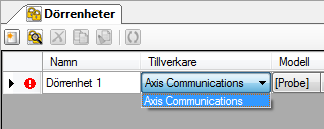
Modell är modellen på dörrenheten. Här står det [Probe] (eller modellnamn innanför [ ]) i listan. Det innebär att Ethiris kan undersöka dörrenheten och på så sätt få reda på modell och hur den är konfigurerad.
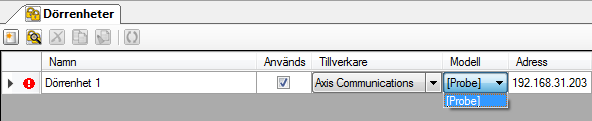
Adress är IP-adressen för dörrenheten (eller DNS-namn om en DNS är tillgänglig).
Port är porten Ethiris ska använda, normalt 80.
Användarnamn är användarnamnet om dörrenheten kräver inloggning.
Lösenord är lösenordet om dörrenheten kräver inloggning.
Dörrenhet panel
Det finns ingen panel på denna nivå.
Dörrenhetvariabler
När en dörrenhet definieras skapas ett antal variabler automatiskt som kan användas på en massa olika sätt, t.ex. i skript, skicka via OPC till andra system eller för att presentera information i Ethiris Client.
När du öppnar panelen Skript i Ethiris Admin finns det ett tillhörande verktygsfönster som heter Variabelbläddrare som är dockat till höger av huvudramen. Variabelbläddraren innehåller alla tillgängliga variabler i Ethiris Servers datalager. Se Figur 2.252 för ett exempel där en Dörrenhet är vald och tillhörande variabler visas i den nedre panelen.
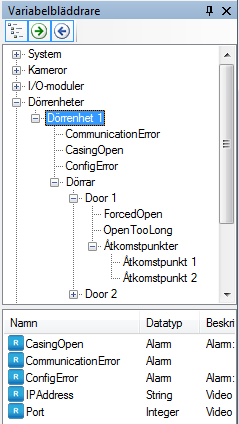
Vi kommer att diskutera skript och variabler mer senare i manualen.
Dörrarpanel
Det finns ingen panel på denna nivå.
Dörrnoden
Under en dörrenhet i trädvyn, finns det en nod för varje Dörr som är konfigurerad i dörrenheten.
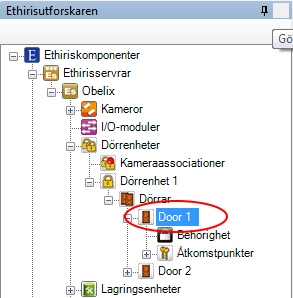
Dörrpanel
Det finns ingen panel på denna nivå.
Dörrvariabler
När en dörrenhet definieras skapas ett antal variabler automatiskt som kan användas på en massa olika sätt, t.ex. i skript, skicka via OPC till andra system eller för att presentera information i Ethiris Client.
När du öppnar panelen Skript i Ethiris Admin finns det ett tillhörande verktygsfönster som heter Variabelbläddrare som är dockat till höger av huvudramen. Variabelbläddraren innehåller alla tillgängliga variabler i Ethiris Servers datalager. Se Figur 2.254 för ett exempel där en Dörr är vald och tillhörande variabler visas i den nedre panelen.
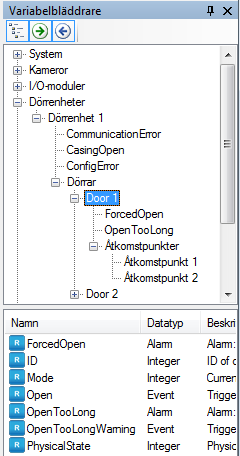
Vi kommer att diskutera skript och variabler mer senare i manualen.
Behörighet noden
Under noden Dörr i trädvyn finns också en Behörighet nod.
Ett antal specifika användaroperationer är definierade i Ethiris. För varje sådan operation kan du, om du vill, ange att användaren som ska utföra operationen måste vara medlem i en viss användargrupp. Denna användargrupp kan vara antingen en Ethirisanvändargrupp, en lokal grupp på datorn där Ethiris Server kör eller en global användargrupp i en domän eller i Active Directory (AD) om datorn och användarna är medlemar i en domän. För att kunna ange en användargrupp i en domän är det nödvändigt att både datorn som kör Ethiris Server och användarkontot som används för inloggning är medlemmar i samma domän.
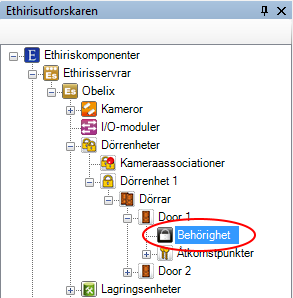
Behörighet popupmeny
Det finns ingen popupmeny för denna nod.
Behörighet panel
Dubbelklick på en Behörighet nod för en dörr i trädvyn öppnar tillhörande panel.

I denna panel kan du ange inställningar för dörren som rör åtkomstkontroll. Användaroperationen som visas i listan kan sättas både på Ethiris Server-nivå (gäller då för alla dörrar) och specifikt för varje dörr. I denna panel gör du inställningar för just den här dörren.
Som standard krävs ingen inloggning för att utföra olika användaroperationer i Ethiris. Alla användare har tillgång till alla funktioner. Om du vill begränsa åtkomsten till en viss användaroperation måste du ange vilken användargrupp användaren måste vara medlem i för att få tillgång till användaroperationen. För att få tillgång till användaroperationen måste användaren logga in som en användare som är medlem i den angivna användargruppen.
Överst i panelen finns ett verktygsfält.
Behörighet panel verktygsfält
Följande kolumner ingår i listan över operationer i panelen Dörrbehörighet:
Användaroperation listar de operationer som du kan sätta inloggningskrav på för en kamera. Dessa är:
Manuellt tillträde beviljat är för att tillåta användaren att manuellt öppna en dörr via en ansluten Dörrenhet.
Åtkomstpunkterpanel
Det finns ingen panel på denna nivå.
Åtkomstpunktnoden
Under en dörr i trädvyn, finns det en nod för varje Åtkomstpunkt som är konfigurerad för Dörren i Dörrenheten.
Åtkomstpunktspanel
Det finns ingen panel på denna nivå.
Åtkomstpunktvariabler
När en dörrenhet definieras skapas ett antal variabler automatiskt som kan användas på en massa olika sätt, t.ex. i skript, skicka via OPC till andra system eller för att presentera information i Ethiris Client.
När du öppnar panelen Skript i Ethiris Admin finns det ett tillhörande verktygsfönster som heter Variabelbläddrare som är dockat till höger av huvudramen. Variabelbläddraren innehåller alla tillgängliga variabler i Ethiris Servers datalager. Se Figur 2.259 för ett exempel där en Åtkomstpunkt är vald och tillhörande variabler visas i den nedre panelen.
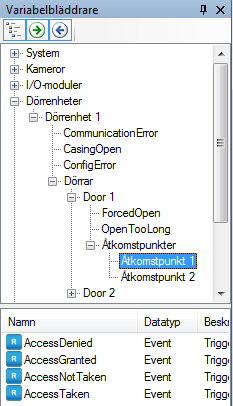
Vi kommer att diskutera skript och variabler mer senare i manualen.
Lagringsenheter noden
Under varje Ethiris Server i trädvyn finns en Lagringsenheter nod. Detta är en samlingsnod för alla lagringsenheter som är definierade i servern.
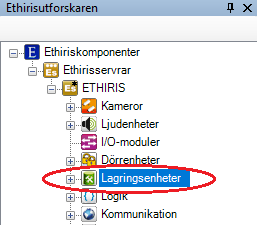
Lagringsenheter popupmeny
Högerklick på denna nod öppnar en meny.

Ny->Lagring lägger till en ny lagringsenhet till serverns konfiguration. Den blir omedelbart synlig i trädvyn som en ny lagringsenhetsnod. Skulle du ha öppnat panelen Lagringsenheter kommer den nya lagringsenheten att läggas till där också.
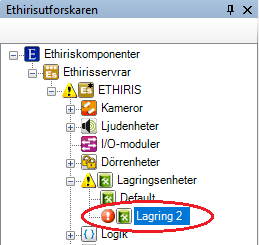
Observera ikonen som indikerar fel till vänster om den nya lagringsenhetsnoden. Detta beror på att den nya lagringsenheten inte har en giltig sökväg ännu. Det finns varningsikoner längre upp i trädet för att indikera att något i konfigurationen är felaktigt.
Lagringsenheter panel
Dubbelklick på noden Lagringsenheter i trädvyn öppnar tillhörande panel.
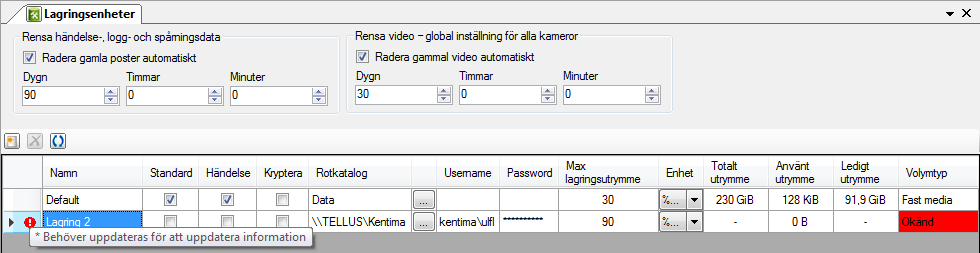
Denna panel består av en lista med alla lagringsenheter som för tillfället är definierade i serverns konfiguration.
Överst i panelen finns ett verktygsfält.
Lagringsenheter panel verktygsfält

Lagringsenheter panel generella inställningar
Överst i panelen finns generella inställningar för automatisk rensning av gamla data som gäller samtliga lagringsenheter.
Rensa händelse-, logg- och spårningsdata
Händelsedata är systemhändelser och eventuella egendefinierade händelser som presenteras i Händelsefliken i Ethiris Client.
Loggdata syftar på data som lagrats mha. den nya historikloggningen av variabelvärden via Loggenheter.
Spårningsdata är data som lagrats för spårningsinformation (Audit Trail) som presenteras i Händelsefliken i Ethiris Client.
Radera gamla poster automatiskt bockas för om man vill ha automatisk rensning.
Dygn, Timmar & Minuter används för att ställa in hur gammal data får bli innan den automatiskt ska raderas.
Rensa video – global inställning för alla kameror
Denna del syftar på inspelad video för samtliga kameror oavsett vilken lagringsenhet kamerorna lagrar video på. Under respektive kamera kan man åsidosätta denna globala inställning och göra en specifik rensningsinställning för respektive kamera.
Radera gammal video automatiskt bockas för om man vill ha automatisk rensning.
Dygn, Timmar & Minuter används för att ställa in hur gammal data får bli innan den automatiskt ska raderas.
Lagringsenheter panel lagringsenheterslistan
Lagringsenhetslistan består av flera kolumner.
Namn är önskat namn för lagringsenheten. Detta namn måste vara unikt i konfigurationen. Om du anger ett otillåtet namn kommer en ikon till vänster om lagringsenheten i listan att indikera felet.
Standard anger vilken lagringsenhet som ska vara standardlagringsenhet för inspelad video för alla kameror. Varje kamera kan ha en specifik lagringsenhet för inspelad video, men om du inte anger en specifik lagringsenhet kommer standardlagringsenheten att användas.
Händelse anger vilken lagringsenhet som ska användas för att lagra händelser. Detta är vanligtvis samma som Default. Om du ändrar vilken lagringsenhet som ska användas för att lagra händelser, kommer alla gamla befintliga händelser att raderas.
Kryptera anger om filerna i lagringsenheten ska krypteras. Om man väljer att kryptera så innebär det att endast Ethiris Server kan läsa filerna. Inte ens en administratör kan läsa eller kopiera videofilerna manuellt.


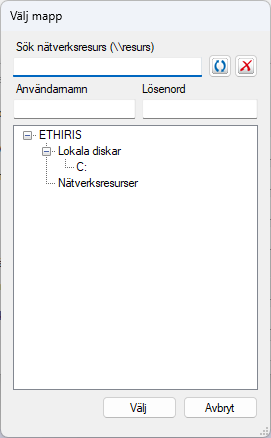
Om man markerat en mapp på en nätverksresurs, så kommer Användarnamn och Lösenord automatiskt att fyllas i för Rotkatalogen när man klickar på Välj.
Denna nya Välj mapp dialog gör det möjligt att på ett tillförlitligt vis konfigurera lagringen när man är fjärransluten med Ethiris Admin. Då alla handlingar nu utförs av Ethiris Server och inte av Ethiris Admin.
Observera! Du bör endast ha en lagringsenhet på varje fysisk disk!
Självklart ska du undvika att ha andra typer av filer än Ethiris video i en katalog som innehåller en Ethiris lagringsenhet. En Ethiris lagringsenhet är endast avsedd för inspelad video.
Användarnamn anger det användarnamn som används för att logga på nätverksresursen som anges i fältet Rotkatalog. Detta fält används normalt bara om Rotkatalog pekar på en nätverksresurs. Användaren måste ha läs-, skriv- och raderarättigheter på nätverksresursen.
Om domänanvändare nyttjas, anges det som Domän\Användare, annars bör det anges som Datornamn\Användare alternativt IP\Användare, där Datornamn/IP är namnet eller IP nummer som nyttjas på den nätverksresurs man skall ansluta mot, t.ex. 192.168.0.200\Ethiris.
Lösenord anger det lösenord som används för att logga på nätverksresursen som anges i fältet Rotkatalog. Detta fält används normalt bara om Rotkatalog pekar på en nätverksresurs.
Max lagringsutrymme anger hur mycket lagringsutrymme denna lagringsenhet får använda. Beroende på Enhet har värdet olika betydelse. Standardinställningen är 90 % av totalt diskutrymme.
Enhet är antingen GiB, TiB eller % av totalt diskutrymme.
Totalt utrymme är ett endast läsbart värde som presenterar det totala utrymmet på disken där lagringsenheten ligger.
Använt utrymme är ett endast läsbart värde som presenterar hur stort utrymme på disken där lagringsenheten ligger som Ethiris har använt för videolagring.
Ledigt utrymme är ett endast läsbart värde som presenterar det lediga utrymmet på disken där lagringsenheten ligger. Om allt är OK, har detta värde en vit bakgrund. Om något inte är OK, är bakgrunden färgad röd. Om ledigt utrymme är mindre än 10 GB är bakgrunden också röd.
Volymtyp är ett endast läsbart värde som presenterar typen av disk som lagringsenheten ligger på. Möjliga typer är Fast media och Nätverksdisk. Dessa två typer är OK att använda. Det finns ett antal andra typer som inte rekommenderas att använda. Dessa är Flyttbart media, CD/DVD/BD drive, RAM disk eller Okänd. I alla dessa fyra fall kommer kolumnen Ledigt utrymme att vara röd. Flyttbart media inkluderar USB och Flashminne från t.ex. en kamera.
Lagringsenhet noden
Under noden Lagringsenheter i trädvyn finns åtminstone en Lagringsenhet nod.
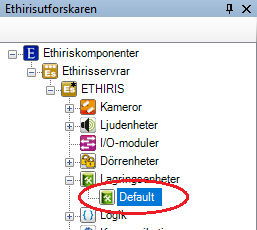
Lagringsenhet popupmeny
Högerklick på denna nod öppnar en meny.
Radera raderar lagringsenheten från serverns konfiguration. Den försvinner omedelbart från både trädvy och lagringsenhetslistan i panelen Lagringsenheter. Observera att du inte kan radera lagringsenheten Default.
Lagringsenhet panel
Dubbelklick på en Lagringsenhet nod i trädvyn öppnar en panel som visar en översikt över vad som lagras på lagringsenheten i form av kameror, eventuell händelselog och eventuella loggenheter för historikloggning.
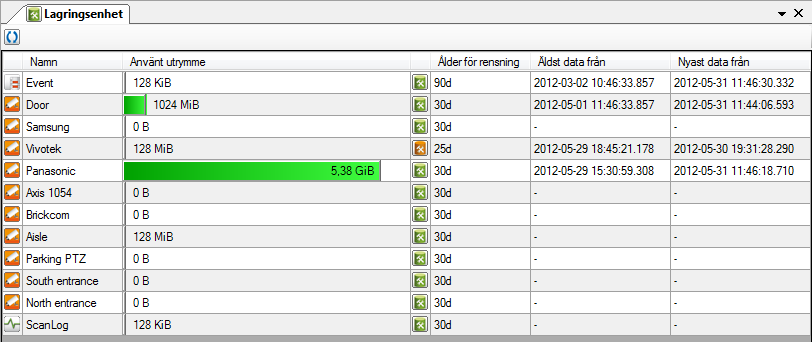
Denna panel består av en lista med alla kameror och loggar som använder denna lagringsenhet.
Överst i panelen finns ett verktygsfält.
Lagringsenhet panel verktygsfält

Lagringsenhet panel lagringsslistan
Lagringslistan består av flera kolumner. Samtlig information i listan är endast läsbar.
Namn används för att presentera aktuellt namn för kameran eller loggen som avses.
Använt utrymme visar hur mycket data som lagrats för kameran/loggen.
Ålder för rensning visar hur gammal data får bli innan den automatiskt rensas. Observera att p.g.a. utrymmesbrist kan det hända att data måste rensas tidigare.
Äldst data från anger tidsstämpel för det äldsta datat för kameran/loggen.
Nyast data från anger tidsstämpel för det nyaste datat för kameran/loggen.
Lagringsenhet variabler
När en lagringsenhet definieras skapas automatiskt ett antal variabler som kan användas på en hel del olika sätt, t.ex. i skript, skicka via OPC till andra system eller presentera information i Ethiris Client.
När du öppnar panelen Skript i Ethiris Admin, finns det ett tillhörande verktygsfönster Variabelbläddrare som är dockat till höger i huvudramen. Verktygsfönstret Variabelbläddrare innehåller samtliga tillgängliga variabler i Ethiris Servers datalager. Se Figur 2.270 för ett exempel på när en Lagringsenhet är vald och tillhörande variabler visas i den nedre panelen (inringade).
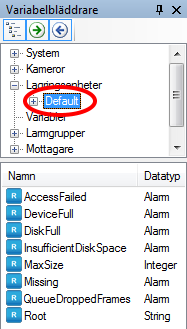
Vi kommer att diskutera Skript och variabler mer längre fram i manualen.
De mest intressanta variablerna för en lagringsenhet är följande:
AccessFailed (Åtkomst misslyckades) är en endast läsbar variabel, som är true (sann) om Ethiris Server inte kommer åt lagringsenheten även om den existerar.
DeviceFull (Enhet full) är en endast läsbar variabel, som är true (sann) om lagringsenheten är full. Varje lagringsenhet har en max lagringsstorlek för inspelad video. Om denna storlek är otillräcklig och allt tillgängligt utrymme har fyllts med video, kommer detta larm att aktiveras. Det antyder att antingen spelar systemet in för mycket video eller så är tiden för automatisk rensning av gammal video för lång.
DiskFull (Disk full) är en endast läsbar variabel, som är true (sann) om hela disken där lagringsenheten ligger är full. Detta är ett mer allvarligt problem och inträffar om det är mindre än 1 GB ledigt lagringsutrymme på själva hårddisken som lagringsenheten använder.
Missing (Saknas) är en endast läsbar variabel, som är true (sann) om lagringsenheten av någon anledning plötsligt inte existerar. Det kan vara följden av att en hårddisk har flyttats, t.ex. en USB-disk (gud förbjude).
QueueDroppedFrames (Kastade bilder från kön) är en endast läsbar variabel, som är true (sann) om Ethiris Server lagrar bilder med en sådan takt att disken inte hinner med att skriva data till disken fort nog. Ethiris buffrar bilder i minnet innan de skrivs till disk. Beroende på mängden tillgängligt RAM i systemet kan kön med bilder som ska skrivas till disk bli för lång. I stället för att köra slut på minnet i datorn och eventuellt orsaka en krasch av systemet, kastar Ethiris bilder från kön. Om detta händer aktiveras detta larm.
Logik noden
Noden Logik är bara en samlingsnod för Variabler, Larm, Händelser och Skript i aktuell konfiguration. Det finns varken en popupmeny eller en panel kopplad till denna nod. Om du dubbelklickar på denna nod öppnas panelen Skript.
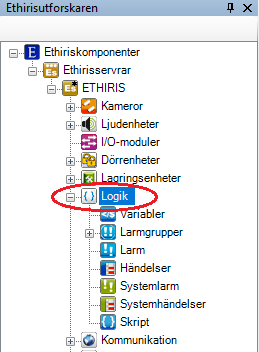
Variabler noden
Under noden Logik i trädvyn, finns en Variabler nod. Detta är en samlingsnod för alla interna variabler som läggs till i serverns konfiguration.
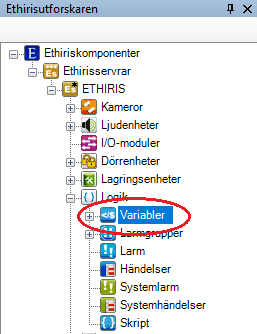
Variabler är en av grundstenarna i programmet, de gör att funktionerna i Ethiris får liv när de kopplas till lämpliga variabler och används i uttryck och skript. Variablerna kan hämta sina värden från t.ex. en rörelsedetekterings tillstånd eller en extern givare. De kan också användas som utsignaler, för att t.ex. starta en inspelning eller tuta i en siren.
Eftersom det finns olika typer av värden finns det också behov av olika typer av variabler. Dessa olika typer av variabler kallas för olika datatyper. Det är utifrån dessa olika datatyper som de olika variablerna skapas.
Det är viktigt att känna till skillnaden mellan begreppen datatyp och variabel. Datatypen bestämmer vilken typ av information variabeln kan lagra, man säger att en variabel är en instans av en viss typ. Det kan finnas många variabler av samma typ. Det är bara de enskilda variablerna som innehåller data såsom värde och variabelnamn.
I Ethiris kan följande fyra datatyper användas:
Boolean består av en bit och kan alltså anta värdena sant eller falskt. En rörelsedetekteringsvariabel som visar om rörelse detekterats eller ej är av typen Boolean. Variabelns värde är falskt så länge ingen rörelse är detekterad och variabelns värde blir sant så fort rörelse detekteras.
Integer används till heltal och består av 32 bitar (4 bytes) 4.2 miljarder olika värden. Detta kan också vara negativa värden, i så fall -2,1 miljarder till 2,1 miljarder. Datatypen Integer används bland annat för att lagra antal händelser som inträffat för en kamera.
Double används för decimaltal. Namnet kommer av storleken som är 64 bitar (8 bytes), vilken är dubbelt så stor som Integer. Värdeintervallet är ”flytande” eftersom det beror på antalet decimaler. Precisionen på en double är dock alltid 15 värdesiffror. En Double kan således användas till decimaltal för att definiera värden mer exakt. En kameras variabel med aktuell bildhastighet är av typen Double.
String används för texter. Storleken beror helt och hållet på textsträngens längd och kan i princip vara hur stor som helst. En kameras variabel för att läsa ut dess IP-adress är av typen String.
Varje variabel har en viss storlek och denna plats reserveras i minnet och tilldelas en adress. För att du inte ska behöva hålla reda på adressen för varje variabel namnges de.
Variabler i Ethiris är uppdelade i olika kategorier och beskrivs utförligare i följande avsnitt. I noden Variabler definierar vi interna variabler. Dessa variabler är inte kopplade till något speciellt objekt, som en kamera eller ett schema. Interna variabler är globala variabler som kan användas i skript, Ethiris Client och även i OPC-kommunikation.
Variabler popupmeny
Högerklick på denna nod öppnar en meny.

Ny->Variabel lägger till en ny intern variabel till serverns konfiguration. Den blir omedelbart synlig i trädvyn som en ny variabelnod. Skulle du ha öppnat panelen Variabler, kommer den nya variabeln att läggas till där också.
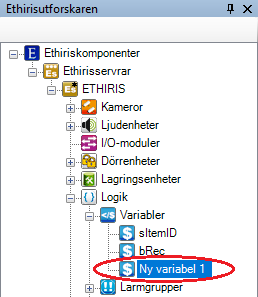
Variabler panel
Dubbelklick på noden Variabler i trädvyn öppnar tillhörande panel.
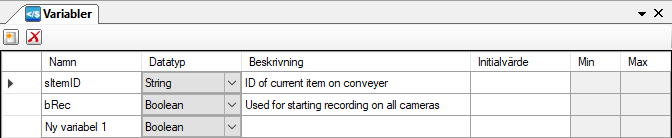
Denna panel består av en lista med interna variabler som ingår i serverns konfiguration.
Överst i panelen finns ett verktygsfält.
Variabler panel verktygsfält

Variabler panel variabellista
Variabellistan består av flera kolumner.
Namn är önskat namn för variabeln. Detta namn måste vara unikt i konfigurationen. Om du anger ett otillåtet namn kommer en ikon till vänster om variabeln i listan att indikera felet. En variabels namn kan vara av valfri längd, men det måste börja med en bokstav eller ett understrykningstecken (_). Övriga tecken i variabelnamnet kan vara nästan vilka som helst, bortsett från de som används av systemet (såsom &&, ||, + och -).
En bra idé är att ge variablerna namn som antyder dess funktion. Om du t.ex. vill lagra statusen för en funktionsknapps status kan knappStatus vara ett bra namn.
Datatyp är önskad datatyp för variabeln. De tillgängliga datatyperna är Boolean, Integer, Double och String som beskrivs i början av detta avsnitt.
Beskrivning är en valfri beskrivning av syftet med variabeln. Det är en god vana att ange beskrivningar av dina variabler. Efter ett tag är syftet kanske inte så uppenbart som det var när du skapade variabeln.
Initialvärde sätter initialvärdet för variabeln. Om inget initialt värde har specificerats för variabeln kommer den att initieras enligt följande: Boolean = false, Integer = 0, Double = 0.0 and String = ””.
Min sätter minimumgränsen för variabeln.
Max sätter maximumgränsen för variabeln.
Variabel noden
Under noden Variabler i trädvyn, kan det finnas några Variabel noder.
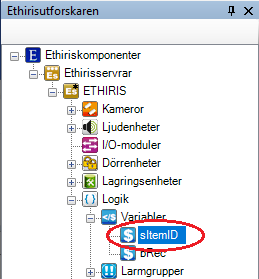
Variabel popupmeny
Högerklick på denna nod öppnar en meny.
Radera raderar variabeln från serverns konfiguration. Den försvinner omedelbart från både trädvyn och listan med variabler i panelen Variabler.
Variabel panel
Dubbelklick på en Variabel nod i trädvyn öppnar en panel som är samma som panelen Variabler.
Larmgrupper noden
Under noden Logik i trädvyn finns det även en Larmgrupper nod. Detta är en samlingsnod för alla larmgrupper som är definierade i servern.
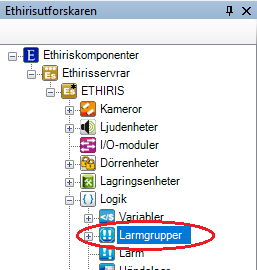
Larm i Ethiris används för att se till att en operatör observerar allvarliga problem i systemet.
Larmgrupper används för att gruppera larm, därav namnet. Varje larm tillhör en specifik larmgrupp. Det finns en systemlarmgrupp, System Failure (Systemfel) där alla automatiskt skapade systemlarm finns.
Du kan skapa dina egna egendefinierade larm. Dessa larm kan läggas i larmgruppen System Failure, eller så kan du skapa en eller flera nya larmgrupper för dina egna larm.
Varje larm har en SumAlarm (Summalarm) signal i Ethiris Servers datalager som är true (sann) om något larm i larmgruppen är aktivt.
Larmgrupper popupmeny
Högerklick på denna nod öppnar en meny.

Ny->Larmgrupp lägger till en ny larmgrupp till serverns konfiguration. Den bli omedelbart synlig i trädvyn som en ny larmgruppsnod. Skulle du ha öppnat panelen Larmgrupper, kommer den nya gruppen att läggas till där också.
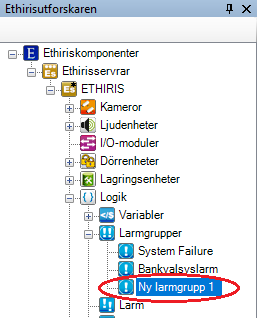
Larmgrupper panel
Dubbelklick på noden Larmgrupper i trädvyn öppnar tillhörande panel.
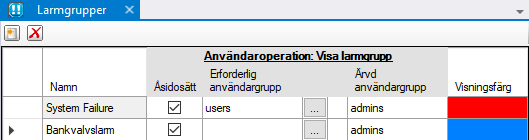
Denna panel består av en lista med larmgrupper som är definierade i serverns konfiguration.
Överst i panelen finns ett verktygsfält.
Larmgrupper panel verktygsfält
Larmgrupper panel larmgrupplista
Larmgrupplistan består utav flera kolumner.
Namn är önskat namn för larmgruppen. Detta namn måste vara unikt i konfigurationen. Om du anger ett otillåtet namn kommer en ikon till vänster om larmgruppen i listan att indikera felet. Namnet kan inte ändras för larmgruppen System Failure.
Åsidosätt måste uttryckligen bockas i för att kunna ändra Erforderlig användargrupp. En behörighetssinställning sättas på Ethiris Server-nivå, vilket innebär att samtliga larmgrupper har samma behörighetsinställning om de inte uttryckligen åsidosätts i denna panel genom att bocka för Åsidosätt.
Erforderlig användargrupp anger vilken användargrupp som den inloggade användaren måste vara medlem i för att få tillgång till den här larmgruppen. Ett tomt fält innebär att ingen inloggning krävs. Du kan bläddra efter tillgängliga användargrupper genom att klicka på Bläddra-knappen till höger om denna kolumn.
Bläddringsknapp kan användas för att bläddra efter tillgängliga användargrupper.
Ärvd användargrupp är enbart information om aktuell inställning för Ethiris Server-nivån. För att åsidosätta denna, bocka för checkrutan Åsidosätt.
Visningsfärg är bakgrundsfärgen som larm tillhörande denna grupp kommer att ha när de visas i larmlistan i Ethiris Client. Klicka i fältet för att ändra färg. Visningsfärgen kan inte ändras för gruppen System Failure.
Larmgrupp noden
Under noden Larmgrupper i trädvyn, kan det finnas ett antal Larmgrupp noder.
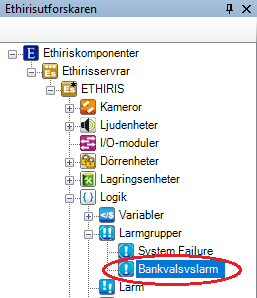
Larmgrupp popupmeny
Högerklick på denna nod öppnar en meny.
Radera raderar larmgruppen från serverns konfiguration. Den försvinner omedelbart från både trädvyn och larmgruppslistan i panelen Larmgrupper.
Larmgrupp panel
Dubbelklick på en Larmgrupp nod i trädvyn öppnar en panel som är samma som panelen Larmgrupper.
Larmgrupp variabler
När en larmgrupp definieras skapas automatiskt ett antal variabler som kan användas på en hel del olika sätt, t.ex. i skript, skicka via OPC till andra system eller presentera information i Ethiris Client.
När du öppnar panelen Skript i Ethiris Admin, finns det ett tillhörande verktygsfönster Variabelbläddrare som är dockat till höger i huvudramen. Verktygsfönstret Variabelbläddrare innehåller samtliga tillgängliga variabler i Ethiris Servers datalager. Se Figur 2.286 för ett exempel på när en Larmgrupp är vald och tillhörande variabler visas i den nedre panelen (inringade).
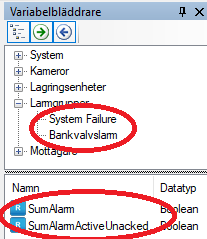
SumAlarm (Summalarm) är en endast läsbar variabel, som är true (sann) om något larm som ingår i gruppen är aktivt.
SumAlarmActiveUnacked (Summalarm Aktivt Okvitterat) är en endast läsbar variabel, som är true (sann) om något larm som ingår i gruppen är aktivt och inte kvitterat.
Larm noden
Under noden Logik i trädvyn, finns också en Larm nod. Detta är en samlingsnod för alla egendefinierade larm som är definierade i servern.
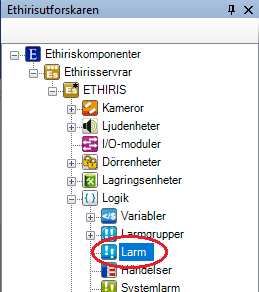
Larm i Ethiris används för att se till att en operatör observerar allvarliga problem i systemet. Det finns en hel del Systemlarm som skapas automatiskt tillsammans med objekt såsom en kamera eller en lagringsenhet.
I detta sammanhang, Larm, pratar vi om egendefinierade larm, som du kan skapa själv, dessa räknas som systemlarm. Om inte en kamera har associerats med larmet, då räknas det som ett kameralarm.
Larm popupmeny
Högerklick på denna nod öppnar en meny.

Ny->Larm lägger till ett nytt larm till serverns konfiguration. Det blir omedelbart synligt i trädvyn som en ny larmnod. Skulle du ha öppnat panelen Larm, kommer larmet att läggas till där också.
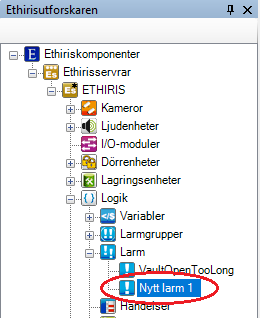
Larm panel
Dubbelklick på noden Larm i trädvyn öppnar tillhörande panel.

Denna panel består av en lista med alla egendefinierade larm som är definierade i serverns konfiguration.
Överst i panelen finns ett verktygsfält.
Larm panel verktygsfält

Larm panel larmlista
Larmlistan består av flera kolumner.
Namn är önskat namn för larmet. Detta namn måste vara unikt i konfigurationen. Om du anger ett otillåtet namn kommer en ikon till vänster om larmet i listan att indikera felet. Namnet används för att identifiera larmet i olika sammanhang såsom i skript och OPC.
Text är den text som visas i Larmlistan i Ethiris Client. Samma text visas i Händelselistan, där alla statusförändringar för larm loggas och visas.
Allvarlighet är ett värde mellan 1 – 10, där 10 anses vara mest allvarligt och 1 är minst allvarligt. I larmlistan i Ethiris Client, kan du sortera innehållet genom olika kolumner. På så sätt kan du sortera larmen i allvarlighetsordning.
Kvittering anger hur larmet ska kvitteras. Det finns fyra alternativ;
Normal, som är standard, innebär att larmet kan kvitteras både när larmet fortfarande är aktivt och när det har blivit inaktivt, dvs. larmvillkoret inte längre är uppfyllt.
Strikt innebär att du inte kan kvittera larmet så länge det fortfarande är aktivt. Larmvilloret måste vara false (falskt) innan kvittering av larmet är tillåtet.
Larmoperatör innebär att du måste vara inloggad och ha behörigheten Larmoperatörsfunktioner för att kunna tilldela och kvittera larmet. Dessa larm visas även i en egen lista under larmlistan i Ethiris Client.
Automatisk innebär att larmet automatiskt kvitteras när larmet blir inaktivt. Operatören behöver inte kvittera larmet manuellt.
Larmgrupp anger vilken larmgrupp som larmet tillhör. I larmlistan i Ethiris Client visas aktuell larmgrupp i gruppens visningsfärg för att göra det lättare för operatören att urskilja olika larm från varandra i listan.
SIA-kod Kolumnen visas bara om larmcentralfunktioner är aktiverade i Ethiris Server-panelen. Välj den SIA-kod detta larm ska rapportera till larmcentralen när det aktiveras.
Larm noden
Under noden Larm i trädvyn, kan det finnas ett antal Larm noder.
Larm popupmeny
Högerklick på denna nod öppnar en meny.
Radera raderar larmet från serverns konfiguration. Det försvinner omedelbart från både trädvyn och larmlistan i panelen Larm.
Larm panel
Dubbelklick på en Larm nod i trädvyn öppnar tillhörande panel.
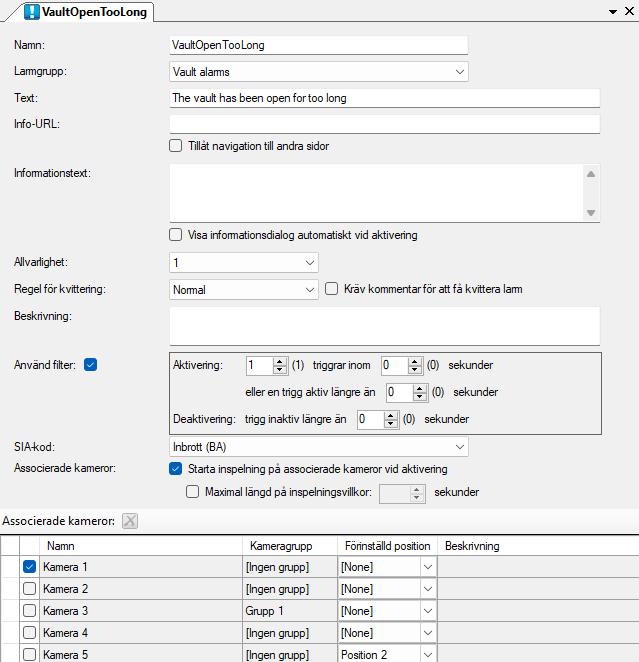
I denna panel kan du ange specifika inställningar för larmet. De flesta av fälten i denna panel är desamma som finns i listan med larm i panelen Larm.
Namn, Larmgrupp, Text, Allvarlighet och Regel för kvittering är samma som i listan ovan.
Info-URL anger en URL till en webbsida som kan visas i Ethiris Client. Tanken är att sidan kan innehålla information om vad operatören skall göra när ett visst larm aktiveras. Kan kombineras med Informationstext nedan.
Tillåt navigation till andra sidor anger att det är tillåtet att följa länkar på den sida som anges vid Info-URL. Är denna ruta inte markerad, kommer inga länkar på sidan att fungera.
Informationstext anger en informationstext som operatören kan visa för detta larm. Tanken är att här beskriva vad operatören skall göra när larmet är aktivt alternativt vad som skall göras för att åtgärda larmtillståndet. Kan kombineras med Info-URL ovan.
Visa informationsdialog automatiskt vid aktivering innebär att fönstret med information till operatören automatiskt öppnas när larmet aktiveras. I annat fall får operatören dubbelklicka på informationsikonen i larmlistan för att öppna fönstret.
Allvarlighet är ett värde mellan 1 – 10, där 10 anses vara mest allvarligt och 1 är minst allvarligt. I larmlistan i Ethiris Client, kan du sortera innehållet genom olika kolumner. På så sätt kan du sortera larmen i allvarlighetsordning.
Regel för kvittering anger hur larmet ska kvitteras. Det finns fyra alternativ;
Normal, som är standard, innebär att larmet kan kvitteras både när larmet fortfarande är aktivt och när det har blivit inaktivt, dvs. larmvillkoret inte längre är uppfyllt.
Strikt innebär att du inte kan kvittera larmet så länge det fortfarande är aktivt. Larmvilloret måste vara false (falskt) innan kvittering av larmet är tillåtet.
Larmoperatör innebär att du måste vara inloggad och ha behörigheten Larmoperatörsfunktioner för att kunna tilldela och kvittera larmet. Dessa larm visas även i en egen lista i fliken Operatörslarm i Ethiris Client. Denna funktion kräver även en option i licensen, se aktuell licenstabell för ytterligare information.
Automatisk innebär att larmet automatiskt kvitteras när larmet blir inaktivt. Operatören behöver inte kvittera larmet manuellt.
Kräv kommentar för att få kvittera larm anger att det krävs att man skriver en kommentar i samband med kvittering av detta larm. Denna kommentar syns sedan under händelselistan i Ethiris Client. Notera, detta kräver att Spårning är förbockat för behörigheten Kvittera larm.
Beskrivning är bara en beskrivning av larmet som visas här och i verktygsfönstret Variabelbläddrare. Det är alltid en god idé för framtida bruk att beskriva syftet med sina egendefinierade larm.
Använd filter anger hur många gånger aktiveringssignalen måste bli aktiv inom satt antal sekunder för att larmet skall aktiveras, alternativt hur länge, i sekunder, aktiveringssingalen måste vara aktiv innan larmet aktiveras. För Inaktivering är det möjligt att ange hur länge aktiveringssignalen måste vara inaktiv, i sekunder, innan larmet inaktiveras.
SIA-kod Inställningen visas endast om larmcentralfunktioner är aktiverade. Ange den SIA-kod som detta larm kommer att rapportera till larmcentralen när det aktiveras. För tillfället stödjer Ethiris bara tre olika larmtyper: Inbrott (BA), Brand (FA) och Kommunikationsfel (YC). Respektive larmkod kommer att skickas när larmet aktiveras. När larmet inaktiveras skickas automatiskt en återställningskod (olika beroende på vald SIA-kod).
Starta inspelning på associerade kameror vid aktivering Om denna ruta är markerad innebär det att associerade kameror automatiskt kommer att spela in en händelse så länge alarmet är aktivt. Detta är standardinställningen för nyskapade alarm. I detta läge genereras inte de vanliga händelseinspelningshändelserna för associerade kameror.
Maximal längd på inspelningsvillkor Om denna ruta är markerad innebär det att associerade kameror maximalt kommer spela in som mest under så många sekunder som angetts. Notera att definierad tid före och efter för händelseinspelning inte inkluderas i denna längd utan tillkommer.
Associerade kameror används för att associera önskade kameror med larmet. Dra och släpp önskade kameror till listan från Sök efter kameror utforskaren till höger för att associera dem med larmet. Den kamera som är förbokad blir primär kamera för alarmet. Om den associerade kameran är en PTZ kamera, så är det möjligt att under Förinställd position välja vilken position kameran skall gå till när inspelningen börjar. I Händelselistan i Ethiris Client loggas och visas varje statusförändring för ett larm. Om du dubbelklickar på en sådan händelse kommer Videospelaren automatiskt att visas med de associerade kamerorna laddade och tidslinjalen initierad med tidpunkten för händelsen. Detta är en mycket kraftfull funktion som ökar effektiviteten hos operatören.
Välj endast kameror som ingår i samma kameragrupp Texten visas om någon kameragrupps inställning för Kontoidentifikation och/eller Operatörsinteraktion skiljer sig från den i larmcentralkonfigurationen i fliken Larmcentral i panelen Ethiris Server. Om du markerar kameror ur kameragrupper som har olika inställningar, kommer denna text att visas i rött för att indikera fel.
Larm variabler
När ett larm definieras skapas automatiskt ett antal variabler som kan användas på en hel del olika sätt, t.ex. i skript, skicka via OPC till andra system eller presentera information i Ethiris Client.
När du öppnar panelen Skript i Ethiris Admin, finns det ett tillhörande verktygsfönster Variabelbläddrare som är dockat till höger i huvudramen. Verktygsfönstret Variabelbläddrare innehåller samtliga tillgängliga variabler i Ethiris Servers datalager. Se Figur 2.295 för ett exempel på när ett Larm är valt och tillhörande variabler visas i den nedre panelen (inringade).
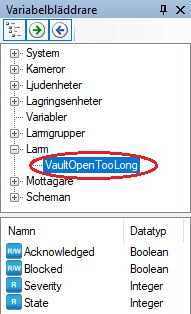
Först och främst, du kan använda själva larmvariabeln som en Boolean som är true (sann) när larmet är aktivt och false (falskt) när larmet är inaktivt.
Acknowledged (Kvitterat) är en läs/skriv variabel, som är true (sann) när larmet är kvitterat. Eftersom variabeln är skrivbar kan du använda den för att kvittera larmet i skript eller på något annat sätt genom att sätta variabelns värde till true (sant).
Blocked (Blockerat) är en läs/skriv variabel, som är true (sann) när larmet är blockerat. Eftersom variabeln är skrivbar kan du använda den för att blockera larmet i skript eller på något annat sätt genom att sätta variabelns värde till true (sant).
Severity (Allvarlighetsgrad) är en endast läsbar variabel, som är en integer (heltal). Följande värden är möjliga:
0-Disabled (Inaktiverat), larmet är inaktiverat.
1–10 – Severity (Allvarlighetsgrad), allvarligheten ökar med värdet.
State (Status) är en endast läsbar variabel, som är en integer (heltal). Följande värden är möjliga:
0 – Inactive (Inaktivt), larmet är inaktivt och kvitterat.
1 – Acked (Kvitterat), larmet är aktivt och kvitterat.
2 – Unacked (Okvitterat), larmet är inaktivt, men ännu inte kvitterat.
3 – Active (Aktivt), larmet är aktivt och ännu inte kvitterat.
4 – Blocked (Blockerat), larmet är blockerat.
Händelser noden
Under noden Logik i trädvyn, finns också en Händelser nod. Detta är en samlingsnod för alla egendefinierade händelser som är definierade i servern.
Händelser i Ethiris används för att logga olika händelser i systemet. Du kan då titta tillbaka och se vad som har hänt i systemet. Händelser är inte lika allvarliga som larm. Händelser kan inte kvitteras, syftet är endast att logga viktiga händelser.
I detta sammanhang, Händelser, talar vi om egendefinierade händelser, som du som användare själv kan skapa.
Händelser popupmeny
Högerklick på denna nod öppnar en meny.

Ny->Händelse lägger till en ny händelse till serverns konfiguration. Den blir omedelbart synlig i trädvyn som en ny händelsenod. Skulle du ha öppnat panelen Händelser, kommer den nya händelsen att läggas till där också.
Händelser panel
Dubbelklick på noden Händelser i trädvyn öppnar tillhörande panel.
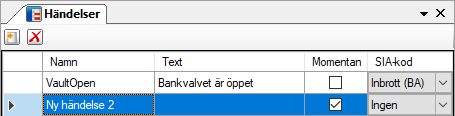
Denna panel består av en lista med alla egendefinierade händelser som är definierade i serverns konfiguration.
Överst i panelen finns ett verktygsfält.
Händelser panel verktygsfält

Händelser panel händelselista
Händelselistan består av flera kolumner.
Namn är önskat namn för händelsen. Detta namn måste vara unikt i konfigurationen. Om du anger ett otillåtet namn kommer en ikon till vänster om händelsen i listan att indikera felet. Namnet används för att identifiera händelsen i olika sammanhang såsom i skript och OPC.
Text är den text som visas i Händelselistan i Ethiris Client.
Momentan anger händelsens natur (hur den beter sig).
När Momentan är för bockat förväntas händelsen vara av den typ som inte går att backa, t.ex. Dörren har varit öppen. Denna typ av händelse kan inte göras ogjord. Även om dörren senare stängs har den ändå varit öppen. I Händelselistan i Ethiris Client har en dylik händelse ingen Status. Som standard är Momentan för bockad för nya händelser.
När Momentan inte är för bockad förväntas händelsen ha två olika lägen; aktiv och inaktiv. Ett exempel är Dörren är öppen. I detta fall kan händelsen göras ogjord, dvs. dörren kan stängas igen. Denna typ av händelse kommer att loggas både när den blir aktiv och när den blir inaktiv.
SIA-kod Kolumnen visas bara om larmcentralfunktioner är aktiverade i Ethiris Server-panelen. Välj den SIA-kod denna händelse ska rapportera till larmcentralen när det aktiveras.
Om händelsen är Momentan, rapporteras den valda SIA-koden till larmcentralen när händelsen aktiveras. Ingenting rapporteras när händelsen inaktiveras.
Om händelsen inte är Momentan, rapporteras den valda SIA-koden till larmcentralen när händelsen aktiveras. När händelsen inaktiveras rapporteras motsvarande återställningskod till larmcentralen. För BA rapporteras BH som återställningskod, för FA rapporteras FH och för YC rapporteras YK som återställningskod.
Händelse noden
Under noden Händelser i trädvyn, kan det finnas ett antal Händelse noder.
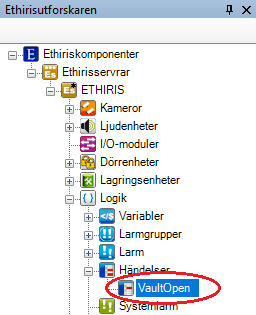
Händelse popupmeny
Högerklick på denna nod öppnar en meny.
Radera raderar händelsen från serverns konfiguration. Den försvinner omedelbart från både trädvyn och händelselistan i panelen Händelser.
Händelse panel
Dubbelklick på en Händelse nod i trädvyn öppnar tillhörande panel.
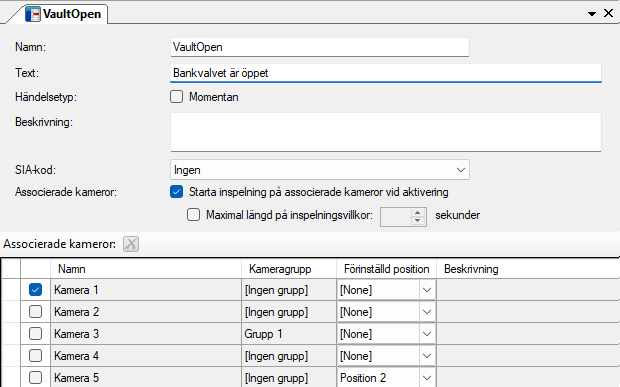
I denna panel kan du ange specifika inställningar för en händelse. De flesta av fälten i denna panel är samma som de som finns i listan med händelser i panelen Händelser.
Namn, Text och Händelsetyp är samma som i händelselistan ovan.
Beskrivning är bara en beskrivning av händelsen som visas här och i verktygsfönstret Variabelbläddrare. Det är alltid en god idé för framtida bruk att beskriva syftet med sina egendefinierade händelser.
Starta inspelning på associerade kameror vid aktivering Om denna ruta är markerad innebär det att associerade kameror automatiskt kommer att spela in en händelse så länge händelsen är aktiv. Detta är standardinställningen för nyskapade händelser. I detta läge genereras inte de vanliga händelseinspelningshändelserna för associerade kameror.
Maximal längd på inspelningsvillkor Om denna ruta är markerad innebär det att associerade kameror maximalt kommer spela in som mest under så många sekunder som angetts. Notera att definierad tid före och efter för händelseinspelning inte inkluderas i denna längd utan tillkommer. Detta alternativ är endast tillgängligt om händelsetypen inte är momentan.
SIA-kod Inställningen visas endast om larmcentralfunktioner är aktiverade. Ange den SIA-kod som denna händelse kommer att rapportera till larmcentralen när den aktiveras. För tillfället stödjer Ethiris bara tre olika larmtyper: Inbrott (BA), Brand (FA) och Kommunikationsfel (YC). Respektive larmkod kommer att skickas när händelsen aktiveras. On händelsen inte är Momentan och eventet inaktiveras, skickas automatiskt en återställningskod (olika beroende på vald SIA-kod).
Välj endast kameror som ingår i samma kameragrupp Texten visas om någon kameragrupps inställning för Kontoidentifikation och/eller Operatörsinteraktion skiljer sig från den i larmcentralkonfigurationen i fliken Larmcentral i panelen Ethiris Server. Om du markerar kameror ur kameragrupper som har olika inställningar, kommer denna text att visas i rött för att indikera fel.
Associerade kameror används för att associera önskade kameror med händelsen. Dra och släpp önskade kameror till listan från Sök efter kameror utforskaren till höger för att associera dem med händelsen. Den kamera som är förbokad blir primär kamera för händelsen. Om den associerade kameran är en PTZ kamera, så är det möjligt att under Förinställd position välja vilken position kameran skall gå till när händelsen aktiveras. I Händelselistan i Ethiris Client visas de associerade kamerorna i kolumnen Objekt. Om du dubbelklickar på en sådan händelse kommer Videospelaren automatiskt att visas med de associerade kamerorna laddade och tidslinjalen initierad med tidpunkten för händelsen. Detta är en mycket kraftfull funktion som ökar effektiviteten hos operatören.
Händelse variabler
När en händelse definieras skapas automatiskt en variabel som kan användas på en hel del olika sätt, t.ex. i skript, skicka via OPC till andra system eller presentera information i Ethiris Client.
När du öppnar panelen Skript i Ethiris Admin, finns det ett tillhörande verktygsfönster Variabelbläddrare som är dockat till höger i huvudramen. Verktygsfönstret Variabelbläddrare innehåller samtliga tillgängliga variabler i Ethiris Servers datalager. Se Figur 2.304 för ett exempel på när en Händelse är vald och tillhörande variabler visas i den nedre panelen (inringade).
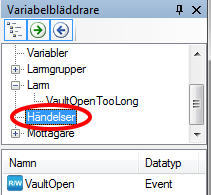
Du kan använda själva händelsevariabeln som en Boolean som är true (sann) när händelsen är aktiv och false (falskt) när händelsen är inaktiv.
Systemlarm noden
Under noden Logik i trädvyn, finns det också en Systemlarm nod. Detta är en samlingsnod för alla systemlarm som automatiskt skapas i servern.
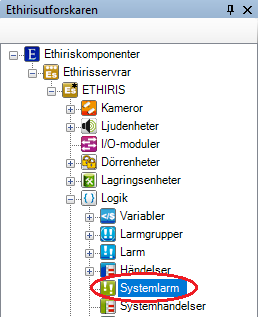
Larm i Ethiris används för att se till att en operatör uppmärksammar allvarliga problem i systemet.
Det finns en hel del larm som skapas automatiskt i Ethiris.
Vissa av dem skapas alltid och vissa skapas som en följd av att andra objekt skapas i systemet, som t.ex. larmet Kommunikationsfel för en kamera skapas automatiskt för varje kamera som läggs till konfigurationen.
Alla systemlarm tillhör larmgruppen System Failure (Systemfel), vilken också skapas automatiskt.
Följande 6 larm skapas automatiskt för varje lagringsenhet som finns i systemet. Det finns alltid en lagringsenhet som heter Default men du kan lägga till flera lagringsenheter om så önskas (Under förutsättning att Ethiris Server är på minst licensnivå Advanced).
Kommer ej åt lagringsenhet aktiveras när lagringsenheten finns men Ethiris av någon anledning får ett felmeddelande vid försök att läsa/skriva till enheten.
Lagringsenhet full. Varje lagringsenhet har en maximal storlek reserverad för inspelad video. Om denna storlek är otillräcklig och allt tillgängligt utrymme har fyllts med video kommer detta larm att aktiveras. Larmet antyder att antingen spelar systemet in för mycket video eller så är tiden för att automatiskt radera gammalt material satt för lång.
Lagringsenhetens disk full är mer allvarligt. Detta inträffar när det finns mindre än 1 GB ledigt lagringsutrymme på den disk som lagringsenheten använder.
Bilder kastade för lagringsenhet aktiveras när Ethiris Server lagrar bilder i så hög takt att disken inte klarar att lagra data snabbt nog. Ethiris buffrar bilder i minnet innan de skrivs till disk. Beroende på mängden tillgängligt RAM i systemet kan kön med bilder som väntar på att bli skrivna till disk bli för lång. I stället för att köra slut på minnet och eventuellt krascha hela systemet, kastas bilder.
Lagringsenhet saknas, aktiveras om en lagringsenhet helt plötsligt inte längre finns. Det kan bero på att disken har tagits bort, t ex en USB-disk (gud förbjude).
Otillräcklig diskkapacitet för lagringsenhet aktiveras om det inte finns tillräckligt mycket ledigt utrymme på den disk där lagringsenheten är definierad. Med andra ord om Använt utrymme + Ledigt utrymme < Max lagringsutrymme i panelen Lagringsenheter.
För varje kamera i Ethiris Server konfigurationen kommer följande tre larm skapas:
Inspelning saknas för kamera aktiveras om man har aktiverat inspelningsövervakning för kameran och inspelning inte har skett inom angiven tid.
Kommunikationsfel med Kamera aktiveras om Ethiris inte får kontakt med kameran. Det händer exempelvis om nätverkskabeln inte sitter i ordentligt eller kameran helt enkelt är avstängd.
Sabotage av Kamera aktiveras om vandaldetektionen detekterar någon typ av manipulation av kameran.
För varje ljudenhet i Ethiris Server konfigurationen kommer följande larm att skapas:
Kommunikationsfel med ljudenhet aktiveras om Ethiris inte får kontakt med I/O-modulen. Det händer exempelvis om nätverkskabeln inte sitter i ordentligt eller I/O-modulen helt enkelt är avstängd.
För varje I/O-modul i Ethiris Server konfigurationen kommer följande larm att skapas:
Kommunikationsfel med I/O-modul aktiveras om Ethiris inte får kontakt med I/O-modulen. Det händer exempelvis om nätverkskabeln inte sitter i ordentligt eller I/O-modulen helt enkelt är avstängd.
För varje Dörrenhet i Ethiris Server konfigurationen kommer följande tre larm att skapas:
Kommunikationsfel med Dörrenhet aktiveras om Ethiris inte får kontakt med dörrenheten. Det händer exempelvis om nätverkskabeln inte sitter i ordentligt eller vid något annat kommunikationsfel.
Hölje öppnat aktiveras om höljet på dörrenheten öppnas.
Konfigurationen är felaktig i Dörrenhet aktiveras om Ethiris upptäcker att dörrenheten konfigurerats om utan att enheten har uppdaterats i Ethiris konfiguration. Enheten kommer då inte att fungera korrekt i Ethiris. Problemet åtgärdas enkelt genom att ansluta till Ethirisservern via en Ethiris Admin och sedan uppdatera aktuell dörrenhet. Glöm inte spara konfigurationen.
Följande tio larm skapas alltid i ett Ethirissystem:
Skriptfel vid körning aktiveras om ett fel uppstår i Ethiris skript. Ethiris skript interpreteras i körläge och fel kan uppstå p.g.a. syntaxfel eller logiska fel beroende på omständigheterna. Det kan inträffa av många olika skäl.
Internt systemfel ska normalt inte inträffa. Om det ändå gör det kan mer information om felorsaken hittas i Ethiris loggar.
Lite minnet ledigt aktiveras när systemet håller på att köra slut på tillgängligt RAM. En orsak kan vara att för många kameror har för lång prealarm buffert vid händelsestyrd inspelning.
CPUn överbelastad aktiveras om CPUn kör på 95 % eller mer, i mer än två minuter och inaktiveras när den varit lägre än 90 % i mer än 24 sekunder.
GPUn överbelastad aktiveras om GPUn kör på 98 % eller mer, i mer än två minuter och inaktiveras när den varit lägre igen i mer än 24 sekunder.
Systemet återstartat innebär att Ethiris Server automatiskt har omstartats p.g.a. något problem. Information om orsaken kan hittas i Ethiris Servers logfiler.
Kommunikationsfel med Ethiris Client. Detta kan inträffa vid problem i kommunikationen mellan Ethiris Server och Ethiris Client.
Konfigurationen måste uppgraderas. Detta inträffar rimligen relativt sällan. Om det inträffar beror det på att konfigurationsfilen för Ethiris Server (Conf.esc) är avsedd för en äldre version av Ethiris Server. Normalt sett uppgraderas konfigurationen automatiskt både vid uppgradering via installation och om man återställer en backup. Men någon kan ju manuellt kopiera in en äldre konfigurationsfil och sedan starta om Ethiris Server. Då försöker Ethiris Server läsa in konfigurationen och kan då upptäcka att den är för gammal. I detta läge aktiveras larmet som syns i samtliga anslutna klienter. Problemet åtgärdas enkelt genom att ansluta till Ethirisservern via en Ethiris Admin (med samma version som Ethiris Server). Ethiris Admin kommer då att automatiskt uppgradera konfigurationen som användaren sedan kan spara.
NTP-fel, se loggfil för detaljer. Detta inträffar när där är något problem med NTP.
Systemklockan skiljer inom systemet. Detta inträffar när klockan skiljer för mycket mellan servrar och klienter inom systemet.
Följande två larm skapas för varje OPC Server som kopplas till Ethiris Server:
Kommunikationsfel med Extern I/O-enhet aktiveras om det uppstår problem i kommunikationen mellan Ethiris Server och en OPC Server.
Konfigurationsfel av Extern I/O-enhet aktiveras om något problem upptäcks i konfigurationen för OPC Servern. T.ex. om en OPC-grupp inte innehåller några signaler.
Följande två larm skapas för varje Mottagare som skapas:
Kommunikationsfel med Mottagare aktiveras om det uppstår problem i kommunikationen mellan Ethiris Server och den externa utrustning som lyssnaren är kopplad till.
Konfigurationsfel av Mottagare aktiveras om något problem upptäcks i konfigurationen för mottagaren. Till exempel om svaret från den externa utrustningen är oväntat.
Följande 3 larm skapas om en UPS är konfigurerad:
Kommunikationsfel med UPS aktiveras om det uppstår problem i kommunikationen mellan Ethiris Server och UPSen.
Konfigurationsfel av UPS aktiveras om något problem upptäcks i konfigurationen för UPSen.
UPS kör på batteri aktiveras om UPSen förlorar strömmatning och börjar köra på batteri.
Följande larm skapas om en Larmcentral är konfigurerad:
Kommunikationsfel med larmcentral aktiveras om det uppstår problem i kommunikationen mellan Ethiris Server och larmcentralen.
Kommunikationsfel med sekundär larmcentral aktiveras om det uppstår problem i kommunikationen mellan Ethiris Server och en konfigurerad sekundär larmcentral/mottagaradress.
Följande larm kan skapas om man Uppdaterat Hårdvaruinformation för Ethiris Server, antalet och vilka varierar med den hårdvara som nyttjas:
Nedan temperaturlarm aktiveras om temperaturen för var enhet blir för hög:
Moderkort temperatur 1, för hög temperatur
Moderkort temperatur 2, för hög temperatur
CPU 0, för hög temperatur
GPU core, för hög temperatur
GPU hotspot, för hög temperatur
Disk 0, för hög temperatur
Disk 1, för hög temperatur
Nedan fläktlarm aktiveras om varvtalet som rapporteras blir för lågt, och fläkten kan anses ha problem:
Fel på fläkt 1 på moderkortet
Fel på GPU-fläkt
Kommunikationsfel med sekundär larmcentral aktiveras om det uppstår problem i kommunikationen mellan Ethiris Server och en konfigurerad sekundär larmcentral/mottagaradress.
Följande larm skapas för varje Ansluten klient som skapas i listan över anslutna klienter:
Kommunikationsfel med Ansluten klient aktiveras om det uppstår problem i kommunikationen mellan Ethiris Server och den anslutna klienten. För varje klient i listan kan man definiera en tid för Anslutningsövervakning. Som standard är denna övervakning Av, vilket medför att det inte aktiveras något larm. Om en tid är specificerad här kommer larmet att aktiveras efter att Ethiris har upptäckt kommunikationsproblemet plus den tid som är angiven. Om någon stänger klienten upptäcks detta direkt av Ethiris, men om man t.ex. drar ut nätverkssladden kan det ta upp emot 45 sekunder innan det upptäcks.
Om man även uppdaterat hårdvaruinformation för varje Ansluten klient, så kan följande larm skapas, antalet och vilka varierar med den hårdvara som nyttjas:
Nedan temperaturlarm aktiveras om temperaturen för var enhet blir för hög:
Moderkort temperatur 1, för hög temperatur
Moderkort temperatur 2, för hög temperatur
CPU 0, för hög temperatur
GPU core, för hög temperatur
GPU hotspot, för hög temperatur
Disk 0, för hög temperatur
Disk 1, för hög temperatur
Nedan fläktlarm aktiveras om varvtalet som rapporteras blir för lågt, och fläkten kan anses ha problem:
Fel på fläkt 1 på moderkortet
Fel på GPU-fläkt
Systemlarm panel
Dubbelklick på noden Systemlarm i trädvyn öppnar tillhörande panel.
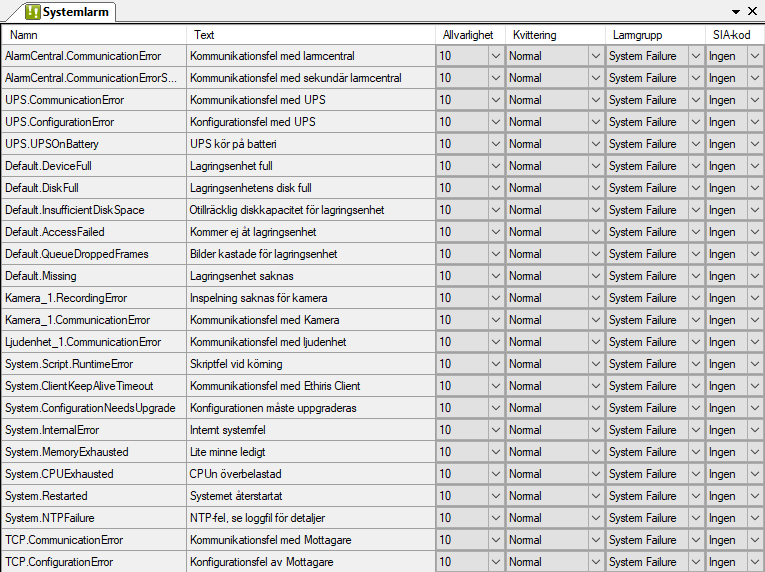
Denna panel består av en lista med alla aktuella systemlarm i konfigurationen. Innehållet i listan beror på vilka andra objekt som är definierade i systemet. Vissa systemlarm finns alltid, och vissa skapas tillsammans med andra objekt som beskrivits ovan.
Systemlarm panel larmlista
Larmlistan består av flera kolumner. Alla förutom Allvarlighet är endast läsbara för systemlarm.
Namn är namnet på larmet. Namnet används för att identifiera larmet i olika sammanhang såsom i skript och OPC.
Text är texten som visas i larmlistan i klienten. Samma text visas i händelselistan där alla statusförändringar för larm loggas och presenteras.
Allvarlighet är ett värde mellan 1 – 10, där 10 anses vara mest allvarligt och 1 är minst allvarligt. I larmlistan i Ethiris Client, kan du sortera innehållet genom olika kolumner. På så sätt kan du sortera larmen i allvarlighetsordning.
Om du väljer Allvarlighet = Inaktivt, innebär detta att larmet är inaktiverat. I detta fall kommer det inte att synas överhuvudtaget i Ethiris Client.
Kvittering anger hur larmet ska kvitteras. Det finns tre alternativ;
Normal, som är standard, innebär att larmet kan kvitteras både när larmet fortfarande är aktivt och när det har blivit inaktivt, dvs. larmvillkoret inte längre är uppfyllt.
Strikt innebär att du inte kan kvittera larmet så länge det fortfarande är aktivt. Larmvilloret måste vara false (falskt) innan kvittering av larmet är tillåtet.
Automatisk innebär att larmet automatiskt kvitteras när larmet blir inaktivt. Operatören behöver inte kvittera larmet manuellt.
Notera att det inte är möjligt att ändra Kvittering för ett systemlarm.
Larmgrupp anger vilken larmgrupp som larmet tillhör. I larmlistan i Ethiris Client visas aktuell larmgrupp i gruppens visningsfärg för att göra det lättare för operatören att urskilja olika larm från varandra i listan. Ett systemlarm tillhör alltid larmgruppen System Failure (Systemfel).
SIA-kod Kolumnen visas bara om larmcentralfunktioner är aktiverade i Ethiris Server-panelen. Välj den SIA-kod detta larm ska rapportera till larmcentralen när det aktiveras.
Systemhändelser noden
Under noden Logik i trädvyn, finns också en Systemhändelser nod. Detta är en samlingsnod för alla systemhändelser som automatiskt skapats i servern.
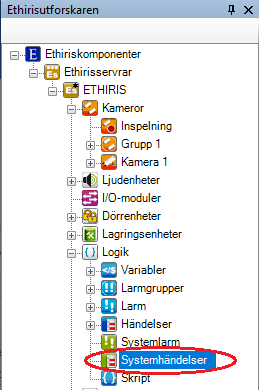
Händelser är helt enkelt händelser i systemet som inte är allvarliga nog att betraktas som larm. De är ett utmärkt verktyg för att ge information om vad som har hänt i systemet.
Det finns ett antal systemhändelser som skapas automatiskt i Ethiris. Den vanligaste är Kamera spelar in händelse. Varje gång en händelseinspelning startar loggas detta och visas i panelen Händelser i Ethiris Client.
En annan systemhändelse är Licensens antal kameror överskridet. Denna händelse bör inte inträffa särskilt ofta, men om det inträffar indikerar det att det maximala antalet aktiva kameror som tillåts av aktuell licens har överskridits. Den enda möjlighet att denna händelse inträffar är att du har licensnivå Premium och antalet aktiva kameror överskrider licensgränsen. Licensnivå Premium tillåter att fler än antalet kameror enligt licensen läggs in i serverns konfiguration, men endast tillåtet antal kameror får vara aktiva samtidigt.
Systemhändelser panel
Dubbelklick på noden Systemhändelser i trädvyn öppnar tillhörande panel.
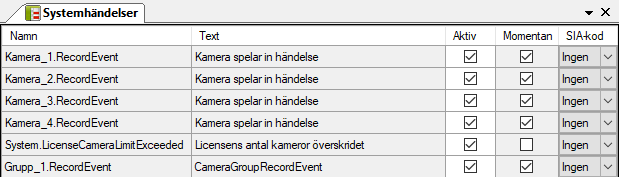
Denna panel består av en lista med alla aktuella systemhändelser i serverns konfiguration. Innehållet i listan beror på vilka kameror som är definierade i systemet.
Systemhändelser panel händelselista
Händelselistan består av flera kolumner. Alla, förutom Aktiv och SIA-kod, är endast läsbara för systemhändelser.
Namn är händelsens namn. Namnet används för att identifiera händelsen i olika sammanhang såsom i skript och OPC.
Text är den text som visas i Händelselistan i Ethiris Client.
Aktiv är förbockad som standard. Om man inte vill att denna händelse loggas i händelselistan kan man ta bort bocken och på så sätt inaktivera händelsen.
Momentan anger händelsens natur (hur den beter sig).
När Momentan är förbockat förväntas händelsen vara av den typ som inte går att backa, t.ex. Dörren har varit öppen. Denna typ av händelse kan inte göras ogjord. Även om dörren senare stängs har den ändå varit öppen. I Händelselistan i Ethiris Client har en dylik händelse ingen Status. Som standard är Momentan förbockad för nya händelser.
När Momentan inte är förbockad förväntas händelsen ha två olika lägen; aktiv och inaktiv. Ett exempel är Dörren är öppen. I detta fall kan händelsen göras ogjord, dvs. dörren kan stängas igen. Denna typ av händelse kommer att loggas både när den blir aktiv och när den blir inaktiv.
Notera att det inte är möjligt att ändra Momentan för en systemhändelse.
SIA-kod Kolumnen visas bara om larmcentralfunktioner är aktiverade i Ethiris Server-panelen. Välj den SIA-kod denna händelse ska rapportera till larmcentralen när det aktiveras.
Om händelsen är Momentan, rapporteras den valda SIA-koden till larmcentralen när händelsen aktiveras. Ingenting rapporteras när händelsen inaktiveras.
Om händelsen inte är Momentan, rapporteras den valda SIA-koden till larmcentralen när händelsen aktiveras. När händelsen inaktiveras rapporteras motsvarande återställningskod till larmcentralen. För BA rapporteras BH som återställningskod, för FA rapporteras FH som återställningskod.
Skript noden
Under noden Logik i trädvyn, finns en Skript nod. Denna nod innehåller all skriptkod för Ethiris Server. Ethiris skript är extremt flexibelt och kan användas för att skapa kundanpassad funktionalitet i systemet.
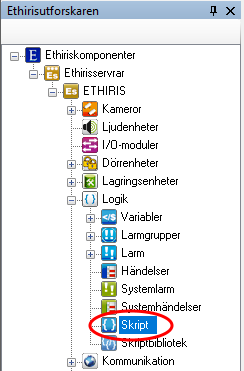
Skript panel
Dubbelklick på noden Skript i trädvyn öppnar tillhörande panel.
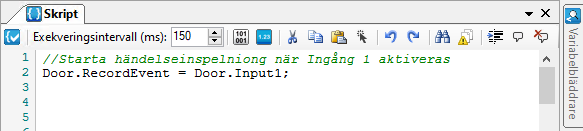
Denna panel består av två delar; Skripteditorn till vänster och verktygsfönstret Variabelbläddraren dockat till höger.
Det är i skripteditorn du matar in skriptkoden.
Skript i Ethiris är skrivna i ett programmeringsspråk som är en delmängd av språket ECMAScript. ECMAScript är den gemensamma standarden som ligger till grund för JavaScript och JScript. Dessa språk används på WWW, World Wide Web, för att göra webbsidor mer flexibla och de är välbekanta för många.
I det här kapitlet förutsätts grundläggande kunskap om ECMAScript. Den som har använt liknande språk såsom Java, C eller C++ kommer känna igen sig och komma i gång och skriva avancerade skript snabbt.
Du kan använda en lärobok om JavaScript eller JScript för att lära dig grunderna i programmering med ECMAScript. Dessa språk bygger som vi nämnde ovan på samma standard.
Skriptpanelen har många funktioner som underlättar för användaren.
Med jämna mellanrum medan man editerar skriptet görs en automatisk syntaxkontroll av skriptet. Skulle ett syntaxfel upptäckas markeras den del av texten där felet finns genom att den stryks under med ett rött vågigt streck
Figur . Skript med syntaxfel
Det finns radnummer i skripteditorn som motsvarar de radnummer som anges i Ethiris Servers loggfil om ett körfel i skript skulle uppstå. Det är då lätt att hitta var felet är.
Skripteditorn markerar också vilka rader som ändrats sedan man öppnade panelen sist. Det visas med gul överstrykning för de rader som är modifierade.
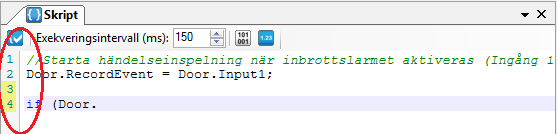
Vidare finns det code completion, vilket betyder att när du börjar skriva namnet på ett objekt i skripteditorn, så visas en lista på de objekt som matchar de tecken du skrivit. På samma sätt visas en lista på ett objekts egenskaper efter att du skrivit en punkt (.) efter objektets namn.
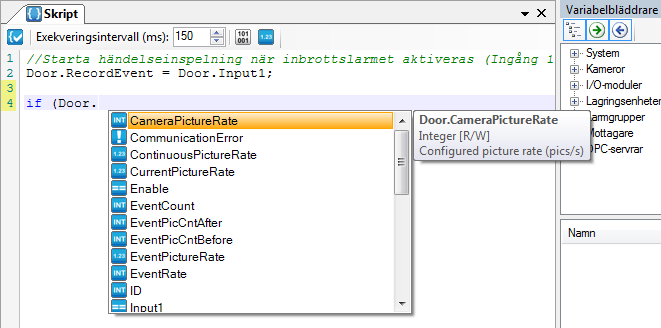
Som synes får man även en beskrivning av den valda egenskapen.
Det är även möjligt att manuellt visa listan med egenskaper för ett objekt. Ställ markören på ett objekt och tryck
Även lokala skriptvariabler och funktioner listas på detta sätt. Det är särskilt användbart när man vill använda funktioner som definierats i skriptbibliotek, eftersom den koden inte är tillgänglig i samma skriptfönster.
För just lokala skriptvariabler och funktioner, kan man trycka ALT + G när en av dessa är markerad i listan med objekt. Markören kommer då att hoppa till den rad där variabeln första gången tilldelas ett värde (eller definieras om den inte tilldelas ett värde) respektive den rad där en funktion är definierad.
När man skriver kod finns även hjälp att få av skripteditorn. När man skriver parenteser, visar editorn vilka parenteser som hör ihop med grön överstrykning. Samma sak gäller om man ställer markören på en parentes, parentesparet som hör ihop markeras.
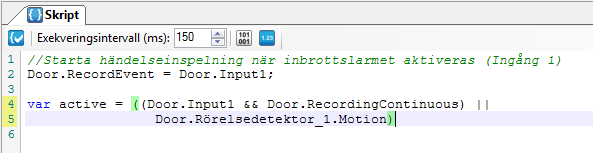
När man ställer markören på ett ord i skripteditorn, markeras automatiskt alla likadana ord med grå överstrykning.

När man skriver en vänster klammerparentes och trycker Enter görs automatisk indentering av texten. Detta för att det skall bli lättare att läsa koden.
En grön markering i vänstermarginalen visar vilka rader som hör ihop. Det finns även möjlighet att dölja den del av koden som står inom klammerparenteser genom att klicka på det lilla minustecknet vid den översta klammerparentesen. Matchande klammerparenteser indikeras med röd överstrykning.
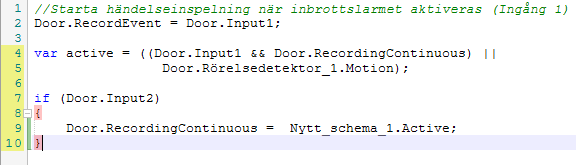
Om man kommer på att man vill indentera ett stycke text i skriptet mer eller mindre än vad det är indenterat, kan man markera de aktuella raderna och sedan tycka
Skript panel verktygsfält

I det fall att aktuell konfiguration har konverterats från en tidigare (före version 8.0) version av Ethiris och det då fanns ett skript, kommer en checkbox, Kompatibilitetsläge, att visas till höger i verktygsfältet. Checkboxen kommer i det fallet att vara ikryssad efter konverteringen.

Kompatibilitetsläge innebär att skript skrivna för tidigare versioner av Ethiris fortsätter att fungera som tidigare. Dock kommer inte funktionen beskriven i 3.5.1 Events på variabler i DataStore att fungera. Läs mer i release notes för Ethiris 8, i sektion Changed behavior.
Det finns även möjlighet att ändra zoomläge för skripteditorn längst ner på skriptpanelen. Detta är även möjligt genom att använda mushjulet medan CTRL hålls ner i intevall om 15%-enheter.
Skripteditor popupmeny
Högerklick i skripteditorn öppnar en popupmeny.
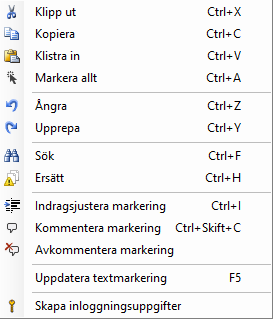
Klipp ut klipper ut markerad text för senare inklistring.
Kopiera kopierar markerad text för senare inklistring.
Klistra in klistrar in tidigare utklippt eller kopierad text.
Markera allt markerar all text i editorn.
Ångra ångrar senaste ändring i skriptpanelen. Det går att ångra flera steg.
Upprepa gör om ångrade steg.
Sök visar en sökruta där man kan söka efter texter i hela skriptet. Hittade texter markeras med lila överstrykning. Klicka på Hitta nästa för att markera nästa text som matchar sökkriteriet.
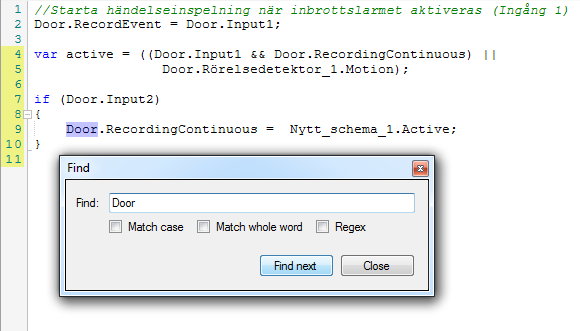
Ersätt visar en sök och ersättruta där man kan fylla i ett ord man söker efter och vill ändra till ett annat. Observera att ersättning görs antingen inom markerad text (text med lila överstrykning) eller i hela dokumentet om ingen text är markerad.
Indragsjustera markering gör om inden
teringen för markerad text.
Kommentera markering kommenterar bort de rader som är markerade. Detta kan vara mycket användbart om man vill kommentera bort många rader samtidigt.
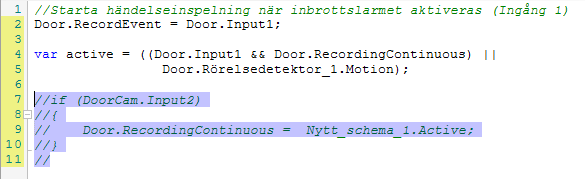
Avkommentera markering tar bort kommenterar märkning (//) på de rader som är markerade. Detta kan vara mycket användbart om man vill avkommentera bort många rader samtidigt. T.ex. för att aktivera ett script man tidigare kommenterat bort.
Uppdatera textmarkering tvingar en uppdatering av textmarkeringar i skriptet. Detta sker normalt per automatik.
Skapa inloggningsuppgifter nyttjas för att skapa en krypterad sträng som innehåller det användarnamn och lösenord som anges i den dialog som öppnas. Därefter så klickar man Generera för att skapa själva strängen. Denna kan sedan nyttjas i skript som parameter när man skall ange inloggninsuppgifter för t.ex. en nätverksenhet.
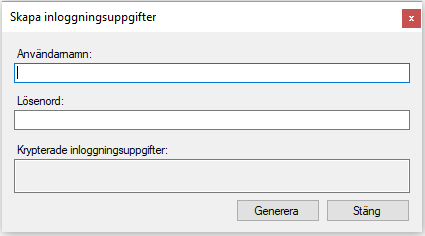
Debug-fönster
I Debug-fönstret syns utskrifter som kommer från skript. Detta kan underlätta vid felsökning i skript och för att se vad som händer under körning. Man kan även skriva ut variablers värden i debug-fönstret, exempelvis variabeln bOpens värde: Debug.Print("Dörren är öppen: " + bOpen). Notera felstavningen av Kamerans egenskap ”Enable” nedan, vilket ger ett körfel.
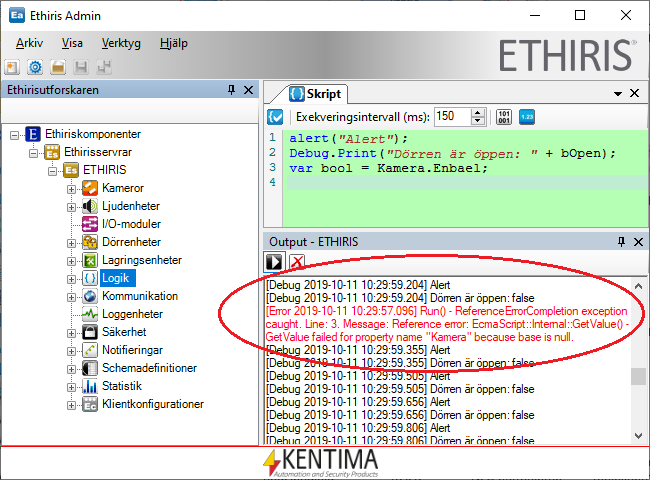
Bokmärken
Det går att placera ut ett valfritt antal bokmärken för att växla mellan olika rader kod i ett skriptfönster.
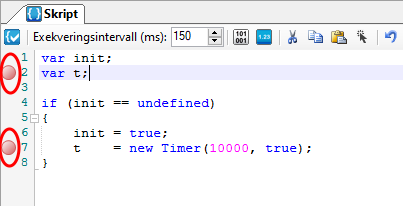
Klicka till vänster om ett radnummer för att lägga till eller ta bort ett bokmärke för den raden.
Kortkommandon:
CTRL + B för att lägga till ett bokmärke föraktuell rad
CTRL + Shift + B för att ta bort bokmärket för aktuell rad
CTRL + N för att hoppa till nästa bokmärke
CTRL + Shift + N för att hoppa till föregående bokmärke
Watch panel
När man har valt att visa Watch-panelen lägger den sig som standard längst ned under skriptfönstret.
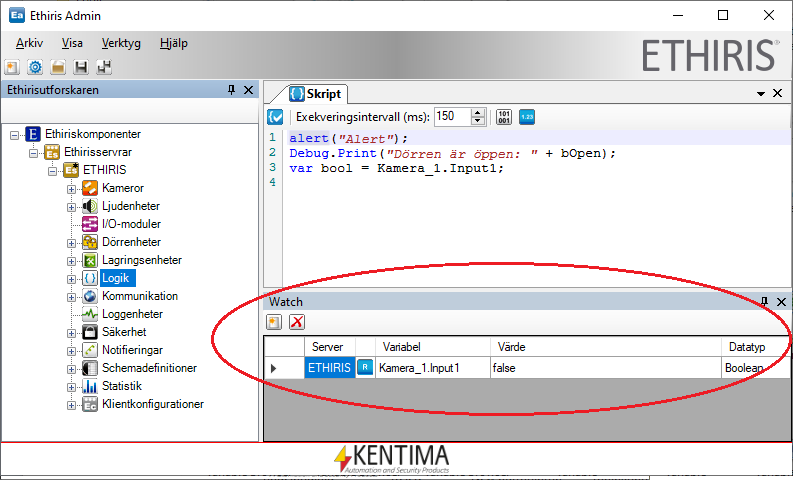
Man kan lägga till variabler i listan på två sätt; Genom att klicka på knappen Lägg till variabel eller genom att dra in önskade variabler från Variabelbläddraren.
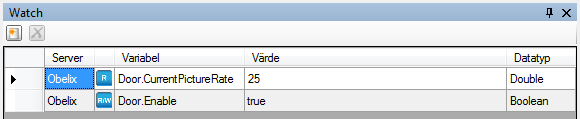
Värdena i listan uppdateras automatiskt en gång per sekund. Genom att dubbelklicka på en variabels värdecell i watch-panelen kan man ändra på dess värde direkt. Listan kan sorteras med avseende på Variabel och Värde i både stigande och fallande ordning. Bara klicka på respektive kolumnrubrik för att skifta sorteringsriktning.
Watch panel verktygsfält
Watch panel variabellista
Variabellistan består av flera kolumner.
Server är namnet på den Ethiris Server som variabeln tillhör.
Variabel är namnet på variabeln.
Värde är aktuellt värde för variabeln. Om variabeln är skrivbar går det att ändra värdet direkt i listan.
Datatyp är datatypen för variabeln.
Inga större överraskningar där.
Variabelbläddrare panel
Till höger i skriptpanelen finns ett verktygsfönster, Variabelbläddrare som är dockat. Om du flyttar muspekaren över fliken Variabelbläddrare, kommer fönstret att glida ut.
Variabelbläddraren innehåller alla tillgängliga signaler i Ethiris Servers datalager. Signalerna är kategoriserade efter olika typer av objekt i Ethiris.
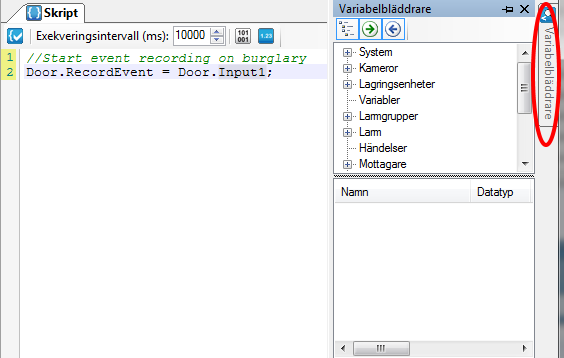
Klicka i fönstret för att få det att stanna ute alternativt pinna det genom att klicka på nålikonen.
Det finns två vyer i detta fönster. Den övre vyn innehåller alla tillgängliga objekt och den nedre vyn innehåller tillhörande signaler för det markerade objektet i den övre vyn.
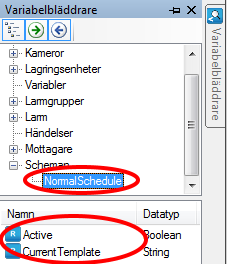
I exemplet ovan är ett schema valt i den övre vyn och tillhörande variabler visas i den nedre vyn.
Det finns två alternativ till att välja variabler i variabelbläddraren; dubbelklicka på signalen för att kopiera den till insättningspunkten i skripteditorn (där markören är) eller dra-och-släpp variabeln till önskad plats i skripteditorn.
När en variabel väljs in till skriptet blir variabeln fullt kvalificerad, dvs. variabelns kompletta namn läggs in i skriptet. I detta fall har variabeln Active för schemat det kompletta namnet NormalSchedule.Active.
Variabelbläddrare verktygsfält

Läs mer om skript i kapitel Skript på sidan 3:1.
Skriptbibliotek noden
Noden Skriptbibliotek ligger under noden Logik. Syftet med skriptbibliotek är dels att få en bättre struktur på sina skript genom att huvudskriptet blir kortare och tydligare, dels att underlätta återanvändning av generella skriptfunktioner.
För att kunna använda skriptbibliotek krävs licensfunktionen ”Skriptbibliotek”, se aktuellt licensdokument.
Man kan skapa valfritt antal skriptbibliotek som var och en innehåller ett valfritt antal funktioner. Dessa funktioner kan enkelt anropas från huvudskriptet eller från andra skriptbibliotek.
Kentima tillhandahåller ett antal färdiga skriptbibliotek som följer med installationen av Ethiris VMS samt kan laddas ned från Kentimas hemsida.
För att kunna använda dem, måste de importeras i konfigurationen.
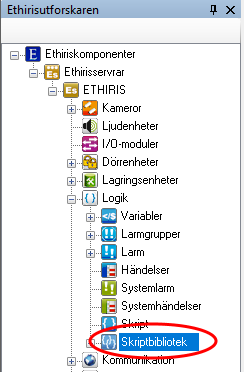
Skriptbibliotek popupmeny

Ny-> Skriptbibliotek lägger till ett nytt Skriptbibliotek i serverns konfiguration. Den blir omedelbart synlig i trädvyn som en ny skriptbiblioteknod. Skulle du redan ha panelen Skriptbibliotek öppen, kommer det nya skriptbiblioteket att läggas till där också.
Skriptbibliotek panel
Dubbelklick på noden Skriptbibliotek i trädvyn öppnar tillhörande panel.
Denna panel består av en lista med alla skriptbibliotek som för tillfället är definierade i serverns konfiguration.
Överst i panelen finns ett verktygsfält.
Skriptbibliotek panel verktygsfält

Skriptbibliotek panel skriptbiblioteklistan
Listan med skriptbibliotek består av en kolumn.
Namn är önskat namn för skriptbiblioteket. Detta namn måste vara unikt i konfigurationen.
Skriptbibliotek noden
Under noden Skriptbibliotek i trädvyn kan det finnas en eller flera skriptbiblioteknoder. Dessa representerar de enskilda skriptbiblioteken.
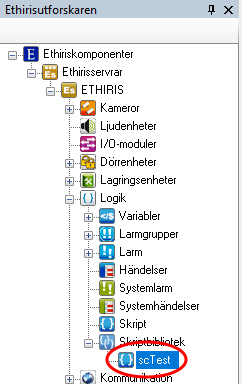
Skriptbibliotek popupmeny
Högerklick på denna nod öppnar en meny.
Radera raderar det aktuella skriptbiblioteket från serverns konfiguration. Det försvinner omedelbart från både trädvyn och listan med skriptbibliotek i panelen Skript bibliotek.
Flytta till toppen Flyttar det aktuella skriptbiblioteket till toppen av hierarkin.
Flytta upp Flyttar det aktuella skriptbiblioteket ett steg uppåt i hierarkin.
Flytta ner Flyttar det aktuella skriptbiblioteket ett steg neråt i hierarkin.
Flytta till botten Flyttar det aktuella skriptbiblioteket till botten av hierarkin.
Skriptbibliotek panel
Dubbelklick på ett Skriptbibliotek i trädvyn öppnar tillhörande panel.
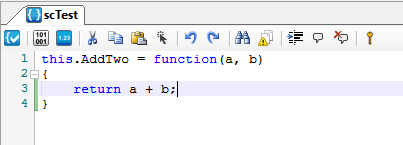
Verktygsfältet för panelen Skriptbibliotek är likadant som verktygsfältet för Skriptnoden förutom att funktionen exekveringsintervall inte är tillgänglig för skriptbibliotek. Verktygsfältet beskrivs i Skript panel verktygsfält.

Initiera skriptbibliotek
Skript som ligger i skriptbibliotek initieras en gång när Ethiris Server startar. De exekveras inte automatiskt utan måste manuellt anropas till skillnad från huvudskriptet som automatiskt exekveras var 150ms som standard.
Grundsyftet med skriptbiblioteken är att tillhandahålla generella skriptfunktioner som enkelt kan återanvändas. Skriptbiblioteken körs en gång vid start av Ethiris Server för att alla dess funktioner ska definieras. För att sedan använda dessa funktioner måste de anropas från huvudskriptet eller ett annat skriptbibliotek.
För att anropa en funktion i ett skriptbibliotek skrivs skriptnamnet, som i det här exemplet är scTest, i det skript som ska anropa funktionen. Genom att skriva namnet på skriptbiblioteket och en punkt (.) ges information via intellisense om vilka funktioner som är tillgängliga i skriptbiblioteket.
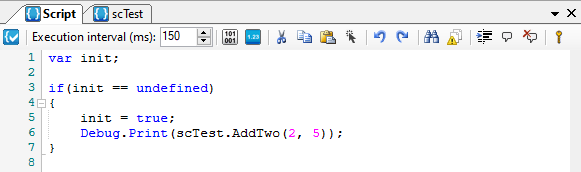
Funktionen AddTwo som tillhör skriptbiblioteket scTest har 2 tal som parametrar. I det här exemplet 2 och 5. Funktionen adderar talen och skriver ut dem i output panelen. Resultatet är 7.
Ordning på skriptbibliotek
Skriptkod i ett skriptbibliotek kan anropa funktioner som är definierade i ett annat skriptbibliotek. Då måste det skriptbibliotek som definierar den anropade funktionen ligga före det skriptbibliotek som anropar funktionen.
Varje skriptbibliotek har en egenskap som heter isInitialized. Den kan användas för att avgöra om ett annat skriptbibliotek är initierat och kan användas från ”detta” skriptbibliotek.
Kentima erbjuder färdiga skriptbibliotek som kan laddas ner från Kentimas partnersidor. För att fungera som tänkt ska skriptbiblioteken importeras i den ordning de är numrerade.
När skriptbibliotek hämtas från Kentimas hemsida så medföljer en användarguide för skriptbiblioteket. Där är koden som ska användas i huvudskriptet inkluderad och förklarad. Notera att det är viktigt att inte ändra namn på skriptbibliotek som laddas ned från Kentimas hemsida.
Kommunikation noden
Noden Kommunikation är bara en samlingsnod för Mottagare, OPC-Servrar, Databaser och Anslutna klienter i aktuell konfiguration. Det finns varken en popupmeny eller en panel kopplad till denna nod.
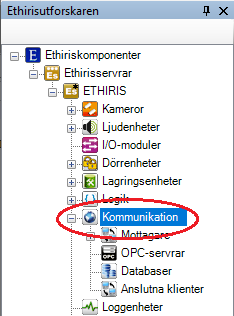
Mottagare noden
Under noden Kommunikation i trädvyn, finns en Mottagare nod. Detta är en samlingsnod för alla så kallade mottagare som läggs till i serverns konfiguration.
Mottagare används i första hand för att lyssna på meddelanden från extern utrustning som t ex kameror. Men, lite motsägelsefullt, kan mottagare även användas för att i viss mån skicka information till extern utrustning så man kan uppnå tvåvägskommunikation. Huvudsyftet är dock att ta emot information, därav namnet Mottagare.
Det finns fyra huvudtyper av mottagare:
TCP inkommande
TCP utgående
HTTP inkommande
HTTP utgående
Vilken typ man ska använda beror på vilket sätt den externa utrustningen kan kommunicera.
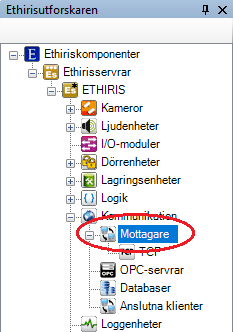
Mottagare allmänt
Mottagare utgör en relativt komplex del av Ethiris där uppsidan är att de kan användas i många sammanhang för att kommunicera med extern utrustning.
Vilket protokoll som ska användas anges med Typ, där man kan välja på TCP eller http.
Via Typ anger man också vilken av Ethiris Server och den externa utrustningen som ska ta initiativ till kommunikation.
Inkommande anger att det är den externa utrustningen som ska ta initiativ till kommunikationen. I detta fall lyssnar Ethiris Server på den port som specificerats och väntar på att den externa utrustningen ska börja skicka meddelanden. Tänk på att den angivna porten måste vara öppen i en eventuell brandvägg.
Utgående anger att det är Ethiris Server som ska ta initiativ till kommunikation. Då kommer Ethiris Server att aktivt försöka ansluta till den externa utrustningen med angiven IP-adress och port.
När väl kommunikationen är i gång tar Ethiris Server emot text från den externa utrustningen (oavsett om typen är inkommande eller utgående). Det hela går nu ut på att aktivera triggers genom att matcha tillhörande texter i det textflöde som tas emot av Ethiris Server.
En trigger består av tre delar; Namn, Funktion och Matcha (text att matcha).
Varje trigger finns representerad i Ethiris Servers datalager i form av en variabel av typen Boolean. En boolean-variabel kan anta två olika värden; sant eller falskt. I det här sammanhanget innebär detta att triggern antingen är triggad eller så är den inte triggad.
Varje mottagare kan ha en lista med flera triggers.
Man kan säga att hela processen består av två huvuddelar. Den första delen handlar om att mottagaren tar emot data och den andra delen handlar om att skriptmotorn aktiverar triggrarna.
Mottagningen av data ser lite olika ut beroende på om man har angett SOT (Start Of Text) och/eller EOT (End Of Text) eller inte.
Vi börjar med att anta att varken SOT eller EOT har angetts. Så fort mottagaren har tagit emot nya data kommer den att gå igenom sina triggers och se om någon av triggrarnas Match-sträng finns i det mottagna datat. Om ingen matchning finns fortsätter mottagaren att ta emot data och fyller på sin interna buffert med all data som har kommit från den externa utrustningen.
Varje gång nytt data kommer till mottagaren går den igenom sina triggers i den ordning som triggrarna är definierade i listan. När en matchning finns kommer all data som har tagits emot så långt att kopieras till en variabel som heter TriggerString. Variabeln skapas automatiskt för varje mottagare och är tillgänglig via skript. Triggern kommer att läggas i en kö som skriptmotorn betar av. Flera triggers kan på det här sättet matcha på samma gång för en mottagare. Då kommer de att läggas i tur och ordning i den kö som skriptmotorn betar av. Om någon av triggrarna triggar kommer den interna bufferten av data i mottagaren att tömmas och hela processen börjar om från början igen.
När det finns triggers i kö så kommer skriptmotorn att beta av dessa en i taget. Den trigger som ligger först i kön kommer att vara aktiv under ett skriptvarv. Det innebär att tillhörande variabel är true under ett varv i skriptet. Därefter blir variabeln false igen och triggern tas bort från kön. Tillhörande TriggerString kommer också att tömmas. Därefter plockar skriptmotorn nästa trigger i kön och ett ställer dess variabel under ett skriptvarv, och så vidare.
Om vi nu antar att man har angett en text för SOT. Nu kommer mottagaren att kasta all data som tas emot fram till att den text som angetts för SOT dyker upp i textflödet. Då börjar mottagaren att samla på sig inkommande data och kolla av sina triggers på samma sätt som beskrivits ovan. När vi får en triggning kommer de triggrar som triggar att läggas i kö till skriptmotorn, TriggerString-variabeln kommer att innehålla den data som har tagits emot från och med SOT och därefter kommer den interna bufferten att rensas och mottagaren börjar spana efter en ny SOT i inkommande textflöde.
Om vi anger EOT kommer inte genomgång av triggers ske förrän texten som angetts för EOT dyker upp i det mottagna datat. Har vi ingen matchning då kommer all mottagna data fram till och med EOT att kastas och processen börjar om från början igen. Om vi har en triggning kommer de triggers som matchar att läggas i kön till skriptmotorn, TriggerString uppdateras och den interna bufferten fram till och med EOT töms. Observerat att det potentiellt kan finnas flera EOT i samma inläsning av data. Då kommer dessa att behandlas en i taget. Först kommer den del av datat fram till och med den första EOT att behandlas. Triggers kollas och läggs eventuellt i kö. Därefter kastas den delen av datat och nästa del fram till och med den andra EOT behandlas, och så vidare.
Slutligen, om både SOT och EOT är angivna kommer mottagaren att börja buffra data när den har tagit emot SOT och därefter samlar den på sig data ända till ett EOT dyker upp. Först då kommer mottagaren att gå igenom sin lista av triggers. För övrigt fungerar det på samma sätt som beskrivits ovan.
Mottagare popupmeny
Högerklick på denna nod öppnar en meny.

Ny->Mottagare lägger till en ny Mottagare till serverns konfiguration. Den blir omedelbart synlig i trädvyn som en ny mottagarenod. Skulle du ha öppnat panelen Mottagare kommer den nya mottagaren att läggas till där också.
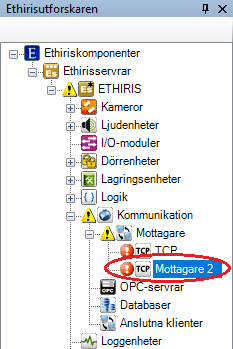
När man precis har lagt till en ny mottagare indikeras fel i trädvyn. Detta beror på att som standard används Typ TCP inkommande och Port 1234. Detta är samma som används för den automatiskt skapade TCP-lyssnaren, därför indikeras ett fel. Detta kommer att lösa sig när vi har konfigurerat den nya mottagaren.
Mottagare panel
Dubbelklick på noden Mottagare i trädvyn öppnar tillhörande panel.
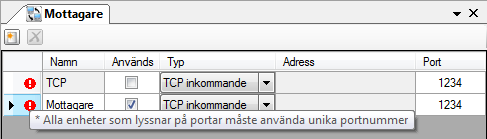
Om man håller muspekaren ovanför den röda felindikeringen visas information om vad felet beror på. Vi kan i exemplet ovan se att problemet är att två olika mottagare lyssnar på samma port. Om vi ändrar den nya mottagarens typ till TCP utgående kommer problemet att försvinna. Den nya mottagaren är tänkt att kommunicera med en UDP-kamera vilken har stöd för TCP-kommunikation. Vi återkommer till UDP-kameran lite längre fram i manualen.
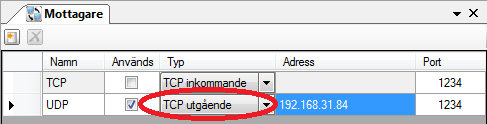
Denna panel består av en lista med alla mottagare som för tillfället är definierade i serverns konfiguration.
Överst i panelen finns ett verktygsfält.
Mottagare panel verktygsfält

Mottagare panel mottagarelistan
Mottagarelistan består av flera kolumner.
Namn är önskat namn för mottagaren. Detta namn måste vara unikt i konfigurationen. Om du anger ett otillåtet namn kommer en ikon till vänster om mottagaren i listan att indikera felet.
Används anger om mottagaren är i bruk eller inte. Denna egenskap är speciellt användbar om man inte vill använda den automatiskt skapade TCP-mottagaren som inte går att radera. Om mottagaren inte används kommer ingen uppkoppling mot den externa utrustningen att ske.
Typ anger vilken typ av mottagare det ska vara. Man kan välja mellan TCP och HTTP samt inkommande eller utgående. TCP/HTTP avgör vilket protokoll som ska användas medan inkommande/utgående avgör vem som tar initiativ till uppkoppling. Vid inkommande är det den externa utrustningen som tar initiativet till kommunikation och vid utgående är det Ethiris Server som initierar kommunikationen.
Adress används endast när typen är utgående. Då anger den adressen till den externa utrustningen.
Port anger den TCP-port som ska användas när kommunikationen initieras. Vid typ inkommande är det den port som Ethiris Server lyssnar på efter inkommande meddelande. Vid typ utgående är det den port som Ethiris Server använder för att upprätta kontakt med den externa utrustningen.
TCP noden
Under noden Mottagare i trädvyn, finns en TCP nod. Detta är en mottagare som skapas automatiskt av systemet och går inte att radera.
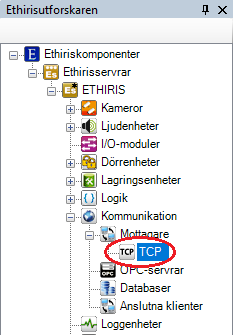
Denna mottagare är färdigkonfigurerad på ett sätt som passar ihop med den TCP-kommunikationsmöjlighet som Ethiris tidigare har erbjudit. När denna mottagare är aktiv lyssnar Ethiris Server på inkommande anrop via TCP från andra enheter som t.ex. kameror och video enkodrar. Syftet är att kunna använda detekteringsfunktioner i kameran som t.ex. rörelsedetektering och skicka en notifiering via TCP från kameran till Ethiris Server i stället för att Ethiris Server själv ska detektera rörelse i bilden. Denna funktion kan användas för att minska belastningen på nätverket eftersom video inte nödvändigtvis behöver skickas kontinuerligt från kameran. Ett annat skäl kan vara att minska belastningen på serverdatorn genom att låta kamerorna göra jobbet med rörelsedetektering eller vilken typ av detektering man nu vill ha.
TCP panel
Dubbelklick på noden TCP i trädvyn öppnar tillhörande panel.
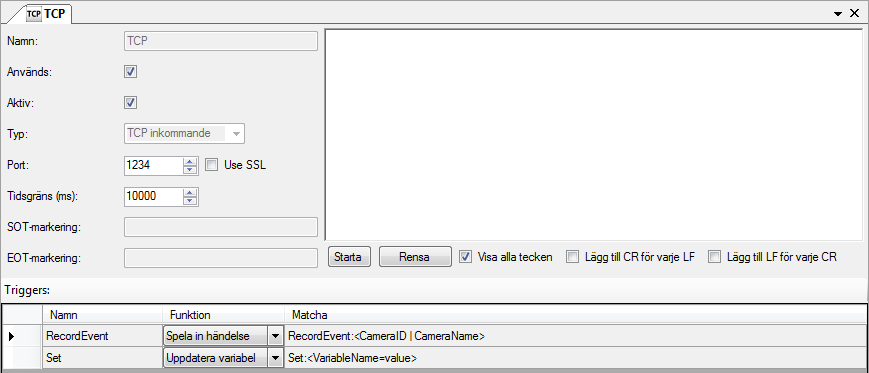
Följande fält finns i panelen:
Namn är i detta fall inte möjligt att ändra utan är bestämt att vara TCP. Namnet används för att identifiera mottagaren i skript.
Används anger om TCP-lyssnaren ska vara i bruk. Om inte kommer Ethiris Server inte att sätta upp lyssnaren och reagera på inkommande meddelande.
Aktiv anger om TCP-lyssnaren ska vara aktiv från början när Ethiris Server startar. Denna egenskap finns representerad som en skrivbar variabel i skript som heter Enable. Via denna variabel kan man via skript styra om lyssnaren ska vara aktiv eller inte.
Typ anger typ av lyssnare. I detta fall går typen inte att ändra utan ligger fast som TCP inkommande. Det betyder att protokollet är TCP och den externa utrustningen ska ta initiativet till kommunikation med Ethiris Server, därav inkommande.
Port anger den TCP-port som Ethiris Server lyssnar på för inkommande TCP-meddelande. Denna är som standard 1234 men kan vid behov ändras. Tänk på att portnumret måste vara unikt så tillsvida att endast en enhet i taget för samma IP-adress kan lyssna på samma port. Du kan t.ex. inte ha två olika lyssnare i samma Ethiris Server som lyssnar på samma port.
Använd SSL anger om kryptering ska användas. För att använda detta måste den andra parten också stödja SSL.
Tidsgräns (ms) anger hur lång tid som maximalt får gå innan den externa enheten tar emot ett meddelande i de fall Ethiris skickar information tillbaka.
SOT-markering står för Start Of Text och kan användas för att begränsa vilka meddelanden som lyssnaren ska trigga på genom att ingen triggning sker förrän den text som anges som SOT har tagits emot av lyssnaren. För den här automatiskt skapade TCP-lyssnaren kan man inte specificera någon SOT.
EOT-markering står för End Of Text och kan användas för att begränsa vilka meddelanden som lyssnaren ska trigga på genom att ingen triggning sker efter den text som anges som EOT har tagits emot av lyssnaren. För den här automatiskt skapade TCP-lyssnaren kan man inte specificera någon EOT.
Starta används för att visa den text som lyssnaren tar emot. Texten visas i monitorfönstret till höger. I nedanstående exempel har en Axiskamera konfigurerats att skicka TCP-meddelanden vid rörelse till Ethirisservern med texten RecordEvent:TCPTest. Se konfigurationsexemplet nedan där en Axiskamera konfigureras för att använda TCP-lyssnaren.
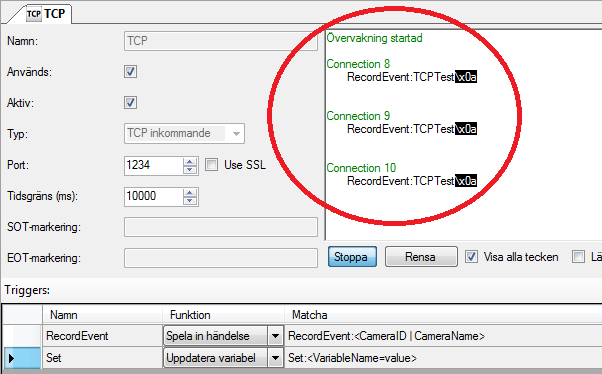
Stoppa används för att sluta visa den text som lyssnaren tar emot.
Rensa används för att rensa monitorfönstret från text.
Visa alla tecken bockas för om man vill att även dolda tecken såsom CR (Carriage Return) och LF (Line Feed) ska visas. I exemplet ovan visas LF, som har ASCII-kod 10 (0a hexadecimalt) som texten \x0a med svart bakgrund.
Lägg till CR för varje LF används för att helt enkelt lägga till en Carriage Return efter en Line Feed.
Lägg till LF för varje CR används för att helt enkelt lägga till en Line Feed efter en Carriage Return.
Triggers
Syftet med triggers är att specificera texter som lyssnaren ska fånga upp i flödet av text som tas emot av lyssnaren. När lyssnaren upptäcker texten som specificerats under kolumnen Matcha aktiveras funktionen som valts i kolumnen Funktion.
I normala fall kan man själv lägga till och ta bort triggers i den här listan. Men, i just detta fall, med den automatiskt skapade TCP-lyssnaren finns två fasta triggers som inte kan ändras.
RecordEvent används för att starta en händelsestyrd inspelning för en kamera. Den utrustning som lyssnaren lyssnar på, oftast en kamera, ska skicka texten RecordEvent: direkt följt av antingen kamerans ID eller kamerans namn. Exempelvis skickas texten RecordEvent:Door för att starta händelsestyrd inspelning på kameran Door.
Set används för att sätta ett värde för valfri skrivbar variabel i Ethiris Servers datalager. Detta är en mycket kraftfull funktion som potentiellt kan aktivera vilka funktioner som helst i Ethiris genom ett lämpligt skript. Exempelvis texten Set:sendMail=true skulle kunna användas genom skript för att skicka i väg ett eller flera e-postmeddelande när något speciellt händer i kameran.
Den här funktionen kräver lite konfigurering i kameran/video enkodern för att fungera, så låt oss titta på ett exempel…
Kamera/video enkoder konfigurationsexempel
I detta exempel kommer vi att använda en Axis 216FD-kamera där vi kommer att låta kameran detektera rörelse och då skicka en TCP-notifiering till Ethiris Server. Meddelandet som skickas från kameran kommer att skriva ett värde till en variabel i Ethiris Servers datalager. Detta är en mycket kraftfull funktion som potentiellt kan användas för att aktivera vilken funktion som helst i Ethiris. Exempel på sådana funktioner är starta inspelning, aktivera PTZ förinställda positioner, öppna livefönster i någon Ethiris Client etc.
Den första uppgiften består i att skapa en rörelsedetektion i kamerans konfiguration. Gå in i Setup i kameran, välj Event Config->Motion Detection och klicka på knappen New till höger. Mata in ett lämpligt namn på detektionsfönstret och sätt önskad position och storlek på det.
Nästa uppgift är att skapa en Event Server i kamerans konfiguration. Välj Event Config->Event Servers och klicka sedan på knappen Add TCP….
I dialogen för Event Server Setup, mata in ett lämpligt namn, IP-adressen för datorn där Ethiris Server kör och portnumret som Ethiris Server lyssnar på för TCP-notifieringar (1234 som standard). Klicka på knappen Test för att prova anslutningen mot Ethiris Server. För att anslutningen ska fungera krävs att du har bockat för Möjliggör mottagning av notifieringar via TCP i konfigurationen för Ethiris Server och sparat konfigurationen så Ethiris Server börjar lyssna på port 1234.
När du är klar, klicka på OK-knappen. Nu ska det finnas en ny server i listan med Event Servrar.
Nästa uppgift är att lägga till två nya Event Types, en för start av rörelse och en för stopp av rörelse. Välj Event Config->Event Types och klicka sedan på knappen Add triggered….
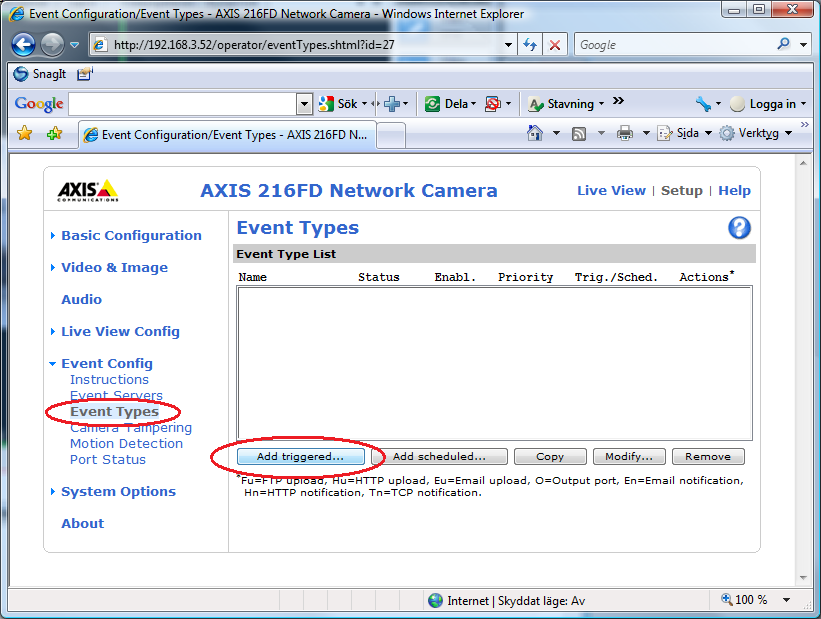
I dialogen Event Type Setup, mata in ett lämpligt namn, välj rörelsedetektering i avsnittet Triggered by…, bocka för checkboxen Send TCP notification to och välj lämplig Event Server i avsnittet When Triggered….
I fältet Message, mata in texten Set: följt av namnet på variabeln, ett likhetstecken (”=”) och önskat värde för variabeln. I vårt exempel vill vi sätta variabeln RecordEvent till true för kameran som heter Aisle. Hela meddelandet blir då:
Set:Aisle.RecordEvent=true
Du kan sätta önskad variabel till (nästan) vilket värde du vill.
Ethiris Server lyssnar efter två olika kommandon:
Set:
RecordEvent:<Kameranamn | KameraID>
Kommandot Set används för att skriva ett värde till en variabel i Ethiris Servers datalager.
Kommandot RecordEvent används för att starta en händelsestyrd inspelning på en kamera genom att ange antingen kamerans namn eller kamerans ID. Detta är samma sak som att klicka på knappen Manuell händelseinspelning i Ethiris Client för en viss kamera.
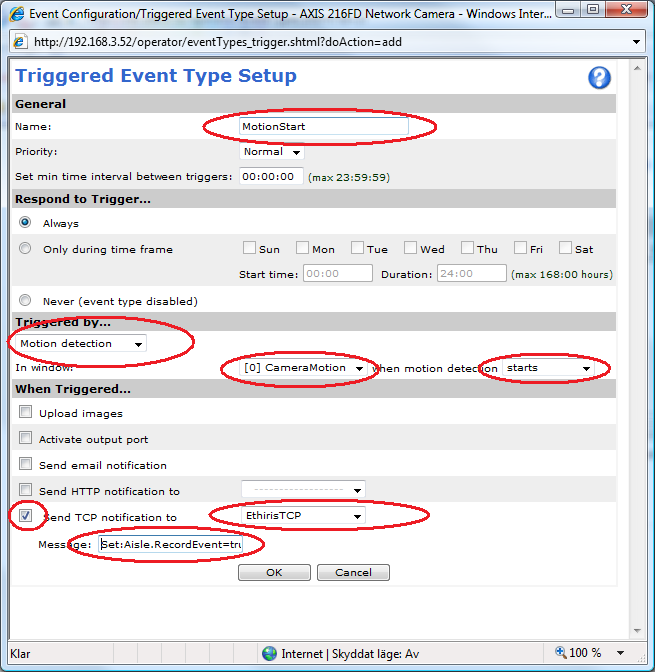
När du är klar, klicka på OK-knappen. Då ska det finnas en ny typ i listan med Event Types.
Nu, lägg till ännu en Event Type som du kallar Motion Stop och använder Triggered by… när rörelsedetekteringen stops (stoppar) i stället för startar. Du ska också sätta värdet på Aisle.RecordEvent till false.
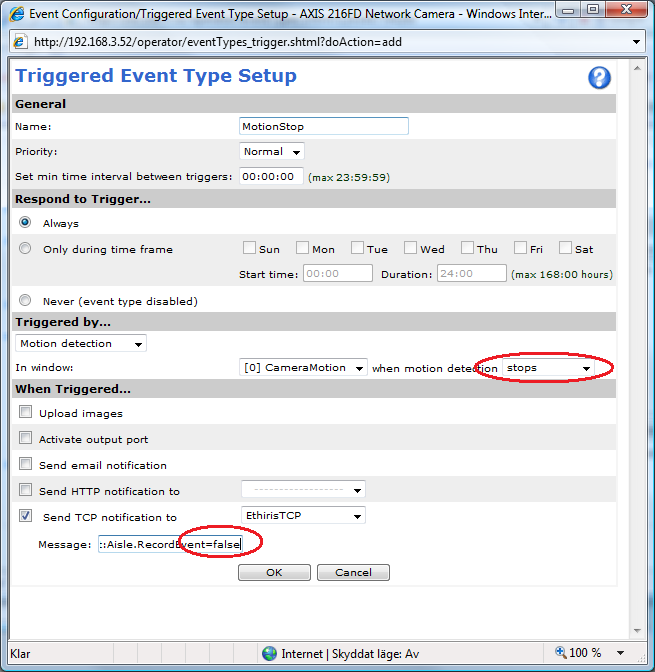
Nu är två Event Types tillagda, och vi är klara. Testa genom att se till att det rör sig framför kameran och verifiera att Ethiris Server startar inspelning vid rörelse.
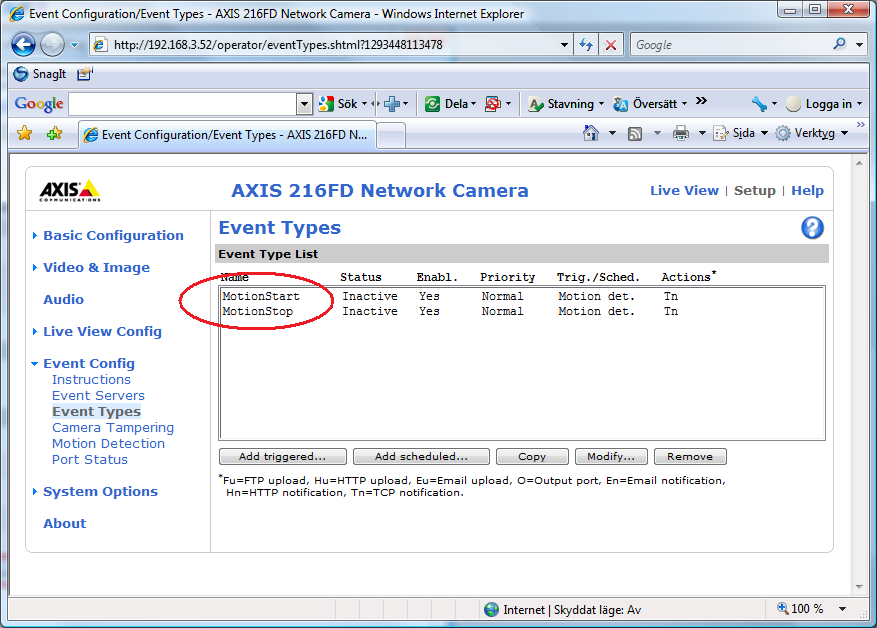
Figur . Två Event Types skapade.
Mottagare noden
Under noden Mottagare i trädvyn, kan man lägga till nya Mottagare. Lite tidigare i manualen la vi till en ny mottagare som vi kallade UDP som är tänkt att kommunicera med en UDP-kamera.
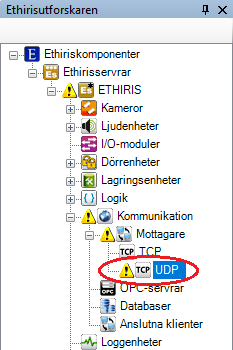
Den uppmärksamme noterar en varningstriangel till vänster om den nya mottagaren i trädvyn. Denna varnar för att konfigurationen inte är komplett för mottagaren. Det ska vi alldeles strax råda bot på.
Mottagare popupmeny
Högerklick på denna nod öppnar en meny.
Radera raderar mottagaren från serverns konfiguration. Skulle du ha öppnat panelen Mottagare kommer mottagaren att raderas där också.
Mottagare panel
Dubbelklick på noden Mottagare i trädvyn öppnar tillhörande panel.
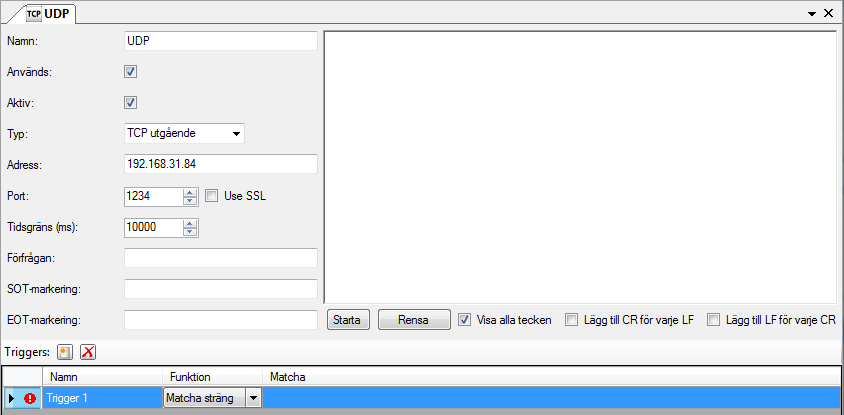
Följande fält finns i panelen (olika fält visas beroende på vilken typ är lyssnare som är vald, samtliga fält som kan förekomma beskrivs här):
Namn Namnet används för att identifiera mottagaren i skript.
Används anger om TCP-lyssnaren ska vara i bruk. Om inte kommer Ethiris Server inte att sätta upp lyssnaren och reagera på inkommande meddelande.
Aktiv anger om TCP-lyssnaren ska vara aktiv från början när Ethiris Server startar. Denna egenskap finns representerad som en skrivbar variabel i skript som heter Enable. Via denna variabel kan man via skript styra om lyssnaren ska vara aktiv eller inte.
Typ anger typ av lyssnare. Det finns fyra typer av lyssnare: TCP inkommande, TCP utgående, HTTP inkommande samt HTTP utgående. Beroende på vald typ visas olika många fält.
Port anger den TCP-port som Ethiris Server lyssnar på för inkommande TCP-meddelande. Denna är som standard 1234 men kan vid behov ändras. Tänk på att portnumret måste vara unikt så tillvida att endast en enhet i taget för samma IP-adress kan lyssna på samma port. Du kan t ex inte ha två olika lyssnare i samma Ethiris Server som lyssnar på samma port.
Använd SSL anger om kryptering ska användas. För att använda detta måste den andra parten också stödja SSL.
Tidsgräns (ms) anger hur lång tid som maximalt får gå innan den externa enheten tar emot ett meddelande i de fall Ethiris skickar information tillbaka.
Automatisk återanslutning anger att Ethiris automatiskt skall försöka återansluta om uppkopplingen skulle gå ner. Detta fält finns endast om typ är HTTP utgående.
Förfrågan anger den sträng Ethiris skall skicka till den anslutna utrustningen efter att kontakt upprättats. Detta fält finns endast om typ är TCP utgående eller HTTP utgående.
Skicka svar automatiskt anger att Ethiris automatiskt skall hantera en eventuell inloggning som krävs av den anslutna utrustningen. Detta fält finns endast om typ är HTTP ingående eller HTTP utgående.
Autentisering anger att Ethiris kräver att den anslutna utrustningen autentiserar sig enligt vald nivå. Alternativ som går att välja är: Ingen, Basic eller Digest. Detta fält finns endast om typ är HTTP ingående.
Användarnamn anger det användarnamn Ethiris autentiserar sig med om Typ är HTTP utgående, samt det användarnamn Ethiris kräver att den anslutna utrustningen autentiserar sig med om Autentisering är satt till Basic eller Digest och Typ är HTTP ingående.
Lösenord anger det lösenord Ethiris autentiserar sig med om Typ är HTTP utgående, samt det lösenord Ethiris kräver att den anslutna utrustningen autentiserar sig med om Autentisering är satt till Basic eller Digest och Typ är HTTP ingående.
SOT-markering står för Start Of Text och kan användas för att begränsa vilka meddelanden som lyssnaren ska trigga på genom att ingen triggning sker förrän den text som anges som SOT har tagits emot av lyssnaren. För den här automatiskt skapade TCP-lyssnaren kan man inte specificera någon SOT.
EOT-markering står för End Of Text och kan användas för att begränsa vilka meddelanden som lyssnaren ska trigga på genom att ingen triggning sker efter den text som anges som EOT har tagits emot av lyssnaren. För den här automatiskt skapade TCP-lyssnaren kan man inte specificera någon EOT.
Längst ned i panelen finns en lista med Triggers.
Följande funktioner finns tillgängliga:
Matcha sträng: En trigger med funktionen Matcha sträng måste ha en text i kolumnen Matcha för att konfigurationen ska bli komplett.
Spela in händelse: Denna typ av trigger letar automatiskt efter texten RecordEvent:<CameraID|CameraName>, där du kan ange kamera id eller kameranamn. När texten påträffas, startas automatiskt en händelseinspelning för kameran.
Uppdatera variabel: Denna typ av trigger letar automatiskt efter texten Set:<variableName=value>, där VariableName är namnet på en variabel i systemet och value är värdet du vill uppdatera variabeln med.
Matcha längd: Denna trigger kan bara användas med HTTP-lyssnare och kräver att http-headern Contant-Length finns med i den mottagna datan. Denna header innehåller antalet bytes data som kommer att skickas och triggern kommer att trigga när den mängden bytes har mottagits.
Matcha blockvis överföring: Denna trigger kan bara användas med HTTP-lyssnare och kräver att överföringen görs blockvis (chunked transfer). Blockinformationen tas automatiskt bort från den mottagna datan och triggern kommer att trigga när samtliga block har tagits emot.
Nu är det kanske inte så lätt att veta vilken sträng man ska leta efter. Då är det lämpligt att starta monitoreringen. Tyvärr kan man inte göra detta förrän man har sparat sin konfiguration och eftersom den innehåller fel är den ovillig att spara sig.
Lösningen är att mata in en tillfällig text, vilken som helst, som Matcha-text, t.ex. Test.
Vi tar och gör detta, sparar och klickar sedan på knappen Start för att visa den text som kameran skickar.
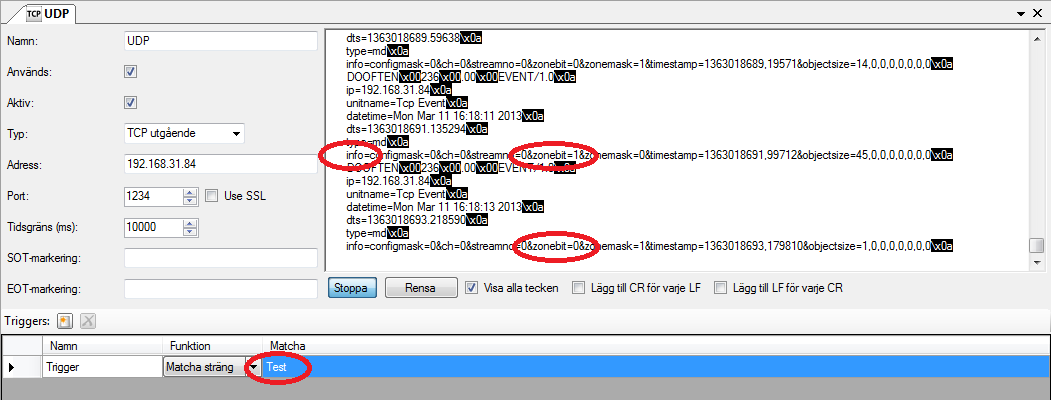
I textflödet ser vi lite lättare vilka texter som kan vara lämpliga att använda för matchning.
Lite beroende på hur man har konfigurerat sin kamera kan informationen se olika ut. I det här fallet har vi satt upp en rörelsedetektering i UDP-kameran. När det rör sig tillräckligt mycket framför kameran skickar den bl.a. ut zonebit=1 och när det slutar röra sig skickar den ut zonebit=0. Dessutom skickar den ut texten info som start av varje meddelandeblock.
Med denna nyvunna information kan vi göra färdigt konfigurationen för vår mottagare.
Vi kommer att skapa två olika triggers; En som ska heta Start och en som ska heta Stop. Vi kommer också att ange SOT till info för att effektivisera arbetet för mottagaren.
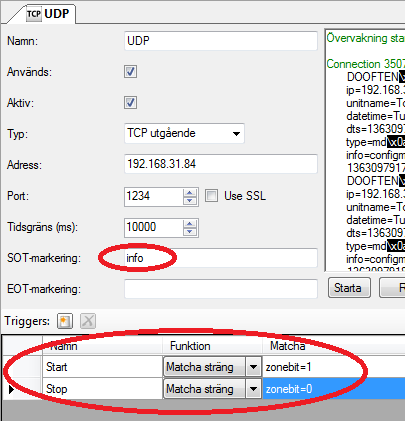
De två triggrarna dyker upp som variabler av typen Boolean i variabelbläddraren i skriptpanelen.
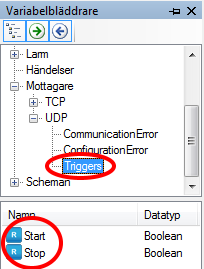
Med hjälp av dessa kan vi skriva ett litet skript för att starta inspelning på UDP-kameran när det rör sig framför den.
Med följande skript löser vi detta:
UDPCam.RecordEvent = (UDPCam.RecordEvent || UDP.Start) && !UDP.Stop;
Eftersom triggervariablerna endast är true under ett skriptvarv behöver vi denna konstruktion där RecordEvent-variabeln håller sig själv ända tills vi får stopsignalen i form av att UDP.Stop blir true.
|| betyder ”eller”.
! betyder ”inte”.
Om du tycker det var intressant med mottagare kan du läsa mer om dessa i integrationsmanualen.
OPC-servrar noden
Också under noden Kommunikation i trädvyn finns noden OPC-Servrar. Detta är en samlingsnod för alla OPC-Servrar som är definierade i servern.
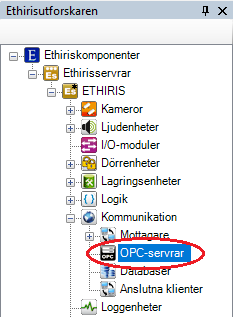
I många fall, behöver du kommunicera med system och enheter utanför Ethirissystemet, t ex för att få information om statusen för olika enheter såsom t.ex. en rörelsedetektor eller en switch. Utöver att samla in information från omvärlden behöver man ofta påverka omvärden också, t.ex. genom att öppna en port eller starta en larmsiren.
OPC (OLE for process Control) är en industristandard som är skapad för att få ett gemensamt gränssnitt för kommunikation och integration med automationsutrustningar. OPC bygger på DCOM teknologin för att tillhandahålla en kommunikationslänk mellan OPC servrar och OPC klienter.
Ethiris Server har en integrerad OPC-klient som implementerar OPC Data Access standarden. Detta gör det möjligt för integration och kommunikation med alla system med OPC-server stöd.
För att koppla en variabel till ett objekt i en OPC server skapas först en koppling till OPC servern.
OPC-servrar popupmeny
Högerklick på denna nod öppnar en meny.

Ny->OPC-server lägger till en ny OPC-server till serverns konfiguration. Den blir omedelbart synlig i trädvyn som en ny OPC-Server nod. Skulle du ha öppnat panelen OPC-servrar, blir den nya servern tillagd där också.
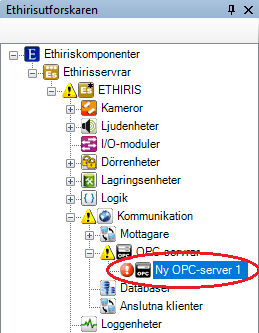
Observera ikonen som indikerar fel till vänster om OPC-Servernoden. Detta beror på att den nya OPC-Servern varken har ett Prod ID eller ett CLSID ännu. Det finns varningsikoner längre upp i trädet för att indikera att något i konfigurationen är felaktigt.
OPC-servrar panel
Dubbelklick på noden OPC-servrar i trädvyn öppnar tillhörande panel.

Denna panel består av en lista med alla OPC-Servrar som ingår i serverns konfiguration.
Överst i panelen finns ett verktygsfält.
OPC-servrar panel verktygsfält

OPC-servrar panel OPC-serverlista
OPC-serverlistan består av flera kolumner.
Namn är önskat namn för OPC-Servern. Detta namn måste vara unikt i konfigurationen. Om du anger ett otillåtet namn kommer en ikon till vänster om servern i listan att indikera felet.
Prog. ID är det programmatiska ID:t för OPC-Servern. Detta är avsett för människor, eftersom det är lättare att förstå än CLSID, som är OPC-Serverns riktiga ID. Du kan mata in detta manuellt, men du kan också bläddra/söka efter tillgängliga OPC-Servrar genom att klicka på bläddra-knappen längst till höger i varje rad.
CLSID är det riktiga, verkligt unika ID för en OPC-Server. Du vill antagligen bläddra efter OPC-Servern i stället för att mata in CLSID:t manuellt.
Kör på värddator används när OPC-servern är installerad på en annan dator än den dator där Ethiris Server kör. I de flesta fall kör OPC-servern på samma dator som Ethiris Server kör på. Detta är en fördel eftersom när både Ethiris Server och OPC-Servern kör på samma dator sker kommunikationen via COM i stället för DCOM. DCOM måste användas när kommunikationen sker mellan olika datorer. Det finns en hel del säkerhetsinställningar som måste konfigureras för att få DCOM att fungera.
Bastid är OPC-Serverprotokollets bastid i millisekunder, vilken används som bastid för att skriva till OPC-Servern.
Bläddringsknapp används för att bläddra/söka efter tillgängliga OPC-Servrar i både den lokala datorn och om så önskas även i andra datorer i nätverket.
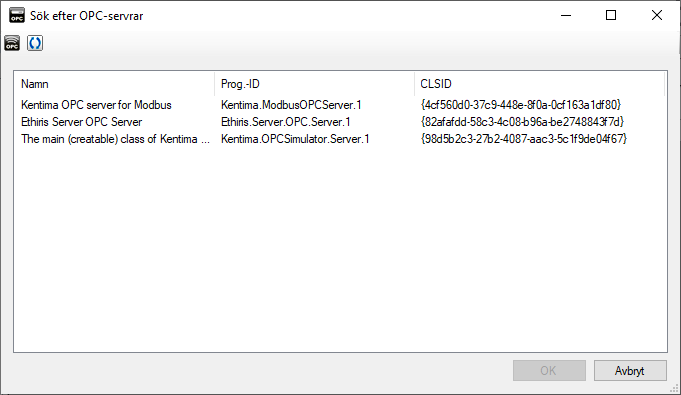
När en OPC-Server som ligger på en annan dator väljs, kommer fältet Kör på värddator att automatiskt fyllas i med namnet på den andra datorn.
Återigen, detta är inte det rekommenderade sättet för OPC-kommunikation. Att köra OPC-servern lokalt på samma dator som Ethiris Server är att föredra.
OPC-server noden
Under noden OPC-servrar i trädvyn, kan det finnas ett antal OPC-server noder.
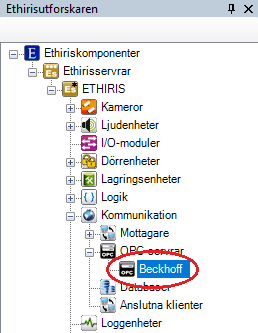
OPC-server popupmeny
Högerklick på denna nod öppnar en meny.
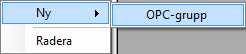
Ny->OPC-grupp lägger till en ny OPC-grupp till OPC-Servern. Grupper skapas för en OPC-server för att gruppera en eller flera OPC-variabler. Det är en god idé att lägga till flera grupper till en OPC-Server för att kunna sätta individuella inställningar, för bl.a., uppdateringsfrekvensen och för att efterlikna det underliggande systemets struktur.
Radera raderar OPC-Servern från serverns konfiguration. Den försvinner omedelbart från både trädvyn och OPC-Serverlistan i panelen OPC Servers.
OPC-server panel
Dubbelklick på en OPC-server nod i trädvyn öppnar tillhörande panel.
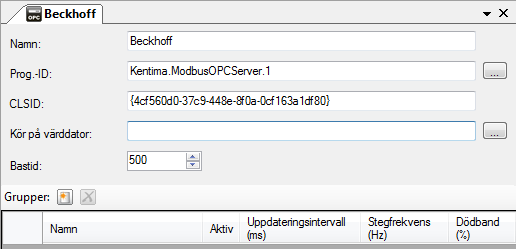
I denna panel kan du ange samma information som i OPC-Serverlistan. Den nya informationen handlar om OPC-grupper.
För varje OPC-Server kan du skapa flera grupper där varje grupp innehåller OPC-variabler.
OPC-server panel Grupper verktygsfält
OPC-server panel Grupplista
Grupplistan består av flera kolumner.
Namn är önskat namn för OPC-gruppen. Detta namn måste vara unikt i konfigurationen. Om du anger ett otillåtet namn kommer en ikon till vänster om gruppen i listan att indikera felet.
Aktiv anger om OPC-gruppen ska vara aktiv. Endast variabler i en aktiv grupp uppdateras med förändringar från OPC-Servern.
Uppdateringsintervall anger tidsintervallet, i millisekunder, som OPC-Servern ska skicka förändringar i data till Ethiris Server.
Stegfrekvens anger den frekvens med vilken gruppen ska skriva till Ethiris Server baserad på OPC-Serverprotokollets bastid. Om du har angett en bastid på 50 ms och stegfrekvensen som 4, kommer gruppen att skriva värden var 200:e ms (450 = 200).
Dödband anger OPC gruppens dödband. Detta är en hysteres som anger hur många procent värdet måste förändras för OPC-servern skall skicka en uppdatering till Ethiris.
OPC-server variabler
När en OPC-Server definieras skapas automatiskt en variabel som kan användas på en hel del olika sätt, t.ex. i skript, skicka via OPC till andra system eller presentera information i Ethiris Client.
När du öppnar panelen Skript i Ethiris Admin, finns det ett tillhörande verktygsfönster Variabelbläddrare som är dockat till höger i huvudramen. Verktygsfönstret Variabelbläddrare innehåller samtliga tillgängliga variabler i Ethiris Servers datalager. Se Figur 2.376 för ett exempel på när en OPC-Server är vald och tillhörande variabler visas i den nedre panelen (inringade).
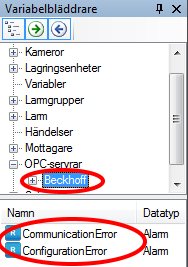
CommunicationError (Kommunikationsfel) är en endast läsbar larmvariabel, som är true (sann) när det är kommunikationsfel med OPC-Servern.
ConfigurationError (Konfigurationsfel) är en endast läsbar larmvariabel, som är true (sann) när något är fel i konfigurationen för OPC-Servern.
OPC-grupp noden
Under en OPC-server nod i trädvyn, kan det finnas OPC-grupp noder.
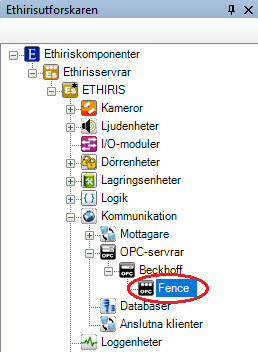
OPC-grupp popupmeny
Högerklick på denna nod öppnar en meny.
Ny-OPC-tag lägger till en ny OPC-Tag till OPC-gruppen. Taggar är själva variablerna som kommuniceras mellan Ethiris Server och OPC-Servern. Det normala sättet att lägga till OPC-taggar är att bläddra efter dem i OPC-Servern. Detta kan göras från panelen OPC-grupp som beskrivs längre ned.
Radera raderar OPC-gruppen från OPC-Servern. Den försvinner omedelbart från både trädvyn och OPC-grupplistan i panelen OPC-server.
OPC-grupp panel
Dubbelklick på en OPC-grupp nod i trädvyn öppnar tillhörande panel.
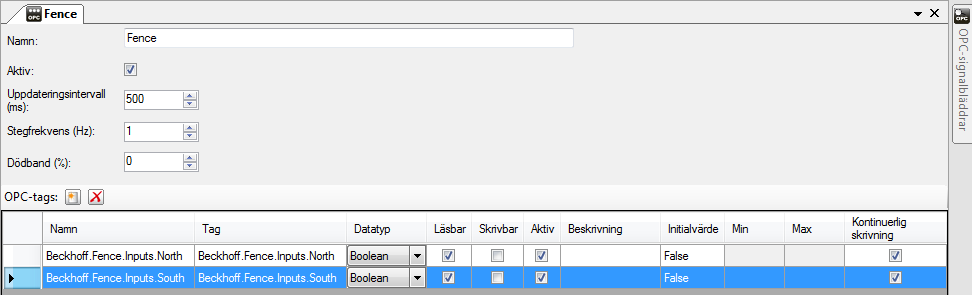
I denna panel kan du ange samma information som i OPC-grupplistan. Den nya informationen handlar om OPC-taggar.
För varje OPC-grupp kan du skapa flera taggar.
OPC-grupp panel Taggar verktygsfält
OPC-grupp panel Taglista
Taglistan består av flera kolumner.
Namn är önskat namn för OPC-taggen. Detta namn måste vara unikt i konfigurationen. Om du anger ett otillåtet namn kommer en ikon till vänster om taggen i listan att indikera felet.
Tag är namnet på taggen i OPC-Servern. Detta används för att identifiera motsvarande signal i OPC.Servern. När du lägger till taggar via OPC-signalbläddrare fylls detta namn i automatiskt.
Datatyp bestämmer vilka värden som variabeln kan anta. Alternativen är Boolean, Integer, Double och String.
Läsbar anger om variabeln kan läsas i t.ex. skript.
Skrivbar anger om variabeln kan skrivas i t.ex. skript.
Aktiv anger om variabeln är aktiv. Endast aktiva OPC-variabler uppdateras med dataförändringar från OPC-servern.
Beskrivning används för att beskriva syftet med variabeln. Denna beskrivning är synlig i verktygsfönstret Variabelbläddraren.
Initialvärde är initialt värde för variabeln. Variabeln har detta värde innan variabeln uppdateras med riktiga värden från OPC-servern.
Min är minimivärdet som tillåts för variabeln.
Max är maximivärdet som tillåts för variabeln.
Kontinuerlig skrivning. När denna är förbockad kommer variabelns värde att skrivas till OPC-servern i varje cykel. Om den inte är förbockad kommer värdet endast att skrivas till OPC-servern när det har ändrats. Viss typ av utrustning kräver kontinuerlig skrivning för att fungera ordentligt.
OPC-signalbläddrare
När man lägger till taggar till en OPC-grupp är det behändigt att bläddra bland de tillgängliga taggarna direkt i OPC-servern. Tyvärr är bläddringsfunktionen inte obligatorisk i OPC-Serverspecifikationen. Detta innebär att det inte är helt säkert att du kan bläddra i OPC-servern. I ett sådant fall måste du lägga till OPC-taggarna manuellt i gruppen.
I de flesta fall, dock, kan du bläddra i OPC-servern efter tillgängliga taggar.
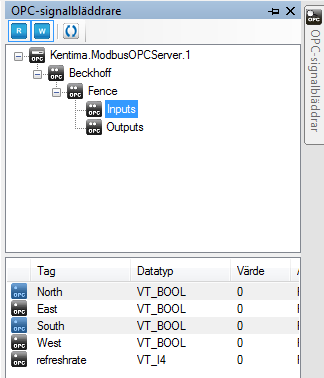
Genom att använda OPC-signalbläddrare kan du bläddra i en OPC-Server efter tillgängliga signaler. I den nedre vyn visas taggarna/signalerna som tillhör vald grupp.
Du kan välja tillgängliga taggar och sedan dra-och-släppa dem i OPC-taggar-listan i panelen OPC-grupp.
OPC-grupp variabler
När taggar definieras för en OPC-grupp kommer taggarna att bli synliga som variabler som kan användas på en hel del olika sätt, t ex i skript eller presentera information i Ethiris Client.
När du öppnar panelen Skript i Ethiris Admin, finns det ett tillhörande verktygsfönster Variabelbläddrare som är dockat till höger i huvudramen. Verktygsfönstret Variabelbläddrare innehåller samtliga tillgängliga variabler i Ethiris Servers datalager. Se Figur 2.382 för ett exempel på när en OPC-grupp är vald och tillhörande variabler visas i den nedre panelen (inringade).
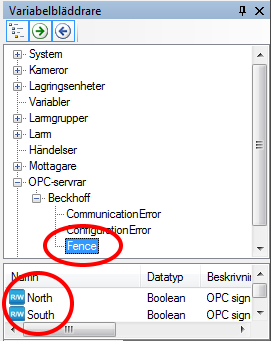
De faktiska variablerna som existerar för en grupp beror på vilka taggar som har lagts till gruppen.
Databaser noden
Under noden Kommunikation i trädvyn finns noden Databaser. Detta är en samlingsnod för alla databaser som är definierade i servern.
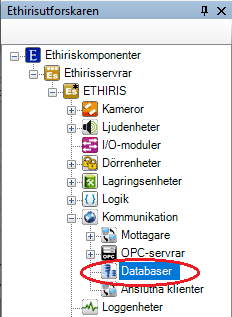
Om du vill använda en databas för att antingen spara information från Ethiris i eller läsa information från och sedan använda på något sätt i Ethiris, är det här du definierar kopplingen till den eller de databaser du vill använda.
Observera att det finns licensrestriktioner för att kunna använda databaser, läs mer om det i licensdokumentet för aktuell version av Ethiris.
Ethiris kan ha anslutningar till flera databaser samtidigt, antingen via ODBC-anslutningar definierade i Kontrollpanelen - Administrativa verktyg - Datakällor (ODBC) eller direkt via anslutning till installerade ODBC-drivrutiner.
Databaser popupmeny
Högerklick på denna nod öppnar en meny.

Ny->Databas lägger till en ny databasanslutning till serverns konfiguration. Den blir omedelbart synlig i trädvyn som en ny databas nod. Skulle du ha öppnat panelen Databaser, blir den nya databasen tillagd där också.
För att förenkla konfigureringen av databaskopplingen rekommenderar vi att du söker efter ODBC-datakällor eller ODBC-drivrutiner och sedan använder guiden för att konfigurera upp parametrarna. Är du en avancerad användare och van vid att konfigurera ODBC-anslutningar, konfigurerar du enkelt parametrarna själv. Båda varianterna fungerar utmärkt.
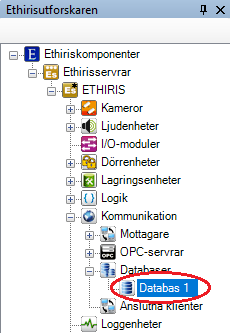
Databaser panel
Dubbelklick på noden Databaser i trädvyn öppnar tillhörande panel.

Denna panel består av en lista med alla databaser som har definierats i serverns konfiguration.
Överst i panelen finns ett verktygsfält.
Anslutna klienter panel verktygsfält

Databaser panel lista
Databaslistan består av flera kolumner.
Namn är önskat namn för databasen (egentligen anslutningen till databasen). Detta namn måste vara unikt i konfigurationen. Om du anger ett otillåtet namn kommer en ikon till vänster om databasen i listan att indikera felet.
Används anger helt enkelt om anslutning ska göras till denna databas när konfigurationen startar. Är den inte markerad kan du inte använda databaskopplingen från skript.

I det fall du kör ett kluster, kan det vara en fördel att använda typer Drivrutin och sedan konfigurera alla parametrar. Detta innebär att databasanslutningen kommer att fungera från vilken medlem som helts i klustret (förutsatt att drivrutinen är installerad på alla medlemmar). Väljer du att använda en System-DSN i kombination med ett kluster, måste du se till att samtliga medlemmar i klustret har identiska konfigurationer av denna System-DSN. Den måste även ha ett identiskt namn på alla medlemmar. När du söker efter System-DSN i ett kluster, kan du bara välja System-DSN som finns på alla medlemmar. Detta är att säkerställa att databaskopplingen kommer att fungera från alla medlemmar i klustret.
Parametrar är de ytterligare parametrar som kan krävas för anslutningen till databasen. Exempel på parametrar kan vara SERVER, PORT, DATABASE som helt enkelt pekar du den server/databas du vill koppla upp dig mot.
Användarnamn ange det användarnamn som databasen kräver för att tillåta anslutning.
Lösenord ange det lösenord som databasen kräver för att tillåta anslutning.
Lägga till Databas

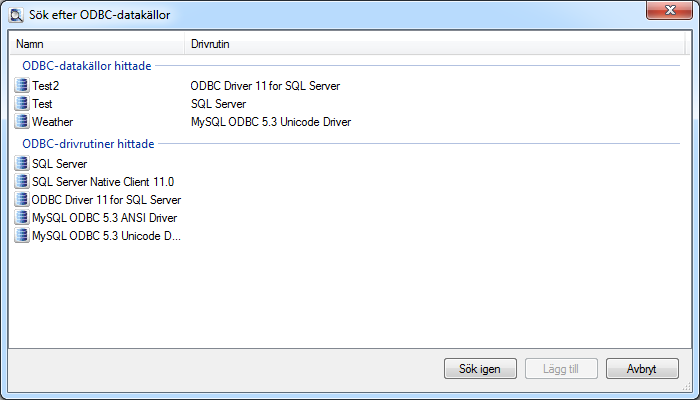
I den övre gruppen ser du de definierade ODBC-datakällor som finns i datorn.
Dessa är upplagda i Kontrollpanelen - Administrativa verktyg - ODBC-datakällor - System-DSN. Observera att Ethiris Server bara kan använda ODBC-datakällor upplagda under System-DSN eftersom det endast är dessa som är tillgängliga för servern som kör som en tjänst.
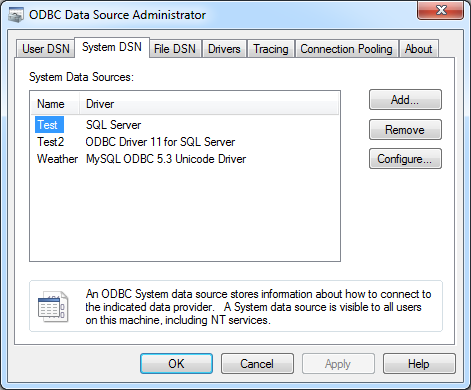
I den undre gruppen ser du de ODBC-drivrutiner som är installerade i datorn.
Dubbelklicka på den ODBC-datakälla eller ODBC-drivrutin du vill använda för anslutning till din databas.
Exempel ett
I första exemplet använder vi en ODBC-datakälla som exempel.
Dubbelklicka på Weather i sökresultatlistan ovan.

Om allt går bra visas följande meddelandebox:
I detta fall hade vi gjort hela konfigurationen av databaskopplingen via Kontrollpanelen - Administrationsverktyg - ODBC-Datakällor - System-DSN och vi refererar egentligen bara till den kopplingen från Ethiris.
Hur man konfigurerar ODBC-anslutningar via kontrollpanelen ligger inte inom ramen för denna manual.
Exempel två
I exempel två använder vi en ODBC-drivrutin och tar hjälp av guiden för att konfigurera upp parametrarna.
Dubbelklicka på SQL Server Native Client 11.0 för att lägga till en databasanslutning som använder den här drivrutinen för att ansluta till databasen.

Guiden visas och börjar nu med att söka efter databaser som kan kommunicera med denna drivrutin.
Om guiden hittar några datorer på nätverket som har databaser som kan kommunicera med den valda drivrutinen visas datorerna i en lista.
I exemplet här väljer vi Eris och trycker sedan på Nästa. Guiden listar då de databaser som finns på den valda servern.
I exemplet väljer vi att använda databasen msdb. Klicka sedan på Nästa. Om du vet vad du gör och vill hoppa över den här parametern i guiden, klicka i stället på Hoppa över >.
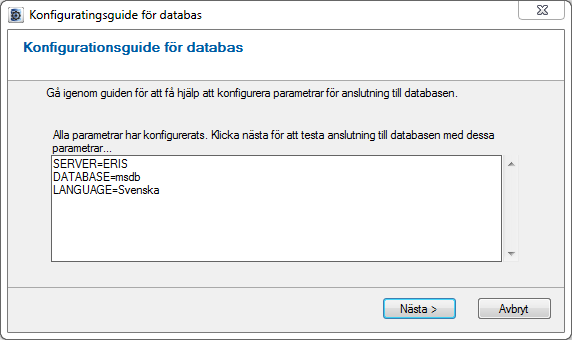
Guiden listar alla parametrar som kommer att användas för den här databasanslutningen. Klicka Nästa för att testa anslutningen till databasen.
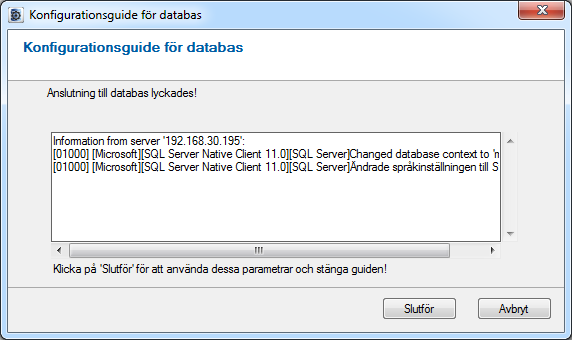
I detta fall lyckades anslutningen till databasen. Vid uppkopplingen returnerade databasen information som visas i dialogen.
Klicka på Slutför för att stänga guiden och använda dessa parametrar.

Guiden startar endast om anslutningen till databasen misslyckas och guiden tror att den kan hjälpa till med konfigureringen av parametrarna.
Om du redan från början vet vilka parametrar och parametervärden som krävs för anslutning till din databas, kan du skriva in dem i fältet Parametrar manuellt.
Databas noden
Under noden Databaser i trädvyn, kan det finnas ett antal Databas noder.
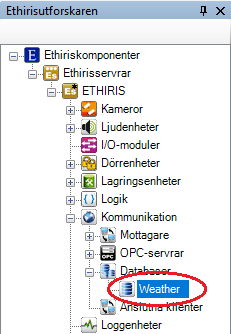
Databas popupmeny
Högerklick på denna nod öppnar en meny.
Radera raderar databasen från serverns konfiguration. Den försvinner omedelbart från både trädvyn och klientlistan i panelen Databaser.
Databasvariabler
För varje databas som läggs upp i listan kommer det automatiskt att skapas ett systemlarm i Ethiris Servers datalager.
Anslutna klienter noden
Sist under noden Kommunikation i trädvyn finns noden Anslutna klienter. Detta är en samlingsnod för alla anslutna klienter som är definierade i servern.
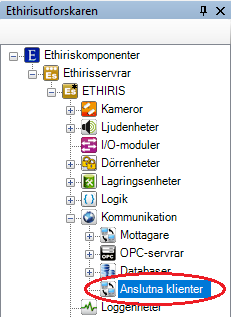
Huvudsyftet med denna del är att man ska kunna övervaka sina Ethirisklienter från Ethiris Server. Om anslutningen mellan klient och server avbryts så genereras ett larm om man har aktiverat anslutningsövervakningen för aktuell klient.
Anslutna klienter popupmeny
Högerklick på denna nod öppnar en meny.

Ny->Ansluten klient lägger till en ny ansluten klient till serverns konfiguration. Den blir omedelbart synlig i trädvyn som en ny ansluten klient nod. Skulle du ha öppnat panelen Anslutna klienter, blir den nya klienten tillagd där också.
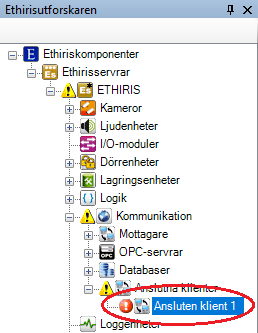
Observera ikonen som indikerar fel till vänster om den nya klientnoden. Detta beror på att den nya anslutna klienten har en IP-adress ännu. Det finns varningsikoner längre upp i trädet för att indikera att något i konfigurationen är felaktigt.
Anslutna klienter panel
Dubbelklick på noden Anslutna klienter i trädvyn öppnar tillhörande panel.

Denna panel består av en lista med alla anslutna klienter som har definierats i serverns konfiguration.
Överst i panelen finns ett verktygsfält.
Anslutna klienter panel verktygsfält
Anslutna klienter panel klientlista
Klientlistan består av flera kolumner.
Namn är önskat namn för den anslutna klienten. Detta namn måste vara unikt i konfigurationen. Om du anger ett otillåtet namn kommer en ikon till vänster om klienten i listan att indikera felet.
Typ anger typ av klient. I dagsläget kan man endast välja Ethiris Client.
IP-adress eller datornamn anger den dator där klienten kör.
Anslutningsövervakning är som standard i läget Av, vilket innebär att ingen övervakning av anslutningen sker. Om man vill ha övervakning så får man ställa in en tid här. Tiden kan sättas mellan 1 sekund och 1 dag. Tiden avgör hur lång tid ett kommunikationsavbrott är acceptabelt. Med andra ord den tid det ska ta innan övervakningslarmet aktiveras vid ett eventuellt kommunikationsavbrott. Tänk på att det kan ta olika lång tid innan Ethiris upptäcker ett kommunikationsavbrott. Om man stänger Ethiris Client upptäcks detta omedelbart, då kommer larmet efter den inställda tiden. Men om kommunikationsavbrottet kommer p.g.a. att någon har dragit ut nätverkskabeln så kan det ta upp emot 45 sekunder innan Ethiris upptäcker kommunikationsavbrottet. Då kommer larmet efter inställd tid + upp till 45 sekunder.
Markera om klienten ska skicka hårdvaruinformation anger om klienten ska skicka hårdvaruinformation till servern. Hårdvaruinformationen används för att generera larm om exempelvis en fläkt skulle gå sönder eller temperaturen skulle bli för hög i någon av datorns komponenter (CPU, moderkort, grafikkort). Observera att denna information endast är tillgänglig om Ethiris Client körs på hårdvara från Kentima.
Ansluten klient noden
Under noden Anslutna klienter i trädvyn, kan det finnas ett antal Ansluten klient noder.
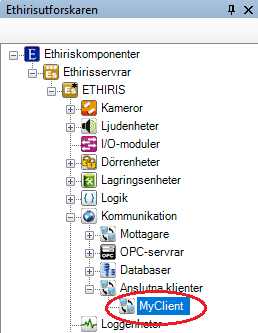
Ansluten klient popupmeny
Högerklick på denna nod öppnar en meny.
Uppdatera hårdvaruinformation uppdaterar den anslutna klientens hårdvaruinformation för att övervakning av denna skall kunna ske. Notera att den anslutna klienten måste först ha definierats och sedan sparats till konfigurationen och därefter måste Ethiris Client på angiven klient startas och vara aktiv mot servern medan man via detta val uppdaterar hårdvaruinformationen för att dess egenskaper skall skapas i konfigurationen.
Radera raderar den anslutna klienten från serverns konfiguration. Den försvinner omedelbart från både trädvyn och klientlistan i panelen Anslutna klienter.
Ansluten klient variabler
För varje klient som läggs upp i listan över anslutna klienter kommer ett antal variabler att automatiskt skapas i Ethiris Servers datalager.
När du öppnar panelen Skript i Ethiris Admin, finns det ett tillhörande verktygsfönster Variabelbläddrare som är dockat till höger i huvudramen. Verktygsfönstret Variabelbläddrare innehåller samtliga tillgängliga variabler i Ethiris Servers datalager. Se Figur 2.382 för ett exempel på när en Ansluten klient är vald och tillhörande variabler visas i den nedre panelen.
De vanligast förekommande variablerna är inringade.
Connected (Ansluten) är en endast läsbar variabel. När denna variabel är true (sann) så är klienten ansluten.
ConnectionError (Kommunikationsfel) är också en endast läsbar variabel som i själva verket är ett larm. En larmvariabel kan dels användas direkt som en variabel av typen Boolean, dels kan man använda larmets ingående variabler Acknowledged, Blocked och State. När denna variabel är true (sann) innebär det att larmet är aktivt.
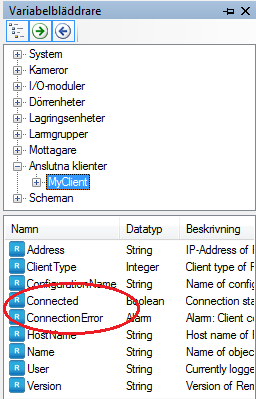
Loggenheter noden
Under varje Ethiris Server i trädvyn finns en Loggenheter nod. Detta är en samlingsnod för alla loggenheter som är definierade i servern.
Syftet med loggenheterna är att logga variabelvärden från Ethiris Server. De loggade värdena kan sedan presenteras i Ethiris Client i form av textfält eller lysdioder beroende på värdets datatyp. Samtliga datatyper (Boolean, String, Integer och Double) kan visas i textfält och datatypen Boolean kan även visas i form av en lysdiod.
Textfält och lysdioder kan användas i kameravyer i Ethiris Client för att presentera variabelvärden som visas både i Live och när det gäller loggade data även kan visas i Videospelaren. En loggad variabel som är knuten till ett textfält eller en lysdiod som visas i live kommer att presentera den underliggande variabelns aktuella värde. När motsvarande loggad variabel presenteras i videospelaren kommer värdet som gällde för aktuell tidsstämpel i den inspelade videon att presenteras under förutsättning att det finns ett loggat värde för den tidpunkten.
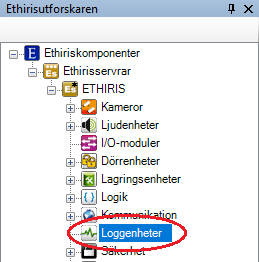
Loggenheter popupmeny
Högerklick på denna nod öppnar en meny.

Ny->Logger lägger till en ny logger till serverns konfiguration. Den blir omedelbart synlig i trädvyn som en ny loggenhetsnod. Skulle du ha öppnat panelen Loggenheter kommer den nya loggenheten att läggas till där också.
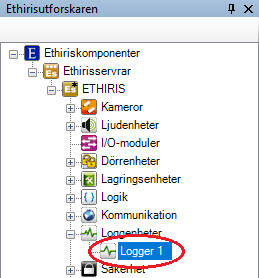
Loggenheter panel
Dubbelklick på noden Loggenheter i trädvyn öppnar tillhörande panel.
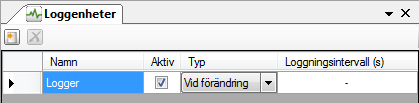
Denna panel består av en lista med alla loggenheter som för tillfället är definierade i serverns konfiguration.
Överst i panelen finns ett verktygsfält.
Loggenheter panel verktygsfält
Loggenheter panel loggenheterslistan
Loggenhetslistan består av flera kolumner.
Namn är önskat namn för loggenheten. Detta namn måste vara unikt i konfigurationen. Om du anger ett otillåtet namn kommer en ikon till vänster om loggenheten i listan att indikera felet.
Aktiv anger om loggern ska vara aktiv eller inte när Ethiris Server startar. Denna status kan även styras från skript m.h.a. variabeln Enable som finns på varje loggenhet. Om loggern inte är aktiv kommer inga värden att loggas för de variabler som ligger i loggern.
Typ anger vilken typ av loggning som ska användas. I nuläget kan man bara välja Vid förändring. Detta val innebär att så fort värdet i den underliggande variabeln förändras så loggas detta värde tillsammans med aktuell tidsstämpel.
Loggningsintervall (s) används inte just nu utan är reserverad för framtida bruk. Tanken är att man ska kunna välja att logga värden vid förändring, men som oftast med det intervall som anges här.
Loggenhet noden
Under noden Loggenheter i trädvyn kan det finnas en eller flera Loggenhet noder.
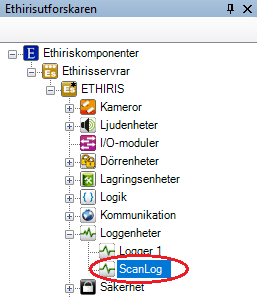
Loggenhet popupmeny
Högerklick på denna nod öppnar en meny.
Radera raderar loggenheten från serverns konfiguration. Den försvinner omedelbart från både trädvy och loggenhetslistan i panelen Loggenheter.
Loggenhet panel
Dubbelklick på en Loggenhet nod i trädvyn öppnar en panel som visar en översikt över inställningarna för loggenheten och vilka variabler som loggas på loggenheten.
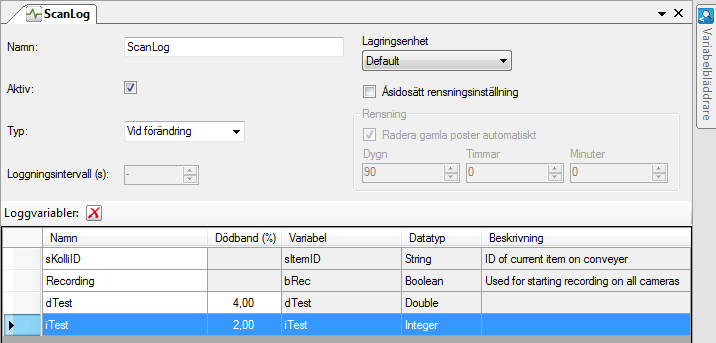
Loggenhet panel generella inställningar
Överst i panelen finns en del av de inställningsmöjligheter som även finns i listan över loggenheter enligt ovan. Här finns också inställningar om var lagring av loggade data ska ske och hur dessa data automatiskt ska rensas med avseende på ålder.
Lagringsenhet anger vilken av lagringsenheterna man vill använda för att lagra loggade data för denna logger.
Åsidosätt rensningsinställning bockas för om man inte vill använda de generella rensningsinställningarna som har angetts under Lagringsenheter.
Rensning
Radera gamla poster automatiskt bockas för om man vill ha automatisk rensning.
Dygn, Timmar & Minuter används för att ställa in hur gammal data får bli innan den automatiskt ska raderas.
Loggenhet panel verktygsfält

Loggenhet panel variabellistan
Enda sättet att lägga till variabler som man vill logga är att dra dem från fönstret Variabelbläddrare som är dockat till höger i denna panel. Markera en eller flera variabler som du vill logga och dra in dem till variabellistan.
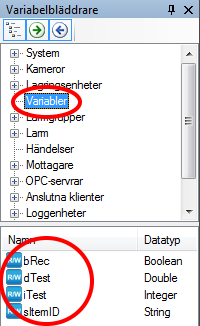
Det är dock enkelt att komma runt denna begränsning om man vill logga någon av de andra variablerna. Det är bara att skapa en egendefinierad variabel med samma datatyp och sedan helt enkelt kopiera variabeln i skript.
Exempelvis om vi vill logga aktuell bildfrekvens för kameran Door i vår egendefinierade variabel dTest kan vi skriva en skriptrad som följande:
dTest = Door.CurrentPictureRate;
Variabellistan består av flera kolumner. All information i listan utom Namn och Dödband är endast läsbar.
Namn används för att representera loggvariabeln.
Dödband kan användas för variabler av typen Integer eller Double under förutsättning att man har specificerat Min och Max för den underliggande variabeln. Dödband uttrycks i procent av aktuellt värdeområde, därför måste man veta min och max för variabelns värde. Om vi exempelvis har en heltalsvariabel (Integer) som kan ha ett värde mellan 0 – 200 och vi sätter ett dödband på 5.00% innebär det att variabelvärdet måste ändras med minst 10 enheter för att vi ska logga ett nytt värde, från t.ex. 53 -> 63.
Variabel anger namnet på den underliggande variabeln, dvs. variabeln vars värde som ska loggas. Detta namn skapas automatiskt när man drar in variabeln från fönstret Variabelbläddrare.
Datatyp anger den underliggande variabelns datatyp. Detta skapas automatiskt när man drar in variabeln till listan.
Beskrivning anger eventuell beskrivning av den underliggande variabeln.
Loggenhet variabler
När en loggenhet definieras skapas automatiskt ett antal variabler som kan användas på en hel del olika sätt, t.ex. i skript, skicka via OPC till andra system eller presentera information i Ethiris Client.
När du öppnar panelen Skript i Ethiris Admin, finns det ett tillhörande verktygsfönster Variabelbläddrare som är dockat till höger i huvudramen. Verktygsfönstret Variabelbläddrare innehåller samtliga tillgängliga variabler i Ethiris Servers datalager. Se Figur 2.270 för ett exempel på när en Loggenhet är vald och tillhörande variabler visas i den nedre panelen (inringade).
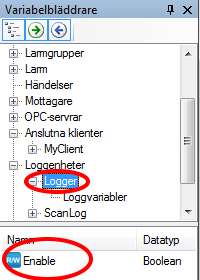
Vi kommer att diskutera Skript och variabler mer längre fram i manualen.
Direkt under Logger-objektet finns endast en variabel, Enable. Variablerna som man vill logga finns under objektet Loggvariabler.
Enable används för att aktivera/inaktivera loggern. Om denna variabel inte används i skript är det inställningen för Aktiv enligt ovan som gäller.
<Loggat värde> används för att presentera loggade värden i videospelaren i Ethiris Client. Koppla en loggad variabel till ett textfält eller till en lysdiod för att presentera värdet. Dessa hittar du under objektet Loggvariabler.
Säkerhet noden
Under noden Ethiris Server i trädvyn, finns en Säkerhet nod. Det är här du konfigurerar allmänna säkerhetsinställningar för hela Ethiris Server.
Ett antal användaroperationer är definierade i Ethiris. För varje sådan användaroperation kan du, om du vill, ange att användaren som ska utföra operationen måste vara medlem i en viss användargrupp, antingen i Ethiris eller i Windows användarsystem. För Windows användargrupper kan det vara antingen en lokal användargrupp på samma dator som Ethiris Server kör på eller en global användargrupp i en domän eller Active Directory om de inblandade datorerna och användarna är medlemmar i en domän. För att kunna ange en användargrupp i domänen, är det nödvändigt att både datorn som kör Ethiris Server och användarkontot som användaren använder vid inloggning är med i samma domän.
Notera! Välj ett backend för grupper och blanda inte flera. Att använda mer än ett samtidigt kommer att leda till problem.
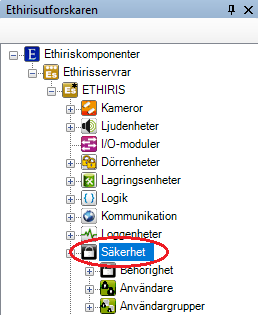
Säkerhet panel
Noden Säkerhet har ingen egen panel. För enkelhets skull öppnas panelen Behörighet när du dubbelklickar på noden Säkerhet i trädvyn.
Behörighet panel
Dubbelklick på noden Behörighet i trädvyn öppnar tillhörande panel.
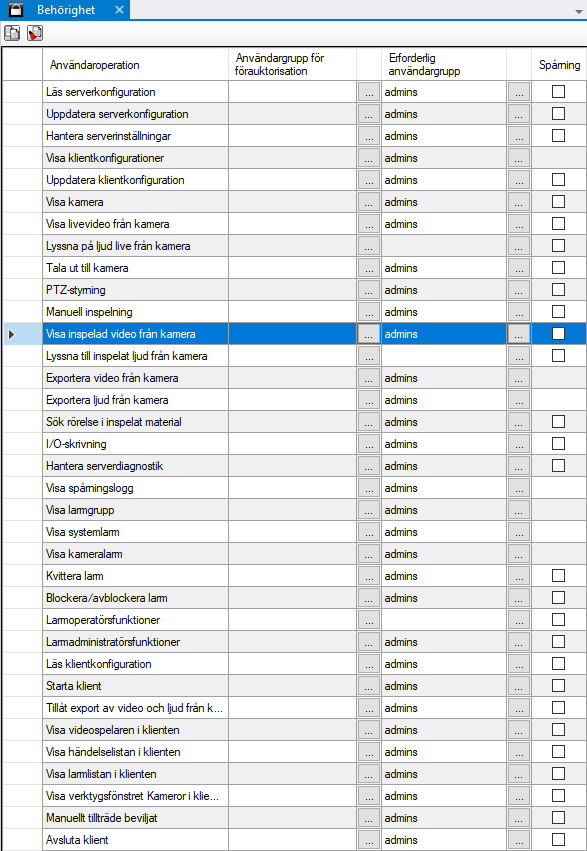
Denna panel består av en lista med alla användaroperationer som du kan sätta inloggningskrav på för att komma åt operationen.
Följande användaroperationer existerar:
Läs serverkonfiguration är för att visa Ethiris Servers konfiguration i Ethiris Admin. Om en Erforderlig användargrupp är specificerad, måste användaren logga in som en användare som är medlem i den specificerade gruppen för att kunna ladda Ethiris Servers konfiguration i Ethiris Admin.
Uppdatera serverkonfiguration är för att spara/uppdatera Ethiris Servers konfiguration från Ethiris Admin.
Hantera serverinställningar är i nuläget endast till för att begränsa tillgången till konfigureringen av automatisk backup.
Visa klientkonfiguration är för att visa klientkonfigurationer när en kompatibel klient bläddrar på en Ethiris Server efter tillgängliga klientkonfigurationer. Om denna behörighet är satt, kommer samtliga klientkonfigurationer att döljas för användare som saknar denna behörighet. Notera att användare fortfarande kan ladda en klientkonfiguration utan att äga denna behörighet.
Uppdatera klientkonfiguration är för att spara/uppdatera klientkonfigurationer som hanteras av Ethiris Server från Ethiris Admin.
Visa Kamera är för att kunna se kameror i klienten. Om en Erforderlig användargrupp är specificerad och användaren inte är inloggad så kommer det att verka som att kamerorna i konfigurationen inte existerar.
Visa livevideo från kamera är för visning av live video från kameror i Ethiris Client. För att kunna se live video från en kamera som ingår i en Ethiris Server-konfiguration där denna användaroperation har en Erforderlig användargrupp specificerad, måste du logga in i Ethiris Client.
Lyssna på ljud live från kamera är för att tillåta en operatör att lyssna på ljud från en kamera (som har någon form av mikrofon kopplad till sig).
Tala ut till kamera är för att tillåta att en operatör talar ut till en kamera (som har någon form av högtalare kopplad till sig).
PTZ-styrning är för att kunna styra en PTZ-kamera, dvs. pan, tilt och zoom.
Manuell inspelning är för att kunna starta händelsestyrd inspelning från Ethiris Client genom att klicka på den manuella inspelningsknappen i Live.
Visa inspelad video från kamera är för visning av inspelad video i Ethiris Client.
Lyssna till inspelat ljud från kamera är för lyssning av inspelat ljud i Ethiris Client. OBS! Detta privilegie krävs också för att export av ljud ska fungera.
Exportera video från kamera är för att kunna exportera inspelad video från Ethiris Client. Denna rättighet styr behörigheten för själva exporten.
Exportera ljud från kamera är för att kunna exportera inspelat ljud från Ethiris Client.
Sök rörelse i inspelat material är för att kunna söka efter rörelse i inspelad video från Ethiris Client.
I/O-skrivning är för att kunna skriva värden till variabler från Ethiris Client. T.ex. att sätta ett digitalt värde via en knapp i Ethiris Client.
Hantera serverdiagnostik är för att hantera serverns loggfiler.
Visa spårningslogg är för att kunna se spårningsinformation i Händelselistan i Ethiris Client.
Visa larmgrupp är för att visa larm som är medlem i någon larmgrupp. Denna behörighet går att åsidosätta i panelen Larmgrupper om olika regler ska gälla för olika larmgrupper.
Visa systemlarm är för att visa systemlarm i Larmlistan. Alla larm utan associerad kamera räknas som systemlarm.
Visa kameralarm är för att visa kameralarm i Larmlistan. Alla larm med minst en associerad kamera räknas som kameralarm.
Kvittera larm är för att kvittera larm i Larmlistan.
Blockera/avblockera larm är för att blockera/avblockera larm i Larmlistan i Ethiris Client.
Larmoperatörsfunktioner är för att tilldela/släppa larm i Operatörslarmlistan i Ethiris Client.
Larmadministratörsfunktioner är för att kunna se och hantera larm i Operatörslarmlistan i Ethiris Client som redan har tilldelats via Larmoperatörsfunktioner.
Läs klientkonfiguration är för att ladda klientkonfigurationen i en kompatibel klient. Klientkonfigurationer som har denna behörighet satt kommer att döljas för användare som inte äger denna behörighet.
Starta klient är för att starta Ethiris Client. Om denna operation kräver inloggning visas automatiskt en inloggningsdialog när Ethiris Client startas.
Tillåt export av video och ljud från klienten är för att exportera video från videospelaren i Ethiris Client. För att kunna exportera video måste du ha både denna rättighet och Visa inspelad video från kamera. Denna rättighet styr om exportfunktionerna är tillgängliga i klienten i form av menyer och knappar.
Visa videospelaren i klienten är för att visa videospelarpanelen i Ethiris Client. Om du saknar denna rättighet kommer panelen Videospelaren inte att synas.
Visa händelselistan i klienten är för att visa panelen Händelser i Ethiris Client. Om du saknar denna rättighet kommer panelen Händelser inte att synas.
Visa larmlistan i klienten är för att visa panelen Larm i Ethiris Client. Om du saknar denna rättighet kommer panelen Larm inte att synas.
Visa verktygsfönstret Kameror i klienten är för att visa verktygsfönstret Kameror i Ethiris Client. Om du saknar denna rättighet kommer verktygsfönstret Kameror inte att synas.
Manuellt tillträde beviljat är för att tillåta användaren att manuellt öppna en dörr via en ansluten Dörrenhet.
Avsluta klient är för att stänga Ethiris Client.
Behörighet panel verktygsfält

Behörighet panel operationslista
Användaroperationslistan består av flera kolumner
Användaroperation är namnet på den användaroperation för vilken du kan definiera en erforderlig användargrupp och eventuellt användargrupp för förauktorisation.
Användargrupp för förauktorisation är namnet på den användargrupp som ska användas för förauktorisation. Denna kan endast anges under förutsättning att Erforderlig användargrupp har specificerats. Syftet med förauktorisation är att kräva s.k. dubbel inloggning. Det innebär att innan den vanlige användaren kan logga in, så måste en användare som är medlem i den grupp som har angetts här logga in först. Om samma användargrupp specificeras för förauktorisation och erforderlig, så kan inte en användare förauktorisera sig själv. Det måste vara olika användare, där den ena för auktoriserar den andra.
Bläddringsknapp kan användas för att bläddra efter tillgängliga användargrupper.
Erforderlig användargrupp är namnet på den användargrupp som den inloggade användaren måste vara medlem i för att få tillgång till operationen.
Bläddringsknapp kan användas för att bläddra efter tillgängliga användargrupper.
Spårning ska bockas för om du vill logga varje gång en viss användaroperation utförs. Spårningsloggen är tillgänglig via Händelselistan i Ethiris Client.
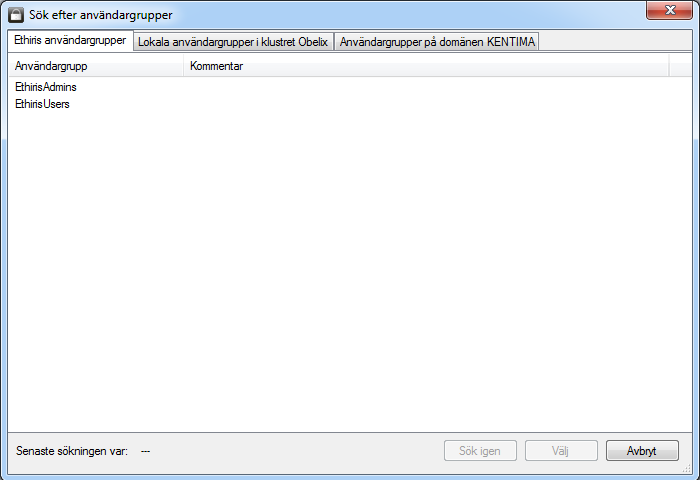
Dialogen visar olika flikar beroende på konfiguration och om servern/klustret är med i en domän.
Fliken Ethiris användargrupper listar de användargrupper som är definierade i konfigurationen. Finns inga användargrupper definierade i konfigurationen, visas döljs fliken.
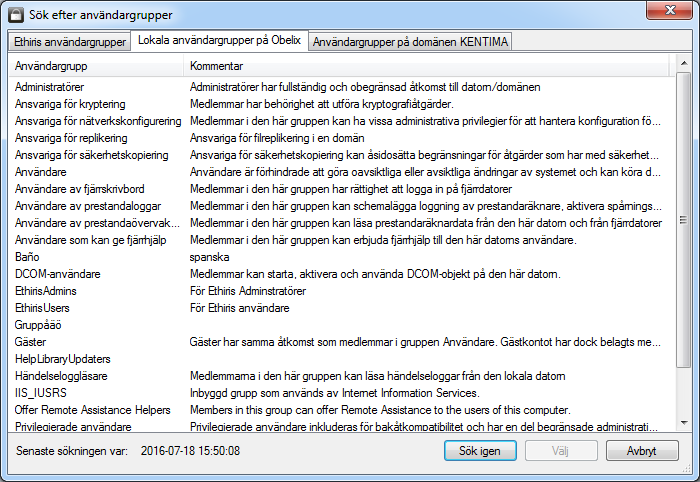
Fliken Lokala användargrupper på
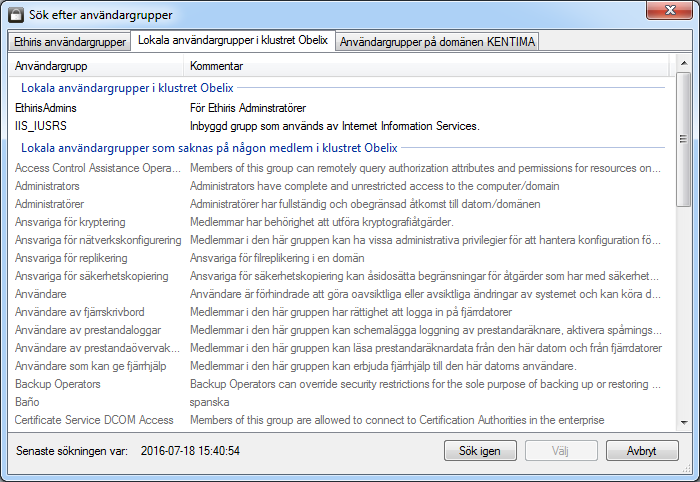
Fliken Lokala användargrupper i klustret
Fliken Användargrupper på domänen
Behörighet per klienttyp noden
Under noden Behörighet i trädvyn finns en Behörighet per klienttyp nod.
Syftet med denna nod är att kunna göra specifika säkerhetsinställningar för olika typer av klienter.
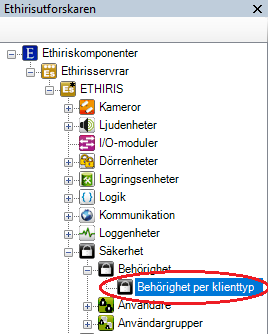
Behörighet per klienttyp popupmeny
Det finns ingen popupmeny för denna nod.
Behörighet per klienttyp panel
Dubbelklick på Behörighet per klienttyp noden i trädvyn öppnar tillhörande panel.
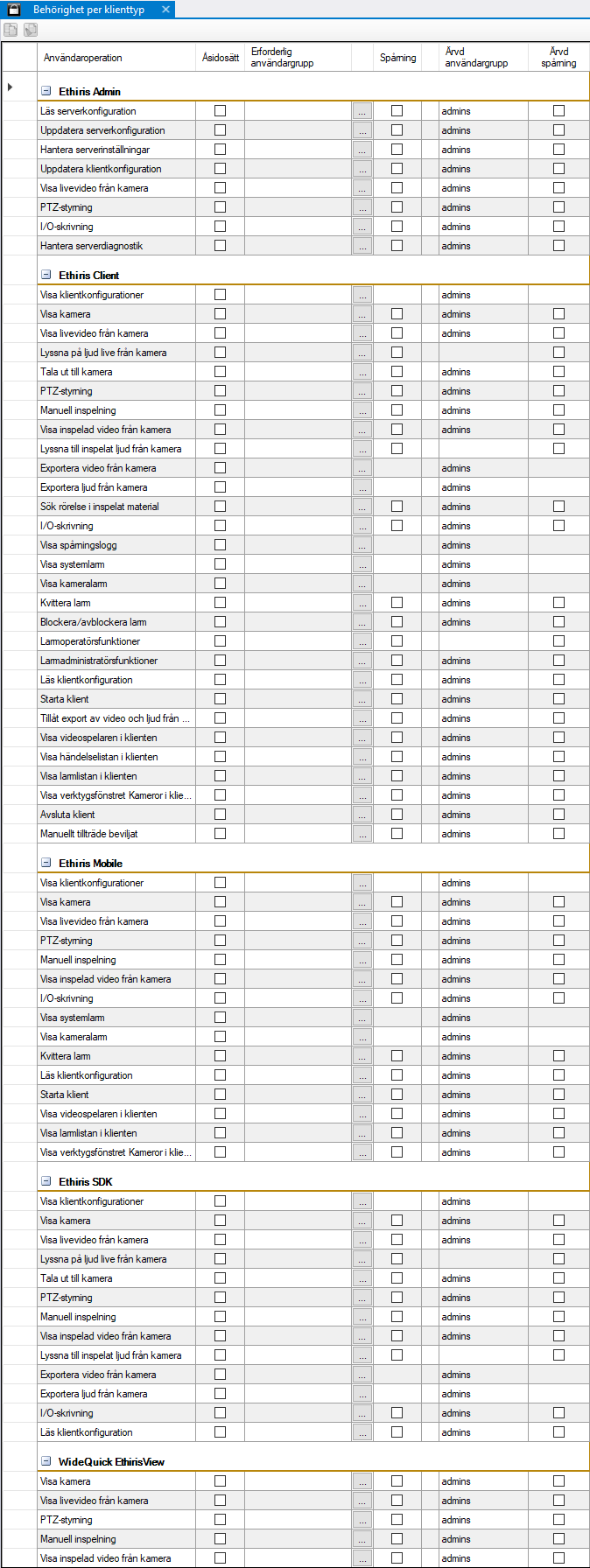
I listan finns i stort sett samma kolumner och samma operationer som i listan för säkerhet plus några extra kolumner. Kolumnen för Förauktorisation saknas, men indikeras med ett litet lås om förauktorisation är definierad på Ethiris Server-nivå. En annan skillnad är att operationerna är uppdelade för Ethiris Admin, Ethiris Client, Ethiris Mobile samt WideQuick EthirisView. Se föregående avsnitt för en förklaring av de olika operationerna.
För respektive klienttyp finns de operationer som är relevanta för just den typen av klient.
Åsidosätt måste uttryckligen bockas i för att kunna ändra Erforderlig användargrupp. En behörighetssinställning för en viss operation kan sättas på Ethiris Server-nivå, vilket innebär att samtliga typer av klienter har samma behörighetsinställning om de inte uttryckligen åsidosätts i denna panel genom att bocka för Åsidosätt.
Erforderlig användargrupp anger vilken användargrupp som den inloggade användaren måste vara medlem i för att få tillgång till den här funktionen. Ett tomt fält innebär att ingen inloggning krävs. Du kan bläddra efter tillgängliga användargrupper genom att klicka på Bläddra-knappen till höger om denna kolumn.
Spårning kan bockas för om du vill logga när en viss operation utförs. För varje operation där Spårning har valts, kommer systemet att logga uppgifter om tidpunkt, vilken operation som utfördes, vem som utförde den, vilken klientdator som användes och eventuellt ytterligare information beroende på vilken operation som utfördes.
Det är tillåtet att välja Spårning för en viss operation, utan att samtidigt kräva inloggning genom att specificera en användargrupp för operationen. Operationen kommer att loggas ändå, men om ingen har loggat in kan naturligtvis inga uppgifter om aktuell användare loggas.
Spårningsloggen kan visas i panelen Händelser i Ethiris Client.
Ärvd användargrupp är enbart information om aktuell inställning för Ethiris Server-nivån. För att åsidosätta denna, bocka för checkrutan Åsidosätt.
Ärvd Spårning är enbart information om aktuell inställning för Ethiris Server-nivån. För att åsidosätta denna, bocka för checkrutan Åsidosätt.
Användare noden
Under noden Säkerhet i trädvyn finns en Användare nod.
Syftet med denna nod är att lägga upp användare i systemet. Dessa användare kan användas dels för att logga in och därmed ge specifika behörigheter till användaren, dels som mottagare av mail och SMS som skickas från Ethiris Server.
Här kan du även ange systemets inställningar för lösenord.
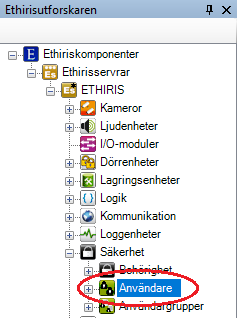
Användare popupmeny
Högerklick på denna nod öppnar en meny.

Ny->Användare lägger till en ny användare i serverns konfiguration. Den blir omedelbart synlig som en ny användarnod under noden Användare. Skulle du ha öppnat panelen Användare, kommer den nya användaren att läggas till där också.
Användare panel
Dubbelklick på noden Användare i trädvyn öppnar tillhörande panel.
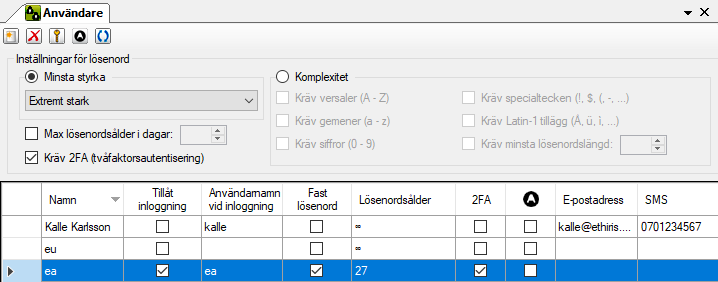
Denna panel består av inställningar för lösenord samt en lista med alla användare som är definierade i serverns konfiguration.
Överst i panelen finns ett verktygsfält.
Användare panel verktygsfält

Användare panel inställningar för lösenord
Överst i panelen finns inställningar för lösenord i systemet. Dessa inställningar definierar kraven som måste uppfyllas när en användare väljer sitt lösenord.
Minsta styrka anger önskad styrka som krävs för lösenordet. Denna styrka baseras på hur lång tid det maskinellt skulle ta att knäcka lösenordet. Lägsta styrkan är Mycket svag och den högsta Extremt stark. Vid byte av lösenordet, visas en mätare som indikerar när man uppnått kravet på styrka. Standard för en ny installation är Stark, medan vid uppgradering av ett existerande system kommer Mycket svag att nyttjas för att bibehålla funktionalitet.
Komplexitet är ett alternativ till Minsta styrka. Här anger man i stället själv vilka krav som måste uppfyllas för att lösenordet skall vara godkänt. Vid byte av lösenordet, indikeras vilka krav man uppfyllt för att förenkla för användaren.
Kräv Latin-1 tillägg (À, Ü, Ì, …) kräver att man inkluderar ett tecken från Latin-1 tilägg, till exempel å, ä, ö, æ, ø, från den övre delen av ISO 8859-1: 80 - FF.
Max lösenordsålder i dagar är hur länge lösenordet skall vara giltigt innan det behöver bytas av användaren.
Kräv 2FA (tvåfaktorsautentisering) anger att alla användare måste nyttja 2FA. Detta aktiverar användaren vid sitt första login i Ethiris Admin eller Ethiris Client. Detta görs med hjälp av valfri app som stödjer TOTP (time-based one-time password) till exempel Google/Microsoft Authenticator. Användaren måste sedan ange en engångskod (OTP) från denna app vid var login utöver sitt lösenord. Se mer om detta i Ethiris Client användarguide. Notera! När 2FA används är det mycket viktigt att systemets klocka går rätt, till exempel med hjälp av den inbyggda NTP funktionen i Ethiris. Läs mer om detta i sektionen NTP på sidan 2:66. 2FA kräver en specifik licensnivå, se aktuellt dokument för licensnivåer för mer information.
Notera! När lösenordskraven för styrka eller komplexitet modifieras, så behålls alla nuvarande lösenord även om de inte uppnår kraven. Det enda som kontrolleras är att lösenordsåldern inte överskrids. Först nästa gång ett lösenord byts, kommer de nya lösenordskraven att behöva uppfyllas.
Användare panel lista med användare
Listan med användare består av flera kolumner.
Namn är användaren namn. Detta namn måste vara unikt inom konfigurationen. Detta namn används för att identifiera användaren i Kontaktlistor, E-postmeddelanden och SMS-meddelanden.
Tillåt inloggning skall bockas för om man vill att användaren skall kunna logga in i Ethiris. När Tillåt inloggning bockas i för en ny användare, visas dialogen Byt lösenord automatiskt och ett lösenord måste anges. Användaren kommer att tvingas till att byta lösenord vid sitt första login. Anges inget lösenord kan användaren inte logga in i Ethiris. Bockas rutan ur, kan användaren fortfarande användas för att skicka E-post och/eller SMS till, men kan inte logga in i Ethiris. Befintligt lösenord behålls.
Användarnamn vid inloggning är det namn användaren använder vid inloggning i Ethiris.
Fast lösenord skall bockas för om man vill att användaren inte skall kunna byta sitt lösenord.
Lösenordsålder visar hur gammalt lösenordet är i dagar. ∞ indikerar att lösenordet måste bytas vid nästa login.
2FA indikerar med en bock att användaren har slutfört sin konfiguration av 2FA. Genom att klicka bort denna, kan man upphäva denna konfiguration och kräva att användaren gör om det på nytt.

E-postadress är e-postadressen för användaren.
SMS är mobiltelefonnumret till användaren för att kunna skicka SMS.
Användare noden
Under noden Användare i trädvyn, finns det en nod för varje upplagd användare.
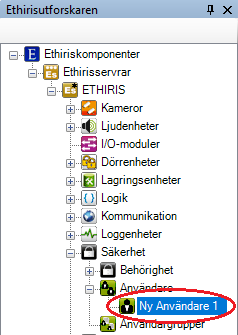
Användare popupmeny
Högerklick på denna nod öppnar en meny.
Radera raderar användaren från serverns konfiguration. Användaren raderas omedelbart från både trädvyn och listan med användare i panelen Användare.
Användare panel
Det finns ingen panel för användarnoderna. I stället öppnas panelen Användare.
Användargrupper noden
Under noden Säkerhet i trädvyn finns en Användargrupper nod.
Syftet med denna nod är att skapa användargrupper i systemet. Dessa används för att knyta behörigheter till. Exempelvis kan man kräva att envändare är med i användargruppen EthirisAdmins för att få uppdatera serverkonfigurationen.
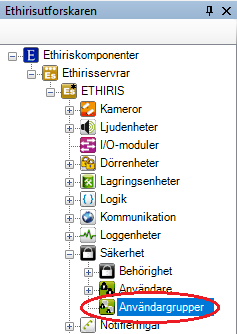
Användargrupper popupmeny
Högerklick på denna nod öppnar en meny.

Ny->Användargrupp lägger till en ny användargrupp i serverns konfiguration. Den blir omedelbart synlig som en ny användargruppnod under noden Användargrupper. Skulle du ha öppnat panelen Användargrupper, kommer den nya användargruppen att läggas till där också.
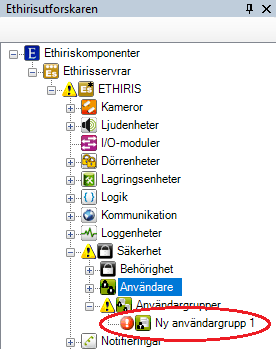
Att felikonen visas beror på att det inte finns några användare tillagda i den nya användargruppen ännu.
Användargrupper panel
Dubbelklick på noden Användargrupper i trädvyn öppnar tillhörande panel.
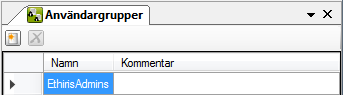
Denna panel består av en lista med alla användargrupper som är definierade i serverns konfiguration.
Överst i panelen finns ett verktygsfält.
Användargrupper panel verktygsfält
Användargrupper panel lista med användargrupper
Listan med användargrupper består av flera kolumner.
Namn är användargruppens namn. Detta namn måste vara unikt inom konfigurationen. Detta namn används för att identifiera användargruppen i Behörighet.
Kommentar är precis vad det låter som, en kommentar. Den visas i dialogen Sök efter användargrupper.
Användargrupp noden
Under noden Användargrupper i trädvyn, finns det en nod för varje upplagd användargrupp.
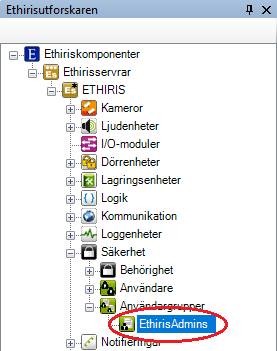
Användargrupp popupmeny
Högerklick på denna nod öppnar en meny.
Radera raderar användargruppen från serverns konfiguration. Användargruppen raderas omedelbart från både trädvyn och listan med användare i panelen Användargrupper.
Användargrupp panel
Dubbelklick på noden Användargrupper i trädvyn öppnar tillhörande panel.
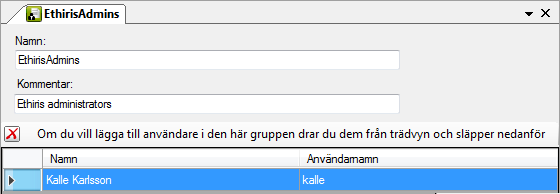
Denna panel består av en lista med alla användare som är med i denna användargrupp. Överst i panelen finns möjlighet att ändra användargruppens namn och kommentar.
Följande fält finns i panelen:
Namn är namnet på användargruppen. Namnet används för att identifiera användargruppen i panelen Behörighet.
Kommentar är helt enkelt ett fält med plats för en kommentar om användargruppen. Kommentaren visas i dialogen Sök efter användargrupper.
Användargrupp panel verktygsfält
Användargrupp panel lista med användare
Listan med användare som är medlemmar i en användargrupp består av flera kolumner.
Namn är användarens namn.
Användarnamn är användarens användarnamn.
För att lägga till användare i användargruppen, drar man helt enkelt användarna från trädvyn och släpper dem i listan med användare för en användargrupp. Öppna panelen för den användargrupp du vill lägga till användare i. I trädvyn markerar du och håller ner vänster musknapp på den användare du vill lägga till i användargruppen. Dra användaren och släpp musknappen när användaren är över listan med användare för användargruppen.
Notifieringar noden
Under noden Ethiris Server i trädvyn, finns det en Notifieringar nod. Detta är en samlingsnod för Kontaktlistor, E-postmeddelanden och SMS-meddelanden som är definierade i servern.
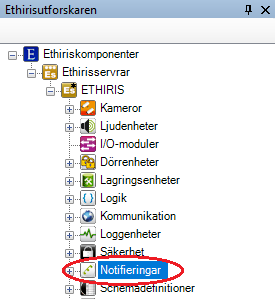
Notifieringsnoden handlar om E-post och SMS. Det är här du kan definiera Kontaktlistor av e-post och SMS. Du definierar själva meddelandena för e-post och SMS här också.
Notifieringar popupmeny
Högerklick på denna nod öppnar en meny.
Ny->Kontaktlista lägger till en ny kontaktlista i serverns konfiguration. Den blir omedelbart synlig som en ny kontaktlistanod under noden Kontaktlistor. Skulle du ha öppnat panelen Kontaktlistor, kommer den nya kontaktlistan att läggas till där också.
Ny->E-postmeddelande lägger till ett nytt e-postmeddelande i serverns konfiguration. Den blir omedelbart synlig som en ny e-postnod under noden E-postmeddelanden. Skulle du ha öppnat panelen E-postmeddelanden, kommer det nya e-postmeddelandet att läggas till där också.
Ny->SMS lägger till ett nytt SMS-meddelande i serverns konfiguration. Den blir omedelbart synlig som en ny SMS-nod under noden SMS-meddelanden. Skulle du ha öppnat panelen SMS-meddelanden, kommer det nya SMS-meddelandet att läggas till där också.
Notifieringar panel
Det finns ingen panel för noden Notifieringar. Varje undernod har varsin panel i stället.
Kontaktlistor noden
Under noden Notifieringar i trädvyn, finns en Kontaktlistor nod. Detta är en samlingsnod för alla kontaktlistor som är definierade i serverns konfiguration.
Syftet med en kontaktlista är att samla flera användare i en lista. Kontaktlistan kan sedan användas som mottagare för e-post och SMS.
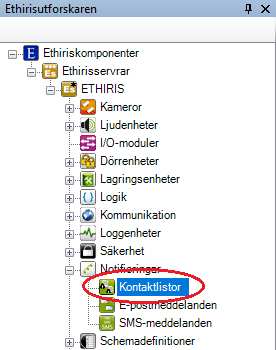
Kontaktlistor popupmeny
Högerklick på denna nod öppnar en meny.
Figur . Popupmenyn för noden Kontaktlistor.
Ny->Kontaktlista lägger till en ny kontaktlista till serverns konfiguration. Detta är samma som att välja menyalternativet Ny->Kontaktlista i popupmenyn för Notifieringar som beskrivs ovan.
Kontaktlistor panel
Dubbelklick på noden Kontaktlistor i trädvyn öppnar tillhörande panel.
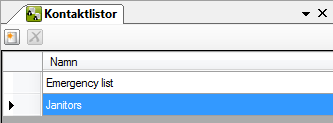
Denna panel består av en lista med alla kontaktlistor som har definierats i serverns konfiguration.
Överst i panelen finns ett verktygsfält.
Kontaktlistor panel verktygsfält

Kontaktlistor panel kontaktlistalistan
Kontaktlistalistan består endast av en enda kolumn.
Namn är kontaktlistans namn. Detta namn måste vara unikt inom konfigurationen. Om du matar in ett ogiltigt namn kommer en fel ikon som indikerar felet att visas till vänster om kontaktlistan i listan. Detta namn används för att identifiera kontaktlistan i e-postmeddelanden och SMS-meddelanden.
Kontaktlista noden
Under noden Kontaktlistor i trädvyn, kan det finnas ett antal Kontaktlista noder. Du måste öppna panelen Kontaktlista för att lägga till kontakter i listan.
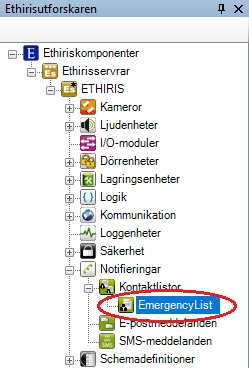
Kontaktlista popupmeny
Högerklick på denna nod öppnar en meny.
Radera raderar kontaktlistan från serverns konfiguration. Den raderas omedelbart från både trädvyn och kontaktlistalistan i panelen Kontaktlistor.
Kontaktlista panel
Dubbelklick på en Kontaktlista nod i trädvyn öppnar en panel för den kontaktlistan.
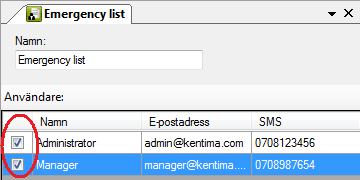
I denna panel kan du välja vilka användare som ska ingå i listan. Alla tillgängliga användare visas i listan.
Användare bocka för önskade användare i listan.
E-postmeddelanden noden
Under noden Notifieringar i trädvyn, finns också en E-postmeddelanden nod. Detta är en samlingsnod för alla definierade e-postmeddelanden i serverns konfiguration.
Syftet med denna nod är att kunna skapa fördefinierade e-postmeddelanden som senare kan skickas vid olika händelser i systemet.
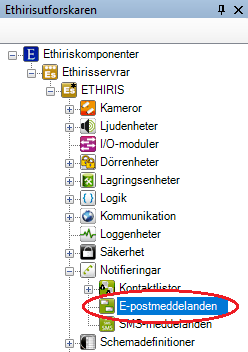
E-postmeddelanden popupmeny
Högerklick på denna nod öppnar en meny.

Ny->E-postmeddelande lägger till ett nytt e-postmeddelande till serverns konfiguration. Detta är samma som att välja menyalternativet Ny->E-postmeddelande i popupmenyn för Notifieringar som beskrivs ovan.
E-postmeddelanden panel
Dubbelklick på noden E-postmeddelanden i trädvyn öppnar tillhörande panel.
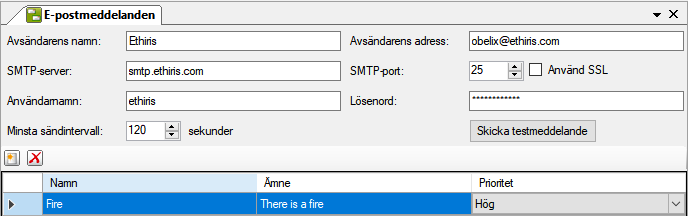
Denna panel består av ett antal generella e-postinställningar och en lista med alla definierade e-postmeddelanden i serverns konfiguration.
E-postmeddelanden panel Generella inställningar
Avsändarens namn är det namn som står som avsändare i e-postmeddelandena.
Avsändarens adress är den e-postadress som står som avsändaradress i e-postmeddelandena.
SMTP-server är namnet på e-postservern som hanterar utgående e-post.
SMTP-port är normalt 25. Detta är standardporten för SMTP-tjänster. Vissa e-postservrar kanske vill använda andra portar, typ 465 eller 587. Kontrollera vilken port den tänkta e-postservern använder.
Använd SSL klickas i om SMTP-servern kräver krypterad anslutning.
Användarnamn används om e-postservern kräver inloggning.
Lösenord används om e-postservern kräver inloggning.
Minsta sändintervall används som begränsning för hur ofta e-post får skickas. Detta gäller per definierat e-postmeddelande. Som standard är denna 120 sekunder, men vid uppgradering av befintligt system, blir den 0 sekunder, ingen begräsning, för att inte påverka befintlig konfiguration.
Ethiris e-postfunktion stödjer såväl SSL och TLS som okrypterad kommunikation.
Skicka testmeddelande används för att testa inställningarna som gjorts, en dialog där man anger mottagare vid testet. Sedan visas det om testet lyckades eller inte. Om det inte lyckades, finns mer information i serverns logg.
Efter de generella inställningarna finns ett verktygsfält.
E-postmeddelanden panel verktygsfält

E-postmeddelanden panel e-postmeddelandelista
E-postmeddelandelistan består av flera kolumner.
Namn är e-postmeddelandets namn. Detta namn måste vara unikt inom konfigurationen. Om du matar in ett ogiltigt namn kommer en fel ikon som indikerar felet att visas till vänster om e-postmeddelandet i listan. Detta namn används för att identifiera e-postmeddelandet i t ex Variabelbläddraren.
Ämne används som ämnesrad i e-postmeddelandet.
Prioritet används som prioritet när e-postmeddelandet skickas.
E-postmeddelande noden
Under noden E-postmeddelanden i trädvyn, kan det finnas ett antal E-postmeddelande noder. Du måste öppna panelen E-postmeddelande för att lägga till Mottagare och eventuellt Bilagor.
E-postmeddelande popupmeny
Högerklick på denna nod öppnar en meny.
Radera raderar e-postmeddelandet från serverns konfiguration. Det försvinner omedelbart från både trädvyn och e-postmeddelandelistan i panelen E-postmeddelanden.
E-postmeddelande panel
Dubbelklick på en E-postmeddelande nod i trädvyn öppnar en panel för e-postmeddelandet.
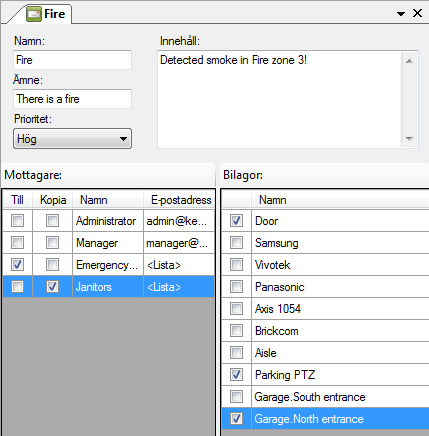
I denna panel kan du välja mottagare av e-postmeddelandet. Alla tillgängliga användare och kontaktlistor är listade. Du kan också välja kameror för att bifoga en bild från önskade kameror.
Namn, Ämne och Prioritet är samma som ovan i panelen E-postmeddelande e-postmeddelandelista.
Innehåll är e-postmeddelandets textinnehåll.
Mottagare bara bocka för önskade kryssrutor för Till och Kopia för att välja mottagare.
Bilagor bara bocka för önskade kryssrutor för de kameror som du vill bifoga bilder från i e-postmeddelandet.
E-postmeddelande variabler
När ett e-postmeddelande definieras skapas automatiskt ett antal variabler som kan användas på en hel del olika sätt, t.ex. i skript, skicka via OPC till andra system eller presentera information i Ethiris Client.
När du öppnar panelen Skript i Ethiris Admin, finns det ett tillhörande verktygsfönster Variabelbläddrare som är dockat till höger i huvudramen. Verktygsfönstret Variabelbläddrare innehåller samtliga tillgängliga variabler i Ethiris Servers datalager. Se Figur 2.461 för ett exempel på när ett e-postmeddelande är valt och tillhörande variabler visas i den nedre panelen.
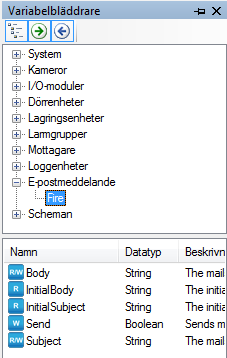
Body (Meddelande) är en variabel, som innehåller det meddelande som kommer att skickas. Det innebär att man från skript kan ändra det meddelande som skickas och inte behöver skapa många olika meddelanden för olika ändamål.
InitialBody (Initialt meddelande) är en enbart läsbar variabel innehållande det meddelande som konfigurerats i admin för detta e-postmeddelande. Denna kan användas om man vill återställa meddelandet som skickas till det konfigurerade.
InitialSubject (Initialt ämne) är en enbart läsbar variabel innehållande det ämne som konfigurerats i admin för detta e-postmeddelande. Denna kan användas om man vill återställa ämnet som skickas till det konfigurerade.
Send (Sänd) är en enbart skrivbar variabel som, när den växlar från false (falskt) till true (sant), gör att e-postmeddelandet skickas med det ämne och det meddelande som för tillfället är satt.
Subject (Ämne) är en variabel, som innehåller det ämne som kommer att användas när e-postmeddelandet skickas. Det innebär att man från skript kan ändra ämnet för e-postmeddelande och inte behöver skapa många olika meddelanden för olika ändamål.
Med version 13 av Ethiris utökas de dynamiska möjligheterna för e-postmeddelande, läs mer i avsnittet Fel! Hittar inte referenskälla. på sidan Fel! Bokmärket är inte definierat..
SMS-meddelanden noden
Under noden Notifieringar i trädvyn, finns också en SMS-meddelanden nod. Detta är en samlingsnod för alla definierade SMS-meddelanden i serverns konfiguration.
Syftet med denna nod är att kunna skapa fördefinierade SMS-meddelanden som senare kan skickas vid olika händelser i systemet.
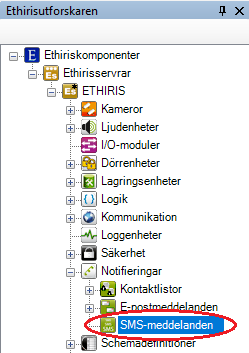
SMS-meddelanden popupmeny
Högerklick på denna nod öppnar en meny.

Ny->SMS-meddelande lägger till ett nytt SMS-meddelande till serverns konfiguration. Det är samma som att välja menyalternativet Ny->SMS-meddelande i Notifieringar popupmeny som beskrivs ovan.
SMS-meddelanden panel
Dubbelklick på noden SMS-meddelanden i trädvyn öppnar tillhörande panel.
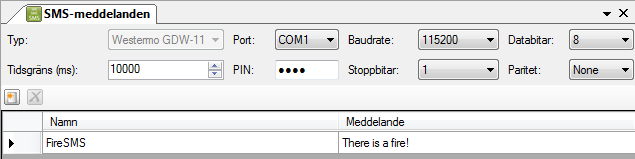
Denna panel består av ett antal generella SMS-inställningar och sedan en lista med definierade SMS-meddelanden i serverns konfiguration.
SMS-meddelanden panel Generella inställningar
Typ är den typ av utrustning som används för att skicka SMS. För tillfället är endast Tosibox 4G modem och Westermo GDW-11 tillgänglig.
Port anger vilken serieport på datorn som modemet är kopplat till.
Baudrate anger kommunikationshastigheten på serieporten.
Databitar är det antal databitar som används vid kommunikation med modemet. Detta är 7 eller 8 beroende på inställningarna i modemet.
Tidsgräns anger hur länge Ethiris väntar på svar från modemet innan kommunikationen anses ha misslyckats.
PIN anger PIN-kod som SIM-kortet kräver för inloggning.
Stoppbitar är det antal stoppbitar som används vid kommunikation med modemet. Detta är 1 eller 2 beroende på inställningarna i modemet.
Paritet anger paritetskontroll vid kommunikation med modemet, N (None), O (Odd), E (Even), M (Mark) eller S (Space) beroende på modemets inställning.
Efter de generella inställningarna finns ett verktygsfält.
SMS-meddelanden panel verktygsfält

SMS-meddelanden panel SMS-lista
SMS-listan består av flera kolumner.
Namn är SMS-meddelandets namn. Detta namn måste vara unikt inom konfigurationen. Om du matar in ett ogiltigt namn kommer en fel ikon som indikerar felet att visas till vänster om SMS-meddelandet i listan. Detta namn används för att identifiera SMS-meddelandet i t ex Variabelbläddraren.
Meddelande är texten i SMS-meddelandet som skickas.
SMS noden
Under noden SMS-meddelanden i trädvyn, kan det finnas ett antal SMS noder. Du måste öppna panelen SMS för att kunna lägga till Mottagare.
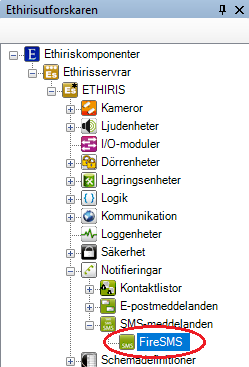
SMS popupmeny
Högerklick på denna nod öppnar en meny.
Radera Raderar SMS-meddelandet från serverns konfiguration. Det försvinner omedelbart från både trädvyn och SMS-listan i panelen SMS-meddelanden.
SMS panel
Dubbelklick på en SMS nod i trädvyn öppnar en panel för SMS-meddelandet.
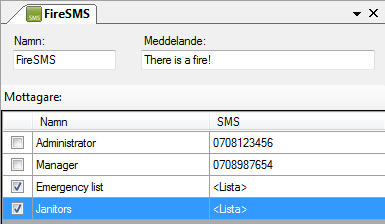
I denna panel kan du välja mottagare till SMS-meddelandet. Alla tillgängliga kontakter och kontaktlistor listas.
Namn och Meddelande är samma som ovan i panelen SMS-medelanden SMS-lista.
Mottagare bara bocka för önskade kryssrutor för att välja mottagare.
Schemadefinitioner noden
Under noden Ethiris Server i trädvyn, finns en Schemadefinitioner nod. Detta är en samlingsnod för Mallar, Scheman och Avvikelser som är definierade i serverns konfiguration.
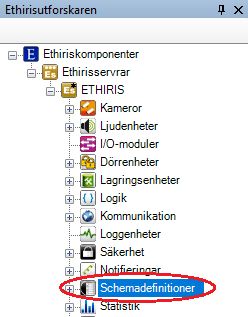
Noden Schemadefinitioner handlar om scheman. Det är här du definierar alla schemamallar, scheman och eventuellt avvikelser till scheman.
Scheman används i logiska uttryck i skript för att bestämma vid vilka tidpunkter olika funktioner i Ethiris Server skall vara aktiva. De kan t.ex. användas för att bestämma vid vilka tidpunkter det är tillåtet att hämta och visa bilder från anslutna kameror, eller för att bestämma vid vilka tidpunkter det är tillåtet att lagra bilder vid händelser.
Scheman består av två delar, Schemamallar och Schema. Schemamallar definierar en uppsättning till- resp. frånslagstidpunkter under ett dygn eller en vecka. Ett Schema baseras på en Schemamall tillsammans med en (möjligen tom) lista av avvikelser för vissa veckor eller datum. På detta sätt kan man t.ex. skapa ett schema som under de flesta dagar baseras på vecko-schemat ”Normal” med undantag för vecka 15 då man i stället använder vecko-schemat ”Påsk” och under den 24/12 då man använder dygns-schemat ”Julafton”.
Varje schemamall definierar ett antal till- resp. frånslagstidpunkter under en vecka eller ett dygn och man kan definiera ett i princip valfritt antal schemamallar. Eftersom man endast definierar till- resp. frånslag så är tiden fram till första till/frånslag i ett schema av obestämd status, därför kan man definiera initial status för schemat.
I konfigurationsverktyget visas ett vecko-schema som 7 fält, ett för varje dag i veckan medan ett dygns-schema består av ett enstaka fält. För varje dag indikeras med grön färg de tider då schemat är aktivt och med grå färg de tider då schemat är inaktivt. Om inte första till/frånslag sker kl. 00:00 på måndagen så inleds måndagen med ett grått fält som indikerar att tillståndet bestäms av definierad initial status. För varje dag kan man definiera valfritt antal till- och frånslag vid olika klockslag, Tillslagstidpunkter indikeras med gröna markörer medan frånslagstidpunkter indikeras med röda markörer.
Till- resp. frånslagstidpunkterna kan ändras genom att dra och flytta markören med vänster musknapp. För en mera exakt justering av tillslagstidpunkten kan man klicka på markören med höger musknapp och välja ”Ställ tid…” från popup menyn. För att ta bort en till- eller frånslagstidpunkt kan man klicka på densamma med höger musknapp och väljer ”Ta bort övergång” i menyn.
För att lägga till nya till- resp. frånslagstidpunkter kan man klicka med höger musknapp på en aktiv eller inaktiv period i diagrammet. Klickar man på en inaktiv period får man en meny med bl.a. valen ”Lägg till ny aktiv period inom denna dag” och ”Lägg till ny aktiv period”, både alternativen lägger till en tillslagstidpunkt och en frånslagstidpunkt, skillnaden mellan de båda valen består i att ” Lägg till ny aktiv period” fördelar området för den nya perioden över den period man klickade på även om denna skulle sträcka sig över flera dagar, medan ”Lägg till ny aktiv period inom denna dag” begränsar sig till perioden i den dag man klickade på. Om man i stället klickar med höger musknapp på en aktiv period får man på motsvarande sätt en meny med bl.a. valen ”Lägg till ny inaktiv period inom denna dag” och ”Lägg till ny inaktiv period”. Oavsett vilken period man klickar på med höger musknapp så innehåller menyn även valen ”Lägg till övergång PÅ” och ”Lägg till övergång AV” för att lägga till enstaka till- resp. frånslagstidpunkter.
Du kan också använda verktygsknapparna Kopiera markerad dag och Klistra in för att kopiera övergångarna från en dag till en eller flera andra dagar.
Schemadefinitioner popupmeny
Högerklick på denna nod öppnar en meny.
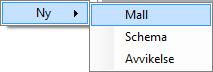
Ny->Mall lägger till en ny mall till serverns konfiguration. Den blir omedelbart synlig i trädvyn som en ny mallnod under noden Mallar. Skulle du ha panelen Mallar öppen, kommer den nya mallen att läggas till där också.
Ny->Schema lägger till ett nytt schema till serverns konfiguration. Den blir omedelbart synlig i trädvyn som en ny schemanod under noden Scheman. Skulle du ha panelen Scheman öppen, kommer det nya schemat att läggas till där också.
Ny->Avvikelse lägger till en ny avvikelse till serverns konfiguration. Den blir omedelbart synlig i trädvyn som en ny avvikelsenod under noden Avvikelser. Skulle du ha panelen Avvikelser öppen, kommer den nya avvikelsen att läggas till där också.
Schemadefinitioner panel
Det finns ingen panel för noden Schemadefinitioner. I stället har varje undernod varsin panel.
Mallar noden
Under noden Schemadefinitioner i trädvyn, finns en Mallar nod. Detta är en samlingsnod för alla schemamallar som är definierade i server konfigurationen.
Syftet med schemamallar är att skapa mallar med ett antal på och av tider under en 24-timmars period eller en vecka. En mall kan användas i ett eller flera scheman.
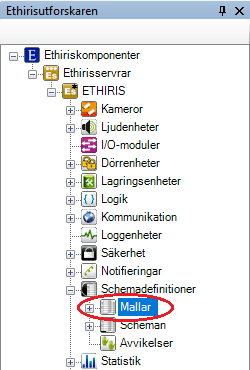
Mallar popupmeny
Högerklick på denna nod öppnar en meny.

Ny->Mall lägger till en ny schemamall till serverns konfiguration. Detta är samma som att välja menyalternativet Ny->Mall i popupmenyn Schemadefinitioner som beskrivs ovan.
Mallar panel
Dubbelklick på noden Mallar i trädvyn öppnar tillhörande panel.
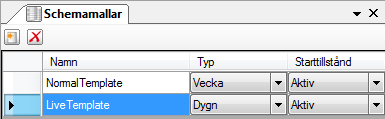
Denna panel består av en lista med alla definierade schemamallar i serverns konfiguration.
Överst i panelen finns ett verktygsfält.
Mallar panel verktygsfält

Mallar panel mallista
Mallistan består av flera kolumner.
Namn är schemamallens namn. Detta namn måste vara unikt inom konfigurationen. Om du matar in ett ogiltigt namn kommer en fel ikon som indikerar felet att visas till vänster om schemamallen i listan. Detta namn används för att identifiera schemamallen i t ex schema.
Typ anger om schemamallen täcker en hel vecka eller en enskild dag.
Starttillstånd anger om schemat är aktivt eller inaktivt under perioden fram till första övergången.
Mall noden
Under noden Mallar i trädvyn, kan det finnas ett antal Mall noder. Du måste öppna panelen Mall för att kunna definiera av/på-tiderna genom att lägga till övergångar.
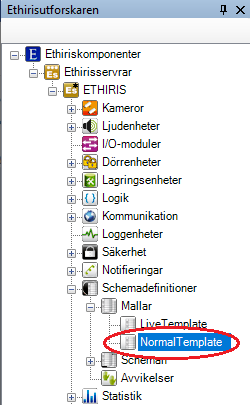
Mall popupmeny
Högerklick på denna nod öppnar en meny.
Radera raderar mallen från serverns konfiguration. Den försvinner omedelbart från båda trädvyn och mallistan i panelen Mallar. Observera att du inte kan radera en mall som används i ett schema.
Mall panel
Dubbelklick på en Mall nod i trädvyn öppnar en panel för den mallen.
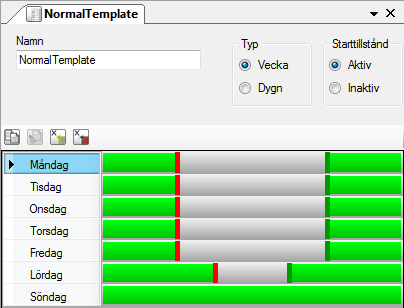
I denna panel definierar du av och på tiderna för schemamallen.
Namn, Typ och Starttillstånd är samma som ovan i mallistan i panelen Mallar.
Efter dessa inställningar finns ett verktygsfält.
Mall panel verktygsfält

Måndag – Söndag representerar tiderna från 00:00 till 23:59 för en dag i veckan. Gröna fält representerar aktiva perioder och gråa fält representerar inaktiva perioder.
Mall panel popupmenyer
Det finns tre olika popupmenyer i panelen Mall. Beroende på var du högerklickar visas olika menyer.
Högerklick i en inaktiv period (grått fält) visar följande meny.
Lägg till ny aktiv period inom dag lägger till en på-tid och en av-tid så att de bildar en ny aktiv period. Tiderna för de nya övergångarna fördelas jämnt inom den period som du klickade på inom aktuell dag.
Lägg till ny aktiv period lägger till en på-tid och en av-tid så att de bildar en ny aktiv period. Tiderna för de nya övergångarna fördelas jämnt inom den period som du klickade på (även om den sträcker sig över flera dagar).
Lägg till ny inaktiv period inom dag lägger till en av-tid och en på-tid så att de bildar en ny inaktiv period. Tiderna för de nya övergångarna fördelas jämnt inom den period som du klickade på inom aktuell dag.
Lägg till ny inaktiv period lägger till en av-tid och en på-tid så att de bildar en ny inaktiv period. Tiderna för de nya övergångarna fördelas jämnt inom den period som du klickade på (även om den sträcker sig över flera dagar).
Lägg till övergång PÅ lägger till en på tid vid den tidpunkt där du högerklickade.
Lägg till övergång AV lägger till en av tid vid den tidpunkt där du högerklickade.
Om du högerklickar på en övergång visas följande popupmeny:
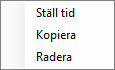
Ställ tid öppnar en dialog där du kan ställa tiden för övergången till en specifik minut.
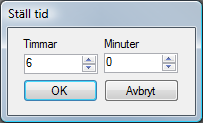
Kopiera kopierar övergången som du sedan kan klistra in till en annan dag med verktygsknappen Klistra in.
Radera raderar övergången.
Scheman noden
Under noden Schemadefinitioner i trädvyn, finns det också en Scheman nod. Detta är en samlingsnod för alla definierade scheman i serverns konfiguration.
Syftet med noden scheman är att skapa schema genom att använda de schemamallar du har definierat tidigare. Ett schema kan sedan användas i olika sammanhang för att t ex styra när inspelning ska ske.
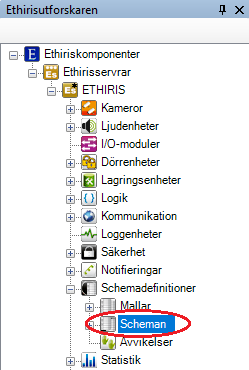
Scheman popupmeny
Högerklick på denna nod öppnar en meny.

Ny->Schema lägger till ett nytt schema i serverns konfiguration. Detta är samma som att välja menyalternativet Ny->Schema i popupmenyn för Schemadefinitioner som beskrivs ovan.
Schema panel
Dubbelklick på noden Schema i trädvyn öppnar tillhörande panel.
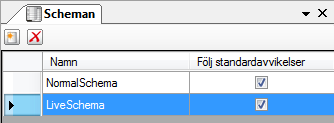
Denna panel består av en lista med alla definierade scheman i serverns konfiguration.
Överst i panelen finns ett verktygsfält.
Scheman panel verktygsfält

Scheman panel schemalista
Schemalistan består av flera kolumner.
Namn är önskat namn för schemat. Detta namn måste vara unikt inom konfigurationen. Om du matar in ett ogiltigt namn kommer en fel ikon som indikerar felet att visas till vänster om schemat i listan. Detta namn används för att identifiera schemat i t ex skript.
Följ standardavvikelser ska bockas för om schemat ska ta hänsyn till de globala avvikelser som har definierats under Schemadefinitioner/Avvikelser i trädvyn, utöver de avvikelser som eventuellt har definierats specifikt för detta schema.
Schema noden
Under noden Scheman i trädvyn, kan ett antal Schema noder finnas. Du måste öppna Schemats panel för att definiera vilken schemamall som ska användas.
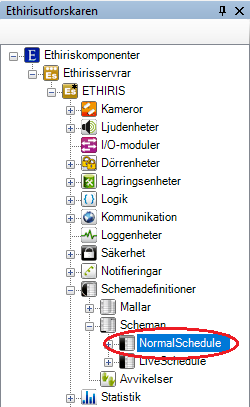
Schema popupmeny
Högerklick på denna nod öppnar en meny.
Ny->Avvikelse lägger till en avvikelse till detta specifika schema. Den läggs omedelbart till både i trädvyn och i panelen Avvikelser under schemat.
Radera raderar schemat från serverns konfiguration. Det försvinner omedelbart från både trädvyn och schemalistan i panelen Scheman.
Schema panel
Dubbelklick på en Schema nod i trädvyn öppnar en panel för schemat.
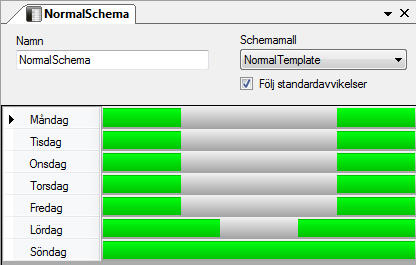
I denna panel definierar du vilken schemamall som schemat ska använda.
Namn och Följ standardavvikelser är samma som ovan i schemalistan i panelen Schema.
Schemamall visar en lista med alla tillgängliga schemamallar som har definierats i serverns konfiguration. Välj vilken mall som ska användas för detta schema.
Schema variabler
När ett schema definieras skapas automatiskt ett antal variabler som kan användas på en hel del olika sätt, t.ex. i skript, skicka via OPC till andra system eller presentera information i Ethiris Client.
När du öppnar panelen Skript i Ethiris Admin, finns det ett tillhörande verktygsfönster Variabelbläddrare som är dockat till höger i huvudramen. Verktygsfönstret Variabelbläddrare innehåller samtliga tillgängliga variabler i Ethiris Servers datalager. Se Figur 2.490 för ett exempel på när ett Schema är valt och tillhörande variabler visas i den nedre panelen (inringade).
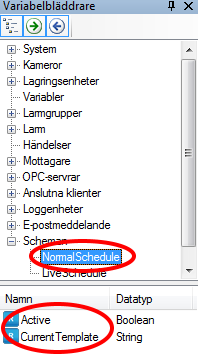
Active (Aktiv) är en endast läsbar variabel, som är true (sann) om schemat är aktivt (grön färg) för tillfället. Detta är den överlägset mest använda variabeln för ett schema.
CurrentTemplate (Aktuell schemamall) är en endast läsbar strängvariabel, som innehåller namnet på den schemamall som används.
Avvikelser noden
Under en Schema nod i trädvyn, finns det en Avvikelser nod. Detta är en samlingsnod för alla definierade avvikelser för det här schemat.
Syftet med avvikelser är att kunna göra undantag från det normala schemat. Vi kan t.ex. definiera att på julafton ska vi följa den eller den schemamallen i stället för den som vi har definierat som standard för schemat.
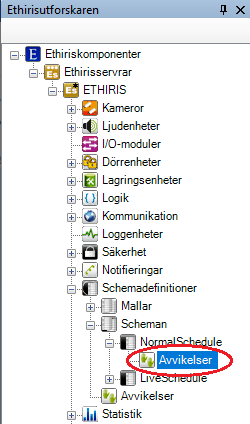
Avvikelser popupmeny
Högerklick på denna nod öppnar en meny.

Ny->Avvikelse lägger till en ny avvikelse till schemat. Detta är samma som att välja menyalternativet Ny->Avvikelse i popupmenyn för Schema som beskrivs ovan.
Avvikelser panel
Dubbelklick på noden Avvikelser i trädvyn öppnar tillhörande panel.
Denna panel består av en lista med alla definierade avvikelser för detta schema.
Överst i panelen finns ett verktygsfält.
Avvikelser panel verktygsfält
Avvikelser panel avvikelselista
Avvikelselistan består av endast en kolumn.
Namn är önskat namn för avvikelsen. Detta namn måste vara unikt inom konfigurationen. Om du matar in ett ogiltigt namn kommer en fel ikon som indikerar felet att visas till vänster om avvikelsen i listan.
Avvikelse noden
Under noden Avvikelser i trädvyn, kan det finnas ett antal Avvikelse noder. Du måste öppna panelen för en avvikelse för att definiera hur och när den ska vara aktiv.
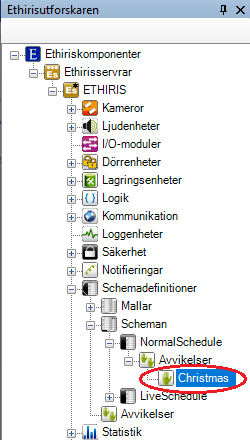
Avvikelse popupmeny
Högerklick på denna nod öppnar en meny.
Radera raderar avvikelsen från schemat i serverns konfiguration. Den försvinner omedelbart från både trädvyn och avvikelselistan i panelen Schemaavvikelser.
Avvikelse panel
Dubbelklick på en Schemaavvikelser nod i trädvyn öppnar en panel för avvikelsen.
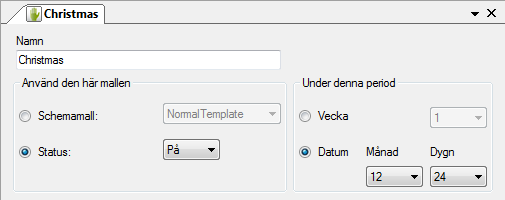
I denna panel definierar du hur och när avvikelsen ska vara aktiv.
Namn är samma som ovan i avvikelselistan i panelen Avikelser.
Använd den här mallen Du kan antingen använda en schemamall eller så kan du sätta läget på eller av för avvikelsen.
Under denna period Du kan antingen välja en specifik vecka eller ett specifikt datum.
Avvikelser noden
Under noden Schemadefinitioner i trädvyn, finns det också en Avvikelser nod. Detta är en samlingsnod för alla definierade standardavvikelser i serverns konfiguration.
Syftet med standardavvikelser är att kunna skapa undantag från normala scheman som kan användas gemensamt av alla scheman i systemet.
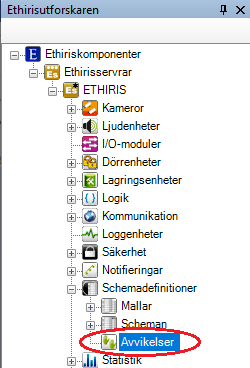
Avvikelser popupmeny
Högerklick på denna nod öppnar en meny.

Ny->Avvikelse lägger till en ny standardavvikelse till serverns konfiguration. Detta är samma som att välja menyalternativet Ny->Avvikelse i popupmenyn för Schemadefinitioner som beskrivs ovan.
Avvikelser panel
Dubbelklick på noden Avvikelser i trädvyn öppnar tillhörande panel.
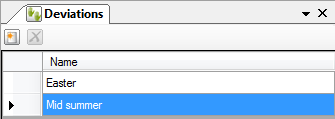
Denna panel består av en lista med alla definierade standardavvikelser i serverns konfiguration.
Överst i panelen finns ett verktygsfält.
Avvikelser panel verktygsfält
Avvikelser panel avvikelselista
Avvikelselistan består av endast en kolumn.
Namn är önskat namn för avvikelsen. Detta namn måste vara unikt inom konfigurationen. Om du matar in ett ogiltigt namn kommer en fel ikon som indikerar felet att visas till vänster om avvikelsen i listan.
Avvikelse noden
Under noden Avvikelser i trädvyn, kan det finnas ett antal Avvikelse noder. Du måste öppna panelen för en avvikelse för att definiera hur och när den ska vara aktiv.
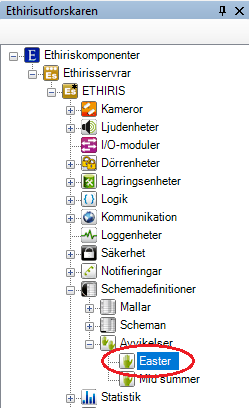
Avvikelse popupmeny
Högerklick på denna nod öppnar en meny.
Radera raderar standardavvikelsen från serverns konfiguration. Den försvinner omedelbart från både trädvyn och avvikelselistan i panelen Avvikelser.
Avvikelse panel
Dubbelklick på en Avvikelse nod i trädvyn öppnar en panel för avvikelsen.
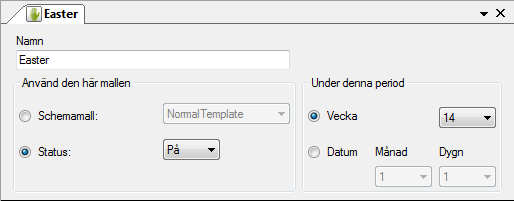
I denna panel definierar du hur och när avvikelsen ska vara aktiv.
Namn är samma som ovan i avvikelselistan i panelen Avvikelser.
Använd den här mallen Du kan antingen använda en schemamall eller sätta ett läge på eller av för avvikelsen.
Under denna period Du kan antingen välja en specifik vecka eller ett specifikt datum.
Statistik noden
Under varje Ethiris Server i trädvyn finns en Statistik nod. Detta är en samlingsnod för olika typer av statistik. I dagsläget finns statistik för kameror här.
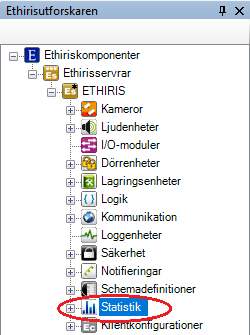
Statistik popupmeny
Denna nod har ingen popupmeny.
Statistik panel
Denna nod har ingen panel.
Kameror noden
Under noden Statistik i trädvyn finns en Kameror nod. Syftet med denna är att visa statistik för alla de kameror som är anslutna till Ethiris Servern.
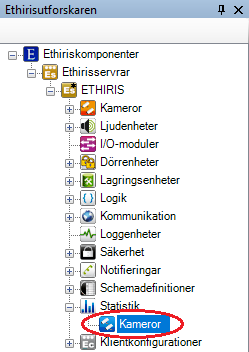
Kameror popupmeny
Denna nod har ingen popupmeny.
Kameror panel
Dubbelklick på noden Kameror i trädvyn öppnar tillhörande panel.
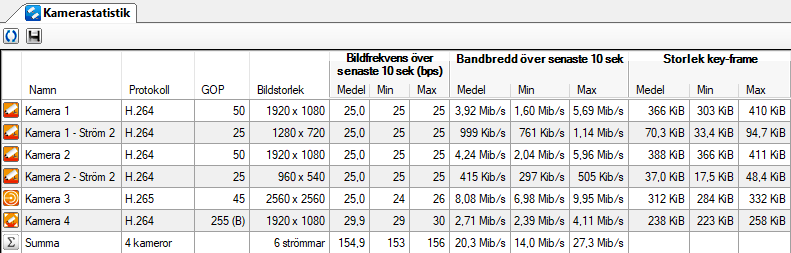
Denna panel består av en lista med samtliga kameror och videoströmmar som för tillfället ingår i serverns konfiguration.
Kameror panel kameralista
Kameralistan består av flera kolumner. Samtliga kolumner är endast läsbara, dvs. man kan inte ändra några värden i listan. Nedersta raden är en Summa rad, som summerar viss information för alla tillgängliga kameror, t.ex. Medel bandbredd över senaste 10 sek, för att ge en snabb överblick på kapaciteten som nyttjas. Om kluster används, så får vardera medlem en egen Summa rad. Vilket gör det enklare att se belastningen för vardera medlemmen.
Viss del av denna statistik är tillgänglig för användning i script och via OPC genom undergruppen Statistik på varja videoström, ett fåtal finns direkt under respektive kamera, se Variabelbläddraren i Ethiris Admin.
Namn är namnet för respektive kamera. Detta går inte att ändra här utan används bara för presentation. Ikonen till vänster om namnet indikerar aktuell status för kameran. Orange indikerar att kommunikationen med kameran är OK, grått indikerar att kommunikationen av någon anledning inte fungerar.
Om mer än en videoström angetts för kameran så visas endast kameranamnet för den primära videoströmmen, medan ytterligare videoströmmar får videoströmmens namn tillagt efter kameranamnet.
Genom att hovra över ett namn, visas en tooltip med tillverkare och modell för kameran.
Klustermedlem är namnet på den klustermedlem som denna kamera för tillfället är ansluten till. Detta visas endast i en klusterkonfiguration.
Protokoll anger vilket protokoll som kameran använder för att skicka bilder till Ethiris. Det kan vara MJPEG, MPEG-4, H.264 eller H.265.
GOV-längd anger aktuell längd för Group of video images som kameran skickar. Ett (B) här indikerar att kameran skickar B-frames. B-frames bör inaktiveras i kameran om möjligt.
Bildstorlek anger aktuell bildstorlek i antal pixlar.
Bildfrekvens över senaste 10 sek (bps)
Medel anger medelvärdet för bildfrekvensen i antal bilder per sekund under de senaste 10 sekunderna (sedan man klickade på uppdatera).
Min anger lägsta bildfrekvens under de senaste 10 sekunderna.
Max anger högsta bildfrekvens under de senaste 10 sekunderna.
Bandbredd över senaste 10 sek
Här finns ingen fastlagd enhet utan den anpassas efter aktuella värden.
Medel anger medelvärdet för bandbredden under de senaste 10 sekunderna.
Min anger lägsta bandbredd under de senaste 10 sekunderna.
Max anger högsta bandbredd under de senaste 10 sekunderna.
Storlek key-frame
Om protokollet är MJPEG är samtliga bilder basbilder. Om protokollet är MPEG-4 eller H.264 är det de s.k. I-frames eller key frames som är basbilder. Värdena är hämtade från de senaste 10 basbilderna. Här finns ingen fastlagd enhet utan den anpassas efter aktuella värden.
Medel anger medelstorleken för de senaste 10 basbilderna.
Min anger lägsta storlek för en bild för de senaste 10 basbilderna.
Max anger största storlek för en bild för de senaste 10 basbilderna.
Storlek subbild
Om protokollet är MJPEG finns inga subbilder. Om protokollet är MPEG-4 eller H.264 är det de s.k. P-frames eller B-frames som är subbilder. Värdena är hämtade från de senaste 50 subbilderna. Här finns ingen fastlagd enhet utan den anpassas efter aktuella värden.
Medel anger medelstorleken för de senaste 50 subbilderna.
Min anger lägsta storlek för en bild för de senaste 50 subbilderna.
Max anger största storlek för en bild för de senaste 50 subbilderna.
Inspelning över senaste veckan
Här finns ingen fastlagd enhet utan den anpassas efter aktuella värden. Tänk på att statistiken byggs upp efter hand, så om det inte har gått så lång tid sedan Ethiris Server startade är det inte säkert att statistiken är komplett.

Totalt anger hur mycket video som spelats in under den senaste veckan.
Medel anger hur mycket som har spelats in per timme i genomsnitt under den senaste veckan.
Min anger hur mycket som spelades in under den timme den senaste veckan som har minst inspelning.
Max anger hur mycket som spelades in under den timme den senaste veckan som har mest inspelning.
Prealarm över senaste veckan
Här finns ingen fastlagd enhet utan den anpassas efter aktuella värden. Tänk på att statistiken byggs upp efter hand, så om det inte har gått så lång tid sedan Ethiris Server startade är det inte säkert att statistiken är komplett.
Medel anger hur stor prealarm bufferten varit i genomsnitt under den senaste veckan.
Min visar vad prealarm bufferten varit som minst under den senaste veckan.
Max visar vad prealarm bufferten varit som mest under den senaste veckan.
Senaste uppkoppling anger när en videoström senast kopplades upp mot kameran.
Senaste avbrott i kommunikationen anger när det senaste kommunikationsfelet för kameran uppstod.
Antal kommunikationsavbrott anger hur många gånger det har blivit kommunikationsfel mot kameran. Observera att en videoström måste ha kopplats upp emellan avbrotten för att det ska räknas som ett nytt kommunikationsavbrott.
Antal gånger videopaket har tappats anger hur många gånger det har tappats videopaket vid kommunikation med kameran. Detta är inte antalet paket som har tappats vid dessa tillfällen.
Nederst under alla kameror, så finns där en Summa, detta är en summering av statistiken för alla kameror på servern. I en klusterkonfiguration, kommer där att även finnas en Summa för var medlemsnod. Senaste uppkoppling på Summa är serverns starttid.
Kamerainspelningsstatistik panel
Genom att klicka på stapeldiagramsknappen (inringad i nedanstående figur) så öppnar man statistik över senaste veckans inspelning i form av ett stapeldiagram.
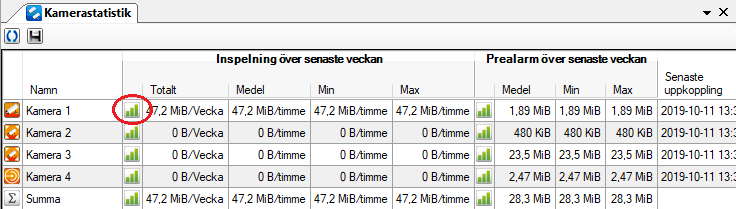
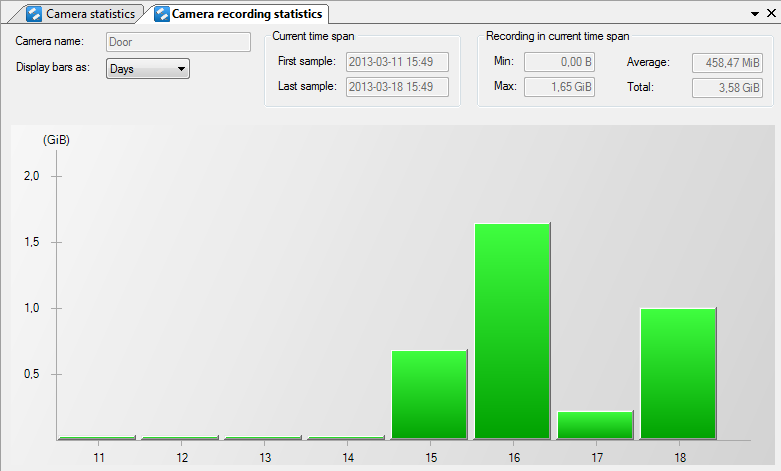
Förutom själva staplarna består denna panel av ett antal fält där alla utom ett är endast läsbara. Man kan välja om man ska visa staplarna summerade per Dygn eller per Timme.
Längs ned under staplarna står siffror, i det här exemplet 11 – 18. Detta indikerar aktuell dag, i detta fall 11 mars till 18 mars, vilket också framgår av Aktuellt tidsspann högst upp i panelen.
Om man håller muspekaren ovanför en av staplarna visas exakt värde för stapeln i en liten informationsruta.
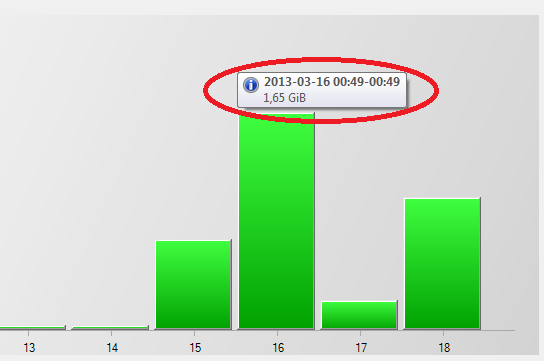
Informationen i detta exempel berättar att aktuell kamera har spelat in 1.65 GiB under den 16 mars. Ska man vara riktigt noga så ligger tidsspannet mellan kl. 00:49 den 16 mars till kl. 00:49 den 17 mars. Detta har att göra med när Ethiris Server startades, den börjar omedelbart samla på sig statistik för kamerorna och har i detta fall råkat starta i den 49:e minuten en viss timme.
För att titta på statistiken per timme i stället kan man dubbelklicka på önskad dygnstapel alternativt välja Timmar i listan Visa staplar som.
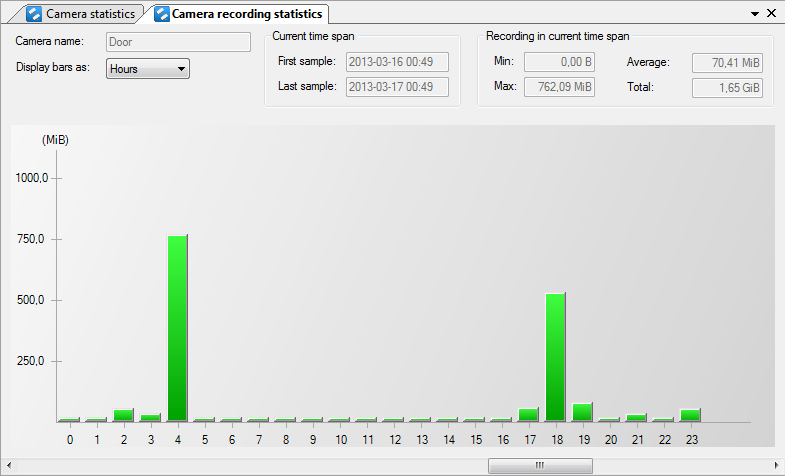
I diagrammet finns samtliga 168 timmar representerade men endast 1 dygn i taget (24 staplar) visas i taget. Dra i skrollhandtaget längst ned för att gå bakåt/framåt i tiden.
Kamera prealarmstatistik panel
Genom att klicka på stapeldiagramsknappen för Prealarm så öppnas tillhörande panel. Denna fungerar på samma sätt som panelen för kamerainspelningsstatistik som beskrivits ovan.
Kamerastatistik panel verktygsfält

Videoväggar noden
Under varje Ethiris Server i trädvyn finns en Videoväggar nod. Videoväggar är ett nytt koncept i Ethiris 17 och gör det mycket lätt att skapa en videovägg där flera klienter hjälps åt för att visa videoväggen.
En av de allra största fördelarna med videoväggskonceptet är att videoväggen ägs av servern eller klustret och den eller de klienter som används för att visa kamerorna på videoväggen är dumma och mycket enkla att konfigurera. Dessutom körs och underhålls innehållet på videoväggarna av servern och är inte beroende på att någon klient är uppe och kör.
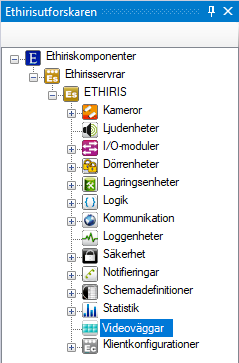
Videoväggar popupmeny
Högerklick på denna nod öppnar en meny.

Ny->Videovägg lägger till en ny, videovägg till denna serverkonfiguration. Skulle du ha öppnat panelen Videoväggar, skulle den nya videoväggen läggas till där.
Videoväggar panel
Dubbelklick på noden Videoväggar i trädvyn öppnar motsvarande panel.
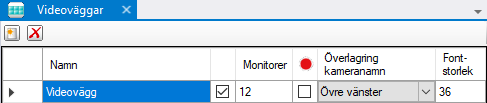
Denna panel består av en lista med de videoväggar som för tillfället hanteras av denna server.
Överst i panelen finns ett verktygsfält.
Videoväggar panel verktygsfält
Klientkonfigurationer noden
Under varje Ethiris Server i trädvyn finns en Klientkonfigurationer nod. Under noden Klientkonfigurationer kan det finnas klientkonfigurationer som den aktuella servern hanterar. Ethiris Server hanterar numera alla klientkonfigurationer och Ethiris Client kontaktar en konfigurationsserver (helt enkelt en Ethiris Server) för att hämta konfigurationerna.
På detta sätt förenklas hanteringen av klientkonfigurationerna avsevärt. Ethiris Client kan söka efter Ethiris Servers på närverket. För en hittad server listas sedan vilka konfigurationer som finns tillgängliga.
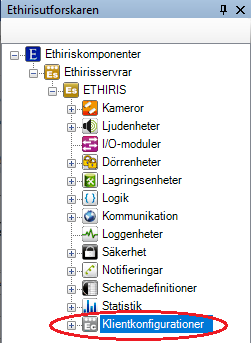
Klientkonfigurationer popupmeny
Högerklick på denna nod öppnar en meny.

Ny->Klientkonfiguration lägger till en ny, tom klientkonfiguration för Ethiris Client till denna server. Den är synlig omedelbart i trädvyn som en ny klientkonfigurationsnod. Skulle du ha öppnat panelen Klientkonfigurationer, skulle den nya klientkonfigurationen läggas till där också.
Ny->Mobilkonfiguration lägger till en ny, tom konfiguration för Ethiris Mobile till denna server. Den är synlig omedelbart i trädvyn som en ny klientkonfigurationsnod. Skulle du ha öppnat panelen Klientkonfigurationer, skulle den nya klientkonfigurationen läggas till där också. Notera att för att använda mobilkonfigurationer krävs version 5.82 eller högre av Ethiris Mobile.
Ny->SDK-konfiguration lägger till en ny, tom Ethiris SDK-konfiguration till denna server. Den är synlig omedelbart i trädvyn som en ny SDK-konfigurationsnod. Skulle du ha öppnat panelen Klientkonfigurationer, skulle den nya SDK-konfigurationen läggas till där också.
Ladda från fil… importerar en klientkonfiguration från fil (*.ecc). Detta är nödvändigt att göra för att kunna använda klientkonfigurationer från version 7.x eller tidigare i denna version av Ethiris. Vid uppgradering från version 7.x eller tidigare versioner kommer de klientkonfigurationer som redan finns i Ethiris Admin-projektet att importeras automatiskt. Har man fler klientkonfigurationer på fil eller om det finns klientkonfigurationsfiler som ligger på andra datorer, måste de importeras manuellt via denna funktion.
Efter att klientkonfigurationerna importerats hanteras de av Ethiris Server och *.ecc-filerna behövs inte mer. När en klientkonfiguration importeras lämnas den gamla filen orörd.
Skapa från backup… Återställer en klientkonfiguration som backupats till denna server. Notera att detta kommer att skapa en kopia av den konfiguration som säkerhetskopierades med ett nytt id-nummer. Om du vill återställa en säkerhetskopia för en befintlig konfiguration, öppna konfigurationen i Admin genom att dubbelklicka på den. Se Återställ konfiguration… på sidan 2:358.
Klientkonfigurationer panel
Dubbelklick på noden Klientkonfigurationer i trädvyn öppnar motsvarande panel.
Mobilkonfigurationer är speciella klientkonfigurationer avsedda för Ethiris Mobile. I dessa konfigurationer är vissa funktioner som finns i konfigurationerna för Ethiris Client inaktiverade, då de inte stöds av Ethiris Mobile. I de fall menyer eller inställningar skiljer sig åt mellan konfigurationer för Ethiris Client och Ethiris Mobile, visas båda varianterna på de följande sidorna.
Notera att, för att kunna använda mobilkonfigurationer, måste du ha minst version 5.82 av Ethiris Mobile.

Denna panel består av en lista med alla de klientkonfigurationer som för tillfället hanteras av denna server.
Överst i panelen finns ett verktygsfält.
Klientkonfigurationer panel verktygsfält
Klientkonfigurationer panel lista med klientkonfigurationer
Listan med klientkonfigurationer består av flera kolumner.
Namn är namnet på klientkonfigurationen. Namnet kommer att visas i titellisten i Ethiris Client tillsammans med namnet på den Ethiris Server som hanterar klientkonfigurationen.
Åsidosätt måste uttryckligen bockas i för att kunna ändra Erforderlig användargrupp. En behörighetssinställning sättas på Ethiris Server-nivå, vilket innebär att samtliga klientkonfigurationer har samma behörighetsinställning om de inte uttryckligen åsidosätts i denna panel genom att bocka för Åsidosätt.
Erforderlig användargrupp anger vilken användargrupp som den inloggade användaren måste vara medlem i för att få tillgång till den här konfigurationen. Ett tomt fält innebär att ingen inloggning krävs. Du kan bläddra efter tillgängliga användargrupper genom att klicka på Bläddra-knappen till höger om denna kolumn. Användaren måste ha både behörigheten Visa klientkonfiguration och Ladda klientkonfiguration för att klientkonfigurationen skall listas i klienten.
Däremot räcker det med Ladda klientkonfiguration för att kunna ladda en konfiguration. Saknas behörigheten Visa klientkonfiguration listas inte konfigurationen när användaren söker efter konfigurationer på servern, men det är fortfarande möjligt att ladda konfigurationen.
Bläddringsknapp kan användas för att bläddra efter tillgängliga användargrupper.
Spårning kan bockas för om du vill logga när denna konfiguration laddas i en klient. För varje konfiguration där Spårning har valts, kommer systemet att logga uppgifter om tidpunkt, konfigurationsnamn, vem som utförde den, vilken klientdator som användes och eventuellt ytterligare information.
Det är tillåtet att välja Spårning för en viss operation, utan att samtidigt kräva inloggning genom att specificera en användargrupp för operationen. Operationen kommer att loggas ändå, men om ingen har loggat in kan naturligtvis inga uppgifter om aktuell användare loggas.
Spårningsloggen kan visas i panelen Händelser i Ethiris Client.
Ärvd användargrupp är enbart information om aktuell inställning för Ethiris Server-nivån. För att åsidosätta denna, bocka för checkrutan Åsidosätt.
Ärvd Spårning är enbart information om aktuell inställning för Ethiris Server-nivån. För att åsidosätta denna, bocka för checkrutan Åsidosätt.
Klientkonfiguration noden
Under Klientkonfigurationer kan finnas en eller flera Klientkonfiguration noder. Dessa klientkonfigurationer hanteras av denna server.
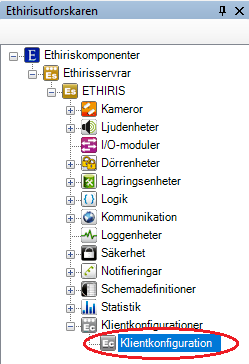
Klientkonfiguration popupmeny
Högerklick på denna nod öppnar en meny.
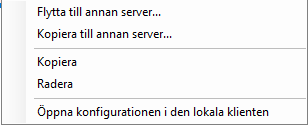
Flytta till annan server… visar en dialog där du kan välja en annan server som skall hantera denna klientkonfiguration i fortsättningen. De servrar du kan välja mellan måste vara laddade i Ethiris Admin. Välj server i listan och klicka på Välj. Klientkonfigurationen flyttas till den valda servern. Ångrar du dig, klicka på X.
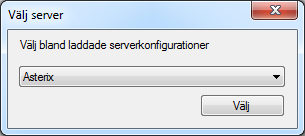
Kopiera till annan server… visar en dialog där du kan välja en annan server som kommer att få en kopia av denna konfiguration. De servrar du kan välja mellan måste vara laddade i Ethiris Admin. Välj server i listan och klicka på Välj. Klientkonfigurationen flyttas till den valda servern. Ångrar du dig, klicka på X. Notera att konfigurationerna kommer att få olika idn och alltså vara olika konfigurationer i systemet även om de heter likadant.
Kopiera kopierar helt enkelt den markerade klientkonfigurationen och skapar en kopia på samma server men med ett nytt namn.
Radera raderar vald klientkonfiguration från servern. Klienter som kör den raderade konfigurationen kommer att stänga konfigurationen och vänta på att användaren väljer en annan konfiguration att köra.
Öppna konfigurationen i den lokala klienten kommer att öppna den valda klientkonfigurationen i den lokala klienten direkt.
Klientkonfiguration panel
Dubbelklick på en Klientkonfiguration laddar klientkonfigurationen i Ethiris Admin, se avsnitt 2.4.91 Ethirisklienter noden.
Ethirisklienter noden
Noden Ethirisklienter är enbart en samlingsnod för alla Ethirisklienter i aktuellt projekt. Det finns varken en popupmeny eller en panel för denna nod. Det finns tre olika typer av klientkonfigurationer, de för Ethiris Client and de för Ethiris Mobile. Notera att lägst version 5.82 av Ethiris Mobile krävs för att kunna utnyttja klientkonfigurationer för Ethiris Mobile. Samt de för Ethiris SDK, notera att Ethiris SDK kräver en option, läs mer om detta i aktuellt licensdokument.
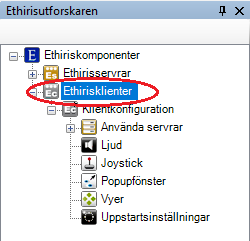
Ethiris Client-konfiguration noden
Under noden Ethirisklienter kan det finnas en eller flera Ethiris Client-konfiguration noder, som var och en representerar en Ethiris Client-konfiguration i systemet.
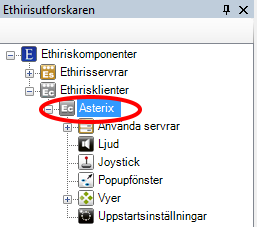
Ethiris Client popupmeny
Högerklick på denna nod öppnar en meny.
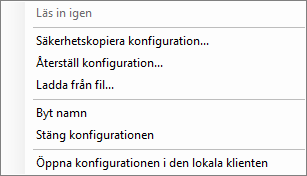
Läs in igen är endast tillgänglig om du har gjort förändringar i klientkonfigurationen. Läs in igen läser aktuell konfigurationsfil från disk och laddar konfigurationen i Ethiris Admin. Öppna paneler som tillhör denna klient kommer att stängas. Innan konfigurationen laddas om får du meddelande om osparade förändringar och får chansen att ångra dig.
Klicka Ja för att ladda om konfigurationen ändå eller klicka Nej för att inte ladda om konfigurationen och få chansen att spara dina ändringar först.
Säkerhetskopiera konfiguration… är i princip samma funktion som beskrivits tidigare under avsnitt 2.4.2 Ethiriskomponenter noden på sidan 2:44, med den skillnaden att i detta sammanhang tas backup endast av aktuell Ethiris Client.
Återställ konfiguration… är också samma funktion som beskrivits tidigare. I detta sammanhang handlar det om att återställa konfigurationen för Ethiris Client.
Ladda från fil… importerar en klientkonfiguration från version 7 eller tidigare.
Byt namn försätter noden i trädvyn i ändringsläge. Du kan mata in ett nytt namn direkt i trädvyn.
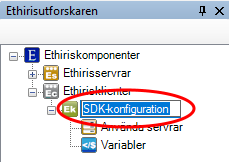
Stäng konfiguration tar bort Ethirisklienten från aktuellt projekt. Observera att själva konfigurationen förblir oförändrad. Det är bara aktuellt projekt i Ethiris Admin som påverkas.
Öppna konfigurationen i den lokala klienten öppnar klientkonfigurationen i Ethiris Client på den lokala datorn (under förutsättning att Ethiris Client är installerad).
Ethiris Client panel
Dubbelklick på en Ethiris Client nod i trädvyn öppnar tillhörande panel.
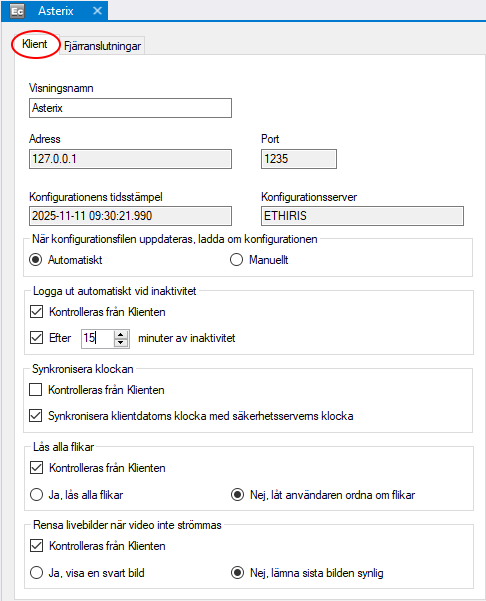
Panelen Ethiris Client består av två flikar; Klient och Fjärranslutningar.
Klient
Här finner du information om själva Ethiris Client.
Visningsnamn är det namn du gav Ethiris Client-komponenten när du la till den till projektet. Detta kan ändras. Efterhand som du ändrar namnet uppdateras det omedelbart i trädvyn. Detta namn används för att visa ett lämpligt namn i trädvyn, för att identifiera klientkonfigurationen under Klientkonfigurationer i den Ethiris Server som hanterar denna klientkonfiguration samt visas i titellisten i Ethiris Client.
Adress är IP-adressen till den Ethiris Server som hanterar denna klientkonfiguration. Detta fält är endast läsbart.
Port är den TCP/IP-port Som används för att ansluta till Ethiris Server. Detta fält är endast läsbart.
Konfigurationens tidsstämpel anger när klientkonfigurationen senast sparades. Detta fält är endast läsbart.
Konfigurationsserver är namnet på den Ethiris Server som hanterar denna klientkonfiguration. Detta fält är endast läsbart.
När konfigurationsfilen uppdateras, ladda om konfigurationen anger om klienter som är i gång och har just denna konfiguration laddad automatiskt ska ladda in den nya versionen av konfigurationen när konfigurationen uppdateras.
Logga ut automatiskt vid inaktivitet används för att automatiskt logga ut från klienten. Standardinställningen Kontrollera från klienten innebär att operatören kan ändra denna inställning från sin klient. Som standard loggas användaren ut efter 15 minuters inaktivitet. Man kan välja en tid mellan 1 – 120 minuter.
Synkronisera klockan anger om klockan på den dator där klienten körs skall synkroniseras med serverns tid eller inte. Som standard synkroniseras klientdatorns klocka med säkerhetsserverns klocka.
Om Kontrolleras från Klienten är för bockad, innebär det att användaren lokalt på varje klientdator kan bestämma hur klienten ska fungera. Annars är inställningen här tvingande, vilket är standard.
Notera att Ethiris Client måste vara i gång för att synkroniseringen skall vara aktiv, den utförs inte när Ethiris Client är avstängd.
Lås alla flikar anger om alla panelers flikar ska vara låsta och alltså inte gå att ordna om, dra loss eller docka. Standardinställningen Kontrolleras från klienten innebär att användaren kan ändra denna inställning lokalt i sin klient. Som standard tillåts användaren att ordna om, dra loss och dock paneler fritt i klienten.
Rensa livebilder när video inte strömmas anger om livebilden i klienten ska rensas och ersättas med en svart bild om/när live video inte visas. Det gäller i alla lägen om en kamera visas i en kameravy i klienten men det av någon anledning inte strömmas video, exempelvis att behörighet saknas, kameran är inaktiv etc.
Om Kontrolleras från Klienten är förbockad, innebär det att användaren lokalt på varje klientdator kan bestämma hur klienten ska fungera.
Om du vill, kan du i stället bestämma hur klienten ska fungera i det här avseendet, genom att klicka ur bocken Kontrolleras från Klienten och i stället välja Ja, visa en svart bild eller Nej, lämna sista bilden synlig. I detta fall kan inte användaren lokalt på klienten ändra denna inställning.
Alla parametrar ovan hanteras som defaultvärden i klienten och lokala ändringar minns på klientdatorn fram tills att en annan konfiguration laddas och ersätter dessa med defaultvärdena från den konfigurationen.
Fjärranslutningar
I denna flik finns information om hur andra applikationer kan kommunicera med denna Ethiris Client via gränssnittet Remote control of Ethiris Client (Fjärrstyrning av Ethiris Client).
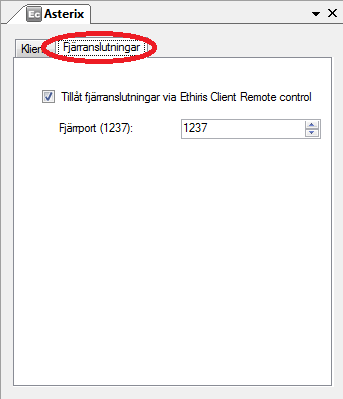
Tillåt fjärranslutningar via Ethiris Client Remote control. När denna ruta är förbockad lyssnar Ethiris Client på inkommande anrop på en specifik port. Syftet är att fjärrstyra klienten och bestämma vad som visas i Ethiris Client. Det finns ett par exempel på Ethiris installations-CD med källkod i Visual Basic .Net och ett projekt för WideQuick som visar hur man kan fjärrstyra Ethiris Client.
Fjärrport är den port som Ethiris Client lyssnar på för inkommande anrop. Som standard är denna port 1237.
Använda servrar noden
Under varje Ethiris Client nod finns det en Använda servrar nod. Detta är en samlingsnod för alla Ethiris Servrar som denna klientkonfiguration ska ansluta sig till.
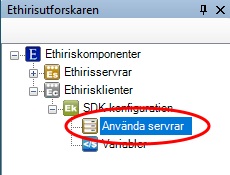
Använda servrar popupmeny
Högerklick på denna nod öppnar en meny.

Ny->Använd server visar en dialog för anslutning till en Ethiris Server. Dialogen ser annorlunda ut beroende på om det finns några tillgängliga Ethiris Server i aktuellt projekt i Ethiris Admin. I detta fall är Ethiris Servern Obelix tillgänglig och därför presenteras i listan av serverkonfigurationer som är laddade i projektet.
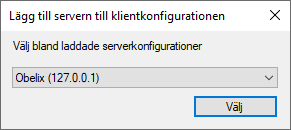
Välj en Ethiris Server i listan och klicka Välj för att ansluta servern till klientkonfigurationen.
Använda servrar panel
Dubbelklick på noden Använda servrar i trädvyn öppnar tillhörande panel.

Denna panel består av en lista med alla valda Ethiris Servrar i klientens konfiguration.
Nedanför visas ett exempel på hur en panel ser ut då man använder ett kluster av Ethiris Servers. En ikon kommer att ändras, multipla adresser kommer att visas i Lokal adress och multipla externa portar kommer att visas i Extern port (om de används).

Figur . Panelen Använda servrar med ett kluster av Ethiris Servrar.
Överst i panelen finns ett verktygsfält.
Använda servrar panel verktygsfält
Använda servrar panel serverlista
Serverlistan består av flera kolumner.
Namn är önskat namn för servern. Detta namn måste vara unikt inom konfigurationen. Om du matar in ett ogiltigt namn kommer en fel ikon som indikerar felet att visas till vänster om servern i listan. Detta namn används för att identifiera servern i olika sammanhang.
Lokal adress är IP-adressen (och porten) klienten kommer att använda för att kontakta servern. Detta fält är endast läsbart. Det är endast till för information om vilken fysisk dator som Ethiris Server kör på. Adress 127.0.0.1 är ett alias för den lokala datorn, dvs. den dator du arbetar på för tillfället.
Port är den TCP/IP-port som Ethiris Servern lyssnar på efter inkommande anrop från Ethirisklienter. Porten måste bestämmas när Ethiris Servern ansluts under Ethirisservrar i Ethiris Admin. Denna port är som standard 1235 och det finns sällan någon anledning att ändra på detta.
Extern adress är IP-adressen Ethiris Client kommer att försöka ansluta till servern på om anlutning via Lokal adress misslyckas. Detta för att kunna använda samma klientkonfiguration både lokalt och externt. För att använda funktionen ska du ange den publika IP-adressen till den anläggning där Ethiris Server kör. Det kan också vara en dynamiskt tilldelat adress (DNS namn). Om du inte vill använda funktionen, lämna fältet tomt.
Ethiris Client försöker normalt att kontakta Ethiris Server via Lokal adress, men om det misslyckas använder man instället Extern adress och Extern port. Om anlutning via extern adress/port lyckas, kommer Ethiris Client därefter att i första hand använda den externa adressen. Ethiris Client kommer omväxlande att försöka ansluta via den lokala respektive externa adressen tills anslutningen lyckas. Den adress anslutningen lyckades med kommer i fortsättningen att användas I första hand.
OBS! Från version 13 så ändras Extern adress på fliken Klienter under serverkonfigurationen. Och fylls sedan automatiskt i här, detta fält går därmed inte längre att modifiera här.
Extern port är porten som i routern är mappad att skicka inkommande anslutningar vidare till korrekt dator i det lokala närverket. Läs i manualen till din router för mer information om detta. Om funktionen inte används, sätt värdet till 0 (kommer att visas som ett tomt fält).
Notera att, om du har ett kluster och vill använda extern adress/port, fortfarande bara kan ange en port för den externa anslutningen. I det fallet, antar Ethiris Client att den högst rankade server i klustret kan anslutas till via angiven port och nästa server på nästföljande port osv, d.v.s. portarna 4097-4098 visas om du anger port 4097 och har ett kluster med två medlemmar.
OBS! Från version 13 så ändras Extern port på fliken Klienter under serverkonfigurationen. Och fylls sedan automatiskt i här, detta fälte går därmed inte längre att modifiera här.
Tidsgräns för anslutning(ms) är det antal millisekunder som en klient väntar på att Ethiris Server ska svara på ett anrop till servern. 10 000 ms är standard, dvs. 10 sekunder.
Säkerhet anger vilken Ethiris Server som fungerar som Säkerhetsserver för denna klientkonfiguration. Säkerhetsservern verifierar användarprivilegier som är klientspecifika. Detta är de 6 sista Operationer i panelen Server Behörighet i serverns konfiguration. De 6 operationerna är Starta klient, Tillåt export av video från klienten, Visa uppspelaren i klienten, Visa händelselistan i klienten, Visa larmlistan i klienten & Avsluta klient. Du kan läsa mer om säkerhet i avsnittet Säkerhet noden på sidan 2:288. Endast en server kan vara säkerhetsserver. I det fall det finns flera använda servrar i klientens konfiguration kan du bocka för önskad Ethiris Server som ska vara säkerhetsserver.
Använd Server noden
Under noden Använda servrar listas alla använda Ethiris Servrar. Varje nod representerar en Ethiris Server.
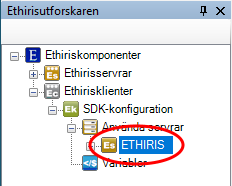
Om den använda Ethiris Servern är ett kluster kommer noden att använda ikonen för ett Server Kluster.
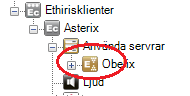
Använd server popupmeny
Högerklick på denna nod öppnar en meny.
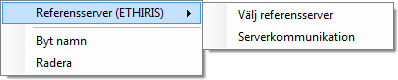
Referensserver (
När du först lägger till en Ethiris Server till listan med använda servrar sätts en referens automatiskt. Den enda anledning till att en referens inte skulle existera är att klientkonfigurationen har öppnats i Ethiris Admin innan tillhörande Ethiris Server-konfiguration har öppnats i Ethiris Admin. I detta fall kan du ansluta till Ethiris Server, sedan välja den som referens för motsvarande använda server i
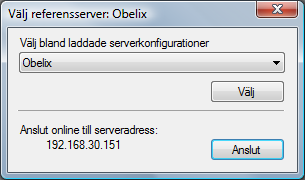
Välj önskad server i listan och klicka Välj alternativt klicka Anslut för att välja den lokala Ethiris Server som referens.
Byt namn försätter noden i namnändringsläge. Du kan mata in ett nytt namn direkt i trädvyn.
Radera tar bort Ethiris Servern från listan med använda servrar för klientkonfigurationen. Om du raderar en server försvinner alla referenser till kameror och variabler som hör till servern från klientkonfigurationen. En vy till exempel kommer att behålla sin layout men alla kamerareferenser i kameravyerna försvinner. Innan radering visas en bekräftelsedialog.
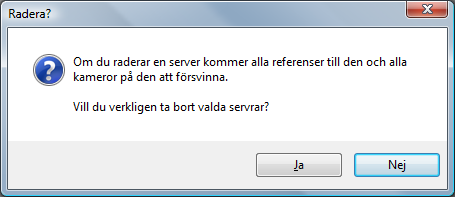
Använd server panel
Dubbelklick på en Använd server nod i trädvyn öppnar tillhörande panel.
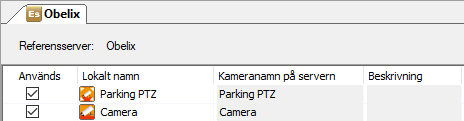
Denna panel består av en lista med alla tillgängliga kameror i den refererade Ethiris Server.
Överst i panelen står namnet på den Ethiris Server som är refererad.
En knapp, ”Synka kameror med servern”, kommer att bli synlig om en eller flera kameror inte är ikryssade för användning. Då knappen blir tryckt på kommer alla kameror att automatiskt bli aktiverade för användning och serverns kameranamn kommer att anges som lokala namn.
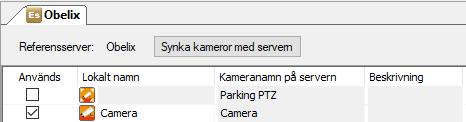
Om något lokalt kamera namn inte matchar serverns kameranamn kommer ytterligare en annan knapp visas, ”Synka kameranamn med servern”. Vid användning kommer den att ändra alla lokala kamera namn till motsvarande kameranamn i servern.
Virtuella kameror kommer att få serverns kameranamn samt ett löpnummer.
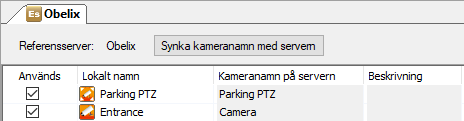
Använd server panel kameralista
Kameralistan består av flera kolumner.
Använd. Bocka för denna ruta för att använda tillhörande kamera i klientkonfigurationen. Detta innebär att kameran är tillgänglig för kameravyer och i panelen Kameror i Ethiris Client. När du lägger till en använd server från början kommer samtliga kameror att vara valda. Om du lägger till fler kameror till serverns konfiguration efter att Ethiris Servern är refererad i klientkonfigurationen måste du manuellt välja in de nya kamerorna i klientkonfigurationen genom att bocka för kolumnen Använd.
Tänk på att om du avmarkerar en virtuell kamera i kameralistan, kommer den att raderas helt från konfigurationen och du måste skapa den från början igen om du vill ha tillbaka den.
Lokalt namn visar en ikon för kameran samt det namn på kameran som du vill ha i Ethiris Client. Detta behöver inte vara samma namn som används för kameran i Ethiris Server. Det lokala namnet måste vara unikt. Det är bara namnet du kan ändra, ikonen bestäms utifrån vad det är för typ av kamera. Det finns fyra olika kameraikoner:
Buffra live video anger utgångsläget för buffring. Detta val går att ändra i live i Ethiris Client genom att högerklicka i kameravyn och välja Buffra live video i popupmenyn. Syftet med buffring är att se till att livevisning flyter på i en jämn takt. Det kan användas i fall där kameran levererar en ojämn bildström som utan buffring resulterar i hackig livevisning. Det är endast kameror som kan leverera en s.k. RTSP-videoström (som innehåller tidsstämpel för varje bild) som man kan välja någon annan inställning än Nej. Du kan sätta en fast tid mellan 50 – 1 000 ms. Du kan även välja Auto. Auto syftar på att Ethiris automatiskt ställer in hur mycket video som behöver buffras för att en jämn livevisning ska kunna åstadkommas. Notera att buffring innebär en viss tidsfördröjning i livevisningen. Notera även att maximalt 30 bilder kommer att buffras oavsett vald tid. Detta är för att undvika att minnet tar slut.
Kameranamn på servern är namnet som används för kameran i Ethiris Server. Detta fält är endast läsbart.
Beskrivning är en valfri beskrivning som har angetts för kameran i Ethiris Servers konfiguration. Detta fält är också endast läsbart.
Kamera noden
Under varje Använd server nod i trädvyn, är alla kameror som hör till Ethiris Servern presenterade som trädvynoder.
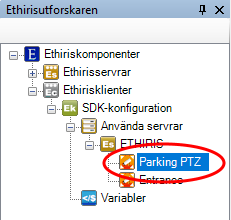
Kamera Ändra ordning
Ordningen av kameror i trädet används i olika sammanhang där en lista med kameror presenteras, t.ex. när man ska välja kamera till en kameravy eller i kameralistan i Ethiris Client.
Man kan ändra ordning på kamerorna i trädvyn genom att dra en kamera till en annan position. Klicka på önskad kamera med vänster musknapp, håll ned musknappen och flytta samtidigt muspekaren till en annan kamera i listan, släpp upp musknappen när muspekaren befinner sig på önskad position i trädet.
När en kamera flyttas nedåt i trädet kommer kameran att hamna efter den kamera som man släpper kameran på. Om kameran flyttas uppåt i trädet kommer kameran att hamna före den kamera man släpper kameran på.
Kamera popupmeny
Högerklick på denna nod öppnar en meny.
Byt namn försätter noden i namnändringsläge. Du kan ändra namnet direkt i trädvyn. Detta är samma sak som att ändra Lokalt namn i kameralistan i panelen Använd server.
Radera väljer bort kameran från denna klientkonfiguration. Detta är samma sak som att ta bort bocken i kolumnen Använd i kameralistan i panelen Använd server.
Kamera panel
Beroende på vilken typ av kamera du dubbelklickar på i trädvyn öppnas antingen en panel som är samma som panelen Använd server eller panelen Virtuella kameror. Om du dubbelklickar på 360-kamera eller en virtuell kamera öppnas panelen Virtuella kameror där du kan skapa eller ändra virtuella kameror utgående från 360-kameran.
Virtuella kameror panel
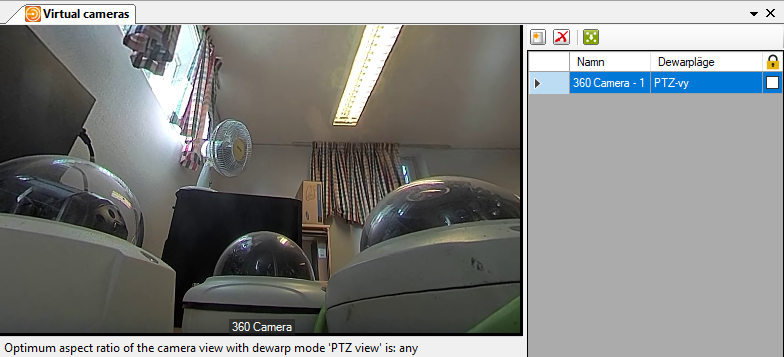
Den här panelen består av kamerabilden från 360-kameran som är källa till kamerabilderna i de virtuella kamerorna dewarpad i aktuellt läge. Det går att skapa flera virtuella kameror från samma käll-kamera. De virtuella kamerorna kan användas precis som vanliga kameror när du skapar vyer i klienten.
I kamerabilden kan man panorera, tilta och zooma i bilden tills man får den vy man vill ha för den virtuella kameran. Observera att vyn som visas i klienten kan skilja sig lite från den som visas här p.g.a. att kameravyn i klienten kanske har ett annat bildförhållande.
Hänglåset längst till höger, gör det möjligt att låsa positionen till den som visas, så att den inte går att ändra i Ethiris Client, antingen med vilje eller av misstag, utan stannar i samma position som valts här.
För att byta dewarpläge, högerklicka i kamerabilden. Följande popupmeny visas då. Beroende på montering av kameran (Tak, Vägg eller Mark) kommer undermenyn Dewarpläge att innehålla olika alternativ.
Nedanstående exempel visar menyn för en kamera som monterats i läge Tak eller Mark.
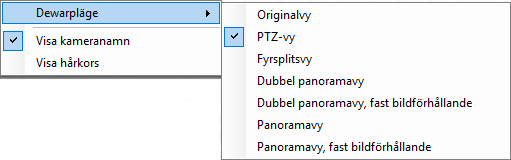
Dewarpläge -> Originalvy visar original 360-bilden från kameran.
Att det optimala bildförhållandet för detta dewarpläge är valfri betyder att vyn kommer att visas på samma sätt oavsett bildförhållande på kameravyn när den visas i Ethiris Client.
Dewarpläge -> PTZ-vy visar en dewarpad vy från kameran. Det går att panorera, tilta och zooma i vyn.
Att det optimala bildförhållandet för detta dewarpläge är valfri betyder att vyn kommer att visas på samma sätt oavsett bildförhållande på kameravyn när den visas i Ethiris Client. Dock kan det vara så att bildfältet blir lite olika beroende på bildförhållandet i klienten.
Dewarpläge -> Fyrsplitsvy visar fyra dewarpade vyer från kameran i samma bild. Var och en av de fyra delvyerna går att panorera, tilta och zoom i oberoende av de andra.
Att det optimala bildförhållandet för detta dewarpläge är valfri betyder att vyn kommer att visas på samma sätt oavsett bildförhållande på kameravyn när den visas i Ethiris Client. Dock kan det vara så att bildfältet blir lite olika beroende på bildförhållandet i klienten.
Dewarpläge -> Dubbel panoramavy visar två 180-gradersbilder ovanför varandra i en bild från kameran. Det går att panorera och tilta i bilden.
Det optimala bildförhållandet för detta dewarpläge är bredare än 4:3. Detta för att kunna bibehålla ett någorlunda korrekt bildförhållande i den dewarpade bilden.
Dewarpläge -> Dubbel panoramavy, fast bildförhållande visar två 180-gradersbilder ovanför varandra i en bild från kameran. Det går att panorera i bilden.
Det optimala bildförhållandet för detta dewarpläge är 2:1. Om kameravyn har ett annat bildförhållande, blir det svarta områden ovanför och under eller till vänster och höger om bilden.
Dewarpläge -> Panoramavy visar en 360-gradersbild i en bild från kameran. Det går att panorera, tilta och zooma i bilden.
Det optimala bildförhållandet för detta dewarpläge är bredare än 5:1. Detta för att kunna bibehålla ett någorlunda korrekt bildförhållande i den dewarpade bilden.
Dewarpläge -> Panoramavy, fast bildförhållande visar en 360-gradersbild i en bild från kameran. Det går att panorera, tilta och zooma i bilden.

Det optimala bildförhållandet för detta dewarpläge är 7,5:1. Om kameravyn har ett annat bildförhållande, blir det svarta områden ovanför och under eller till vänster och höger.
Nedanstående exempel visar menyn för en kamera som monterats i läge Vägg.
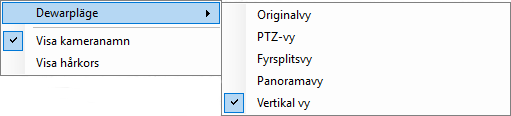
Dewarpläge -> Vertikal vy visar en stående 180-gradersbild i en bild från kameran. Det går att panorera, tilta och zooma i bilden.
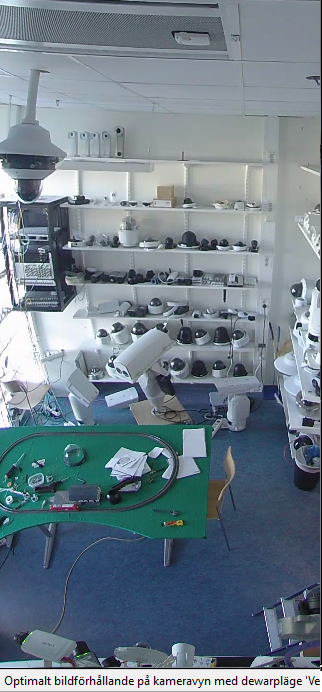
Det optimala bildförhållandet för detta dewarpläge är 1:2. Om kameravyn har ett annat bildförhållande, blir det svarta områden ovanför och under eller till vänster och höger.
Övriga dewarplägen för en väggmonterad kamera är desamma som för en tak- eller markmonterad kamera.
Det går utmärkt att bygga vyer i Ethiris som passar alla dessa typer av bilder.
Virtuella kameror panel verktygsfält

Ljud noden
Under noden Ethiris Client finns det en Ljud nod. Denna nod används för att koppla ljudfiler till olika händelser i Ethiris.
Du ger varje ljudfil ett unikt namn. Varje ljudfil kopplas till en Aktiveringssignal och eventuellt även till en Inaktiveringssignal. När aktiveringssignalen aktiveras spelar klienten upp ljudfilen. På detta sätt kan vilken händelse som helst i Ethiris kopplas till en viss ljudsignal.
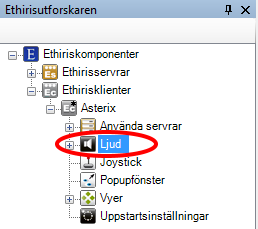
Ljud popupmeny
Högerklick på denna nod öppnar en popupmeny.

Ny->Ljud till ett nytt ljud till klientens konfiguration. Det blir omedelbart synligt i trädvyn som en ny ljudnod. Skulle du ha öppnat panelen Ljud, kommer det nya ljudet att läggas till där också.
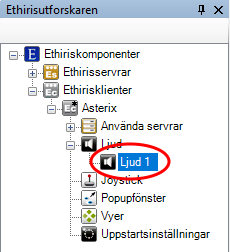
Ljud panel
Dubbelklick på noden Ljud i trädvyn öppnar tillhörande panel.

Denna panel består av en lista med alla definierade ljudfiler.
Överst i panelen finns ett verktygsfält.
Ljud panel verktygsfält

Ljud panel ljudlista
Ljudlistan består av flera kolumner.
Namn är ljudets namn. Namnet används endast som referens till ljudet och är egentligen inte viktigt.
Sökväg anger namn och sökväg till ljudfilen. Det finns stöd för ljudfiler av typen .wav.
Sökväg bläddringsknapp används för att öppna en dialog för att bläddra efter ljudfiler.

Loopa anger om ljudet ska spelas om och om igen ända tills Inaktiveringssignalen aktiveras. Om Loopa inte är förbockad spelas ljudfilen en gång och om loopa är förbockad kommer ljudfilen att spelas ända tills Inaktiverings signalen går från 0 -> 1.
Ljud noden
Under samlingsnoden Ljud kan det finnas en eller flera Ljud noder. Dessa noder används för att koppla ljudfiler till olika händelser i Ethiris.
Varje ljudfil måste ha ett unikt namn. Varje ljudfil kopplas till en Aktiveringssignal och eventuellt även till en Inaktiveringssignal. När aktiveringssignalen aktiveras spelar klienten upp ljudfilen. På detta sätt kan vilken händelse som helst i Ethiris kopplas till en viss ljudsignal.
Ljud popupmeny
Högerklick på denna nod öppnar en popupmeny.
Radera raderar ljudet från klientens konfiguration. Den försvinner omedelbart från både trädvyn och listan med ljud i panelen Ljud.
Ljud panel
Dubbelklick på en Ljud nod i trädvyn öppnar en panel som är samma som samlingspanelen Ljud.
Joystick noden
Under noden Ethiris Client finns det en Joystick nod. Denna nod används för att konfigurera en joystick och andra tillbehör som är anslutna till klientdatorn.
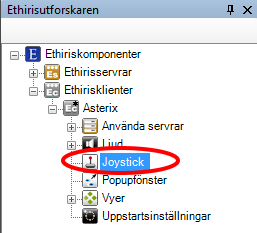
Joystick popupmeny
Det finns ingen popupmeny för denna nod.
Joystick panel
Dubbelklick på noden Joystick i trädvyn öppnar tillhörande panel.
Tillgängliga inställningar beror på vilken typ av enhet som man vill konfigurera. i exemplen som följer nyttjas Axis enheterna T8311, T8312 och T8313. Men även TU9002 och TU9003 från Axis stöds.
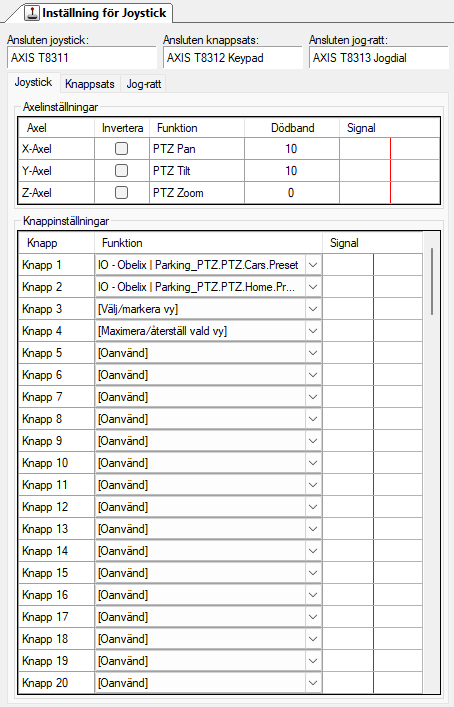
Överst i panelen visas aktuellt modellnamn på de anslutna enheterna.
Under dessa finns knapparna Joystick, Knappsats och Jog-ratt för val av vilken typ av enhet man vill konfigurera.
Denna panel består av två huvudavdelningar; Axelinställningar och Knappinställningar, vilka av dessa som visas beror på vilken typ av enhet som är vald.
Joystick Axelinställningar
Syftet med denna del är att justera axlarnas dödband och eventuellt att invertera dem.
Listan innehåller de tre axlarna för X, Y & Z. Det finns flera kolumner för varje axel.
Axel indikerar för vilken axel inställningen gäller. X-axeln används för panorering, Y-axeln för tiltning och Z-axeln för zoomning.
Invertera kan användas för att invertera axeln. Om till exempel X-axeln är inverterad kommer en kamera att gå till höger om joysticken dras till vänster. Detta kan vara behändigt om kameran är monterad upp och ned.
Funktion informerar bara vilken PTZ-funktion som axeln är kopplad till.
Dödband är ett värde mellan 0 – 100. Standard är 10. Det anger när joysticken antas vara centrerad, dvs. aktuellt utslag för axeln är 0. Vissa joystickar är inte helt stabila, vilket innebär att även om du inte rör joysticken så kan den ändå ge ett litet utslag för axeln. Effekten av detta är att aktuell PTZ-kamera kommer att röra sig även om du inte rör joysticken. För att undvika detta problem kan du sätta ett dödband som är tillräckligt högt för att ignorera små värden från joysticken. Ju högre värde på dödbandet, desto mer behöver du röra på joysticken för att börja röra på kameran.
Signal indikerar aktuellt värde för axeln. Detta är till hjälp både för att lära sig vilka axlar som gör vad och för att ställa in dödbandet. När man inte rör joysticken ska det inte vara någon signal för någon axel.
Joystick Knappinställningar
Syftet med denna del är att koppla knappar på joystickenheten till olika funktioner i Ethiris.
Listan innehåller 128 knappar. Det är inte säkert att det finns så många knappar på den faktiska joysticken. I Axis T8311 till exempel finns det 6 knappar. Det finns tre kolumner för varje knapp.
Knapp indikerar vilken knapp det är.
Funktion anger vad som ska hända när tillhörande knapp trycks ned. Det finns flera alternativ:
Oanvänd – Knappen används inte av Ethiris.
Välj/Markera vy – Detta är samma sak som att trycka ned mellanslagstangenten i Ethiris Client. Det är en växlingsfunktion där den kameravy som har fokus (grön ram) kommer att växla mellan vald och markerad. När en kameravy är markerad (indikeras med en streckad grön ram), kan du flytta fokus till en annan kameravy i samma vy genom att dra joysticken vänster/höger/upp/ned. Du kan också använda piltangenterna på tangentbordet för att flytta fokus. När en kameravy är markerad kan du välja den genom att klicka på denna joystickknapp eller genom att trycka ned mellanslagstangenten på tangentbordet. En vald kameravy indikeras genom en heldragen grön ram. När en kameravy är vald kan du manövrera (Pan, Tilt & Zoom) kameran vars livebilder visas i kameravyn med joysticken eller med piltangenterna på tangentbordet.
Maximera/Återställ vald vy – Detta är samma sak som att dubbelklicka i en kameravy med musen. Till exempel i en 4-split vy, om du maximerar en av de fyra kameravyerna kommer denna kamera att visas i hela fönstret. Återställning av vyn kommer att visa alla fyra kamerorna igen.
Flytta markör till nästa fönster – Om du har mer än ett livefönster kan denna funktion användas för att flytta fokus till den första kameravyn i nästa fönster.
Flytta markör till föregående fönster – Om du har mer än ett livefönster kan denna funktion användas för att flytta fokus till den första kameravyn i föregående fönster.
IO – Detta är en väldigt kraftfull funktion. Du kan koppla en joystickknapp till valfri Boolean (digital) signal i Ethiris servers datalager. När knappen trycks ned aktiveras den kopplade signalen (sätts till true (sant)). Möjligheterna här är nästan oändliga. Signalen kan vara en direkt funktion såsom RecordEvent (Händelseinspelning) för en kamera eller Preset (Förinställd position) för en PTZ-kamera. Signalen kan också vara en intern variabel i Ethiris servers datalager som i sin tur kan användas för att aktivera en snutt skriptkod. Andra möjligheter är att aktivera popupfönster med livevisning i en Ethiris Client.
När du väljer funktionen IO för en joystickknapp, visas dialogen för att välja en variabel.
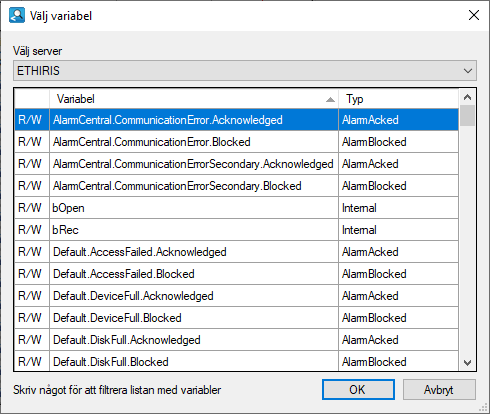
Välj önskad signal och klicka OK. Observera att endast skrivbara variabler (markerade med ett W eller R/W i första kolumnen) är meningsfulla i detta sammanhang.
Frys/avfrys live video – Denna funktion används för att frysa och avfrysa live video, dvs pausa och starta live video.
Växla mellan live och inspelad video – Denna funktion växlar från live bild till att i stället visa minivideospelaren direkt bland live kameror, så att man enkelt kan titta tillbaka om något precis hände, och samtidigt ha fortsatt övervakning av övriga kameror som är kvar i live. Endast en minivideospelare kan visas åt gången.
Aktivera standard-livepanelen – Om du har något annat fönster aktivt än Live, till exempel Händelser, Larm eller Videospelaren, så byter denna funktion till visning av Live panelen.
Aktivera videospelarpanelen – Om du har något annat fönster aktivt än Videospelaren, till exempel Händelser, Larm eller Live, så byter denna funktion till visning av Videospelaren panelen.
Spela/pausa – Denna funktion används för att starta och pausa uppspelning i videospelaren, inte att förväxla med Frys/avfrys som nyttjas i Live. Om markerad kameravy är en klientrondering, kan du växla mellan att pausa ronderingen och fortsätta den.
Hoppa till föregående videosegment – Denna funktion används för att gå till början av föregående videosegment. Speciellt användbart om till exempel händelseinspelning sker med hjälp av analys, så att där kan vara långt mellan var videosegment.
Hoppa till nästa videosegment – Denna funktion används för att gå till början av nästa videosegment. Speciellt användbart om till exempel händelseinspelning sker med hjälp av analys, så att där kan vara långt mellan var videosegment.
Stega bakåt – Denna funktion gör det möjligt att stega bakåt en bild i taget om du står i videospelaren. Om markerad kameravy är en klientrondering, kan du hoppa en kamera bakåt i ronderingen. Detta fungerar oavsett om ronderingen är pausad eller inte.
Stega framåt – Denna funktion gör det möjligt att stega fram en bild i taget.
Manuell händelseinspelning – Denna funktion triggar en manuell händelseinspelning för den kamera som visas i den markerade kameravyn.
Digital PTZ – Denna funktion gör det möjligt att tillfälligt byta till digital PTZ för markerad kamera (som har optisk PTZ). Tryck på denna knapp och styr sedan den digitala PTZ med joysticken som vanligt. När du släpper knappen, växlar kameran tillbaka till optisk PTZ igen.
Signal indikerar när tillhörande knapp trycks ned.
Knappsats Knappinställningar
Syftet med denna del är att koppla knappar på knappsatsen till olika funktioner i Ethiris.
Listan innehåller 29 knappar. Det är inte säkert att det finns så många knappar på den faktiska knappsatsen. På Axis T8312 till exempel finns det 22 knappar. Det finns tre kolumner för varje knapp.
Knapp indikerar vilken knapp det är. Notera att vissa knappar är så kallade växlingsknappar, och kan till exempel ändra färg när de trycks ner.
Funktion anger vad som ska hända när tillhörande knapp trycks ned. Merparten av dessa funktioner är samma som för Joystick och beskrivs under den i föregående sektion. Vissa alternativ är inte tillgängliga för alla knappar. Det finns flera alternativ:
Siffra 0–9 – Dessa funktioner är knutna till motsvarande siffra. Används för inmatning av till exempel kameranummer med funktionerna nedan.
Välj Kamera, 4 siffror – Denna funktion används för att aktivera val av kamera, knappen kommer att tändas och man behöver ange en kamera med fyra siffror med hjälp av nummerknapparna. Den första kamera vars namn börjar med dessa fyra siffror kommer att visas i den valda vyn.
Välj Kamera, 3 siffror – Denna funktion används för att aktivera val av kamera, knappen kommer att tändas och man behöver ange en kamera med tre siffror med hjälp av nummerknapparna. Den första kamera vars namn börjar med dessa tre siffror kommer att visas i den valda vyn.
Välj Kamera, 2 siffror – Denna funktion används för att aktivera val av kamera, knappen kommer att tändas och man behöver ange en kamera med två siffror med hjälp av nummerknapparna. Den första kamera vars namn börjar med dessa två siffror kommer att visas i den valda vyn.
Välj förinställd position för kamera, 1 siffra – Denna funktion används för att aktivera val av förinställd position. 1 är kamerans första förinställda position, 2 den andra osv. Om det är en kamera som har virtuella kameror skapade, så kommer 1 att visa originalkameran, 2 den första virtuella, 3 den andra, osv.
Knapp F1 – F10 – Är en platshållare för funktioner man kan bygga i skript. Det är alltså möjligt att skapa upp till 10 egna funktioner i skript. Används tillsammans med videovägg.
Signal indikerar när tillhörande knapp trycks ned.
Knapparna Ställ in standardknappfunktioner T8312 / TU9003, ställer in lämpliga funktioner på knapparna motsvarande lämplig funktionalitet i Ethiris Client.
Jog-ratt Axelinställningar
Listan innehåller de två axlarna för Ratt och Skiva. Det finns flera kolumner för varje axel.
Axel indikerar för vilken axel signalen gäller. Ratt-axeln används för uppspelningshastighet framåt/bakåt, Skiva-axeln för stegning av bild framåt/bakåt.
Funktion informerar bara vilken uppspelningsfunktion som axeln är kopplad till.
Signal indikerar aktuellt värde för axeln. Detta är till hjälp för att lära sig vilka axlar som gör vad.
Jog-ratt Knappinställningar
Syftet med denna del är att koppla knappar på joystickenheten till olika funktioner i Ethiris.
Listan innehåller 6 knappar. Det är inte säkert att det finns så många knappar på den faktiska enheten. I Axis T8313 till exempel finns det 6 knappar. Det finns tre kolumner för varje knapp.
Knapp indikerar vilken knapp det är.
Funktion anger vad som ska hända när tillhörande knapp trycks ned. Dessa funktioner är samma som för Joystick och knappsats som beskrivits tidigare.
Signal indikerar när tillhörande knapp trycks ned.
Knappen Ställ in standardknappfunktioner T8313, ställer in lämpliga funktioner på knapparna motsvarande lämplig funktionalitet i Ethiris Client.
Popupfönster noden
Under noden Ethiris Client finns det en Popupfönster nod. Denna nod används för att konfigurera förkonfigurerade popupfönster för livevisning i Ethiris Client.
Du ger popupfönstret ett namn och bestämmer på vilken skärm det ska visas, storlek och position för fönstret. I Ethiris Client kan du öppna valfritt fördefinierat popupfönster och visa live video från kameror valda i panelen Kameror eller genom att högerklicka på en vyknapp och välja önskat popupfönster i menyn. Du kan också konfigurera en vy på så sätt att vyn automatiskt poppar upp i ett av popupfönstrena när den aktiveras av en variabel eller via hotspot.
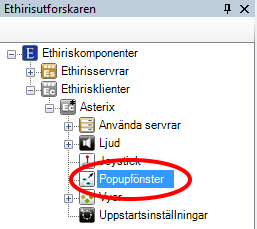
Popupfönster popupmeny
Högerklick på denna nod öppnar en popupmeny.

Ny->Popupfönster till ett nytt popupfönster till klientens konfiguration. Skulle du ha öppnat panelen Popupfönster, kommer det nya popupfönstret att läggas till där också.
Popupfönster panel
Dubbelklick på noden Popupfönster i trädvyn öppnar tillhörande panel.

Denna panel består av en lista med alla definierade popupfönster.
Överst i panelen finns ett verktygsfält.
Popupfönster panel verktygsfält

Popupfönster panel fönsterlista
Fönsterlistan består av flera kolumner.
Namn är fönstrets namn. Namnet används som referens till fönstret i olika sammanhang.
Bildskärm anger vilken skärm som fönstret ska visas på när det aktiveras. Det kan vara mellan 1 – 8 och Primär, där Primär är den som är vald i Windows till att vara primär bildskärm.
Utan ram anger om fönstret ska ha en ram eller inte. Denna egenskap kan kombineras med de andra egenskaperna på så sätt att alla fönster kan vara utan ram, inte bara ett maximerat fönster. När det kombineras med maximerat blir effekten att hela skärmen fylls med livebilder, precis som en gammeldags CCTV-monitor.
Dölj knappen ’Stäng’ anger att det inte ska gå att stänga fönstret genom att manuellt klicka på ”krysset” längst upp till höger i fönstret. Om denna funktion är vald kan fönstret endast stängas med en automatisk inaktivering av fönstret eller att hela klienten stängs.
Dölj i klienten anger att detta popupfönster är dolt i Ethiris Client. Det kan fortfarande användas via fjärrstyrningskommandon, men listas inte i klienten där användaren kan välja ett popupfönster att visa en vy eller kameror i.
Fönstertyp Anger hur fönstret skall visas. Alternativen är Flytande, absolut, Flytande, relativ, Dokument, Dockat till vänster, Dockat till höger samt Dockat i nederkant. När fönstertypen är Dockat till vänster, Dockat till höger eller Dockat i nederkant kan varken Maximerad, Centrerad, Topp, Vänster, Höjd eller Bredd definieras.
Maximerad När denna ruta är förbockad kommer popupfönstret att vara maximerat på angiven skärm när det aktiveras. När maximerad är vald kan varken Centrerad, Topp, Vänster, Höjd eller Bredd definieras.
Centrerad När denna ruta är förbockad kommer popupfönstret att vara centrerat på angiven skärm när det aktiveras. När centrerad är vald kan varken Topp eller Vänster definieras.
När Fönstertyp Flytande, absolut är valt, anges nedanstående värden i pixlar och om Flytande, relativ är vald, är de i procent, relativt till skärmens upplösning.
Notera! När man använder Flytande som Fönstertyp, så tar Aktivitetsfältet upp ca 40 pixlar, så för att nyttja hela skärmen bör Aktivitetsfältet döljas.
Vänster är önskad vänsterposition på fönstret när det aktiveras.
Topp är önskad topposition på fönstret när det aktiveras.
Bredd är önskad bredd på fönstret när det aktiveras.
Höjd är önskad höjd på fönstret när det aktiveras.
Vyer noden
Under varje Ethiris Client finns en Vyer nod. Detta är en samlingsnod för alla Sektioner, Vyer och Knappar i klientkonfigurationen.
Sektioner ger möjlighet att dela upp systemet i mindre delar, sektioner. Varje sektion kommer att visas i verktygsfönstret Sektionsutforskaren i Ethiris Client. Se manualen Ethiris Client användarguide för mer information. Varje sektion kan innehålla ett antal vyer, knappar och för den delen även andra sektioner (undersektioner).
Vyer är fördefinierade vyer med en eller flera kameravyer. En kameravy används vanligen för att visa live video från en förutbestämd kamera. Det finns andra alternativ också för en kameravy som vi kommer att titta närmare på längre fram.
Knappar används för att aktivera signaler/variabler i Ethiris servers datalager. Exempel är aktivering av en förinställd position eller rondering.
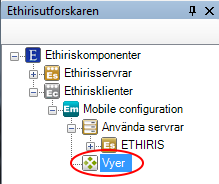
Vyer popupmeny
Högerklick på denna nod öppnar en meny.
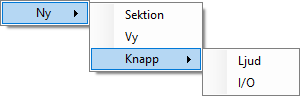
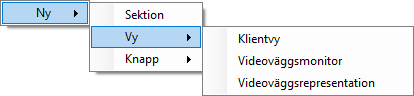
Ny->Sektion lägger till en ny sektion till klientkonfigurationen. Den läggs omedelbart till i trädvyn och den nya noden sätts i namnändringsläge. Du kan mata in önskat namn för sektionen direkt i trädvyn.
Ny->Vy eller Ny->Vy->Klientvy lägger till en ny klientvy till klientkonfigurationen. Den läggs omedelbart till i trädvyn och den nya noden sätts i namnändringsläge. Du kan mata in önskat namn för vyn direkt i trädvyn. När du lägger till en vy på denna nivå i trädvyn, kommer vyn att skapas i sektionen Rot. Denna sektion skapas automatiskt vid behov.
Syftet med en vy är att fördefiniera en layout med kameravyer. Vyn kan visas i Ethiris Client i både live och i videospelaren för inspelad video.
Ny->Vy->Videoväggsmonitor används för att definiera den speciella vy som används av en klient för att via en monitor från en videovägg.
Ny->Vy->Videoväggsrepresentation används för att skapa en vy att visa i en operatörsklient. Vyn visar en representation av hela videoväggen (alla monitorer) och gör det möjligt för en operatör att interagera med videoväggen, dra och släppa kameror på olika positioner på videoväggen.
Ny->Knapp->Ljud lägger till en ny ljudknapp till klientkonfigurationen. Den läggs omedelbart till i trädvyn och den nya noden sätts i namnändringsläge. Du kan mata in önskat namn för knappen direkt i trädvyn. När du lägger till en knapp på denna nivå i trädvyn, kommer knappen att skapas i sektionen Rot. Denna sektion skapas automatiskt vid behov.
Syftet med en ljudknapp är att koppla den till en eller flera ljudenheter. När du klickar på knappen i Ethiris Client, aktiveras mikrofonen och det du säger kommer att skickas parallellt till alla kopplade ljudenheter.
Ny->Knapp->I/O lägger till en ny I/O-knapp till klientkonfigurationen. Den läggs omedelbart till i trädvyn och den nya noden sätts i namnändringsläge. Du kan mata in önskat namn för knappen direkt i trädvyn. När du lägger till en knapp på denna nivå i trädvyn, kommer knappen att skapas i sektionen Rot. Denna sektion skapas automatiskt vid behov.
Syftet med en I/O-knapp är att koppla den till en skrivbar Boolean (digital) variabel i Ethiris Servers datalager. När du klickar på knappen i Ethiris Client, aktiveras den kopplade variabeln (sätts till true). Du kan använda denna funktion i många syften, t.ex. att aktivera en förinställd position för en PTZ-kamera, starta inspelning eller skicka e-post.
Nytt från 12.0 är att I/O-knappen följer behörigheten I/O-skrivning, så att om användare nyttjas och denne saknar denna behörighet, så kommer I/O-knappen att vara utgråad i Ethiris Client.
Vyer panel
Det finns ingen panel för noden Vyer.
Sektion noden
Under noden Vyer kan det finnas en eller flera Sektion noder.
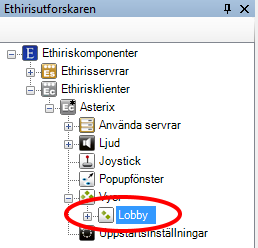
Sektion popupmeny
Högerklick på denna nod öppnar en meny.
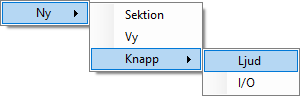
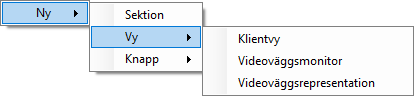
Ny->Sektion lägger till en ny sektion till klientkonfigurationen. Den nya sektionen kommer att vara en undersektion till den sektion du högerklickade på. Den läggs omedelbart till i trädvyn och den nya noden sätts i namnändringsläge. Du kan mata in önskat namn för sektionen direkt i trädvyn.
Ny->Vy eller Ny->Vy->Klientvy lägger till en ny vy till klientkonfigurationen i den sektion du högerklickade på. Den läggs omedelbart till i trädvyn och den nya noden sätts i namnändringsläge. Du kan mata in önskat namn för vyn direkt i trädvyn.
Ny->Vy->Videoväggsmonitor används för att definiera den speciella vy som används av en klient för att via en monitor från en videovägg.
Ny->Vy->Videoväggsrepresentation används för att skapa en vy att visa i en operatörsklient. Vyn visar en representation av hela videoväggen (alla monitorer) och gör det möjligt för en operatör att interagera med videoväggen, dra och släppa kameror på olika positioner på videoväggen.
Ny->Knapp->Ljud lägger till en ny ljudknapp till klientkonfigurationen i den sektion som du högerklickade på. Den läggs omedelbart till i trädvyn och den nya noden sätts i namnändringsläge. Du kan mata in önskat namn för knappen direkt i trädvyn.
Ny->Knapp->I/O lägger till en ny I/O-knapp till klientkonfigurationen i den sektion som du högerklickade på. Den läggs omedelbart till i trädvyn och den nya noden sätts i namnändringsläge. Du kan mata in önskat namn för knappen direkt i trädvyn.
Nytt från 12.0 är att I/O-knappen följer behörigheten I/O-skrivning, så att om användare nyttjas och denne saknar denna behörighet, så kommer I/O-knappen att vara utgråad i Ethiris Client.
Byt namn försätter noden i namnändringsläge. Du kan mata in det nya namnet direkt i trädvyn.
Radera tar bort sektionen från klientkonfigurationen. Om denna sektion har något innehåll, såsom vyer och knappar kommer en dialog för att bekräfta raderingen att visas innan sektionen tas bort.
Sektion panel
Det finns ingen panel för noden Sektion.
Sektion Kopiera/Flytta
Genom att dra en Sektionsnod i trädvyn kan du ändra ordning på sektionerna.
Du drar genom att klicka med vänster musknapp på önskad sektion i trädvyn, flytta muspekaren medan du fortfarande håller ned vänster musknapp och sedan släpper upp musknappen när muspekaren är i önskad position.
Genom att hålla ned Ctrl-tangenten samtidigt som du släpper upp musknappen kommer sektionen, och hela dess innehåll i form av eventuella andra sektioner, vyer och knappar, att kopieras.
För att flytta/kopiera en sektion in som en undersektion till en annan sektion, håll ned Shift-tangenten samtidigt som du släpper upp musknappen när muspekaren är över önskad sektion i trädvyn.
När du flyttar en sektion nedåt i trädvyn kommer sektionen att hamna efter den sektion som du släpper sektionen på.
När du flyttar en sektion uppåt i trädvyn kommer sektionen att hamna före den sektion som du släpper sektionen på.
Vy noden
Under noden Vyer och eventuellt under någon Sektion nod kan det finnas en eller flera Vy noder.
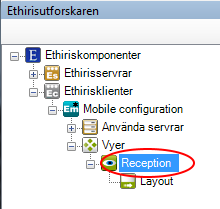
Vy popupmeny
Högerklick på denna nod öppnar en meny.
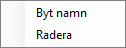
Byt namn försätter noden i namnändringsläge. Du kan mata in det nya namnet för vyn direkt i trädvyn.
Radera tar bort vyn från klientkonfigurationen. En dialog för att bekräfta raderingen kommer att visas innan vyn tas bort
Vy panel
Dubbelklick på en Vy nod i trädvyn öppnar tillhörande panel.

Denna panel innehåller egenskaper för vyn såsom text och bild för tillhörande vyknapp som ska visas i Ethiris Client i verktygsfönsterna Vyutforskaren och Sektionsutforskaren.
Det finns också egenskaper för automatisk aktivering och inaktivering av vyn utöver att manuellt klicka på tillhörande vyknapp i Ethiris Client.
Text anger vilken text som ska visas i tillhörande vyknapp i Ethiris Client.
Tips är en text som visas som ett verktygstips när man håller muspekaren ovanför vyknappen i Vyutforskaren i Ethiris Client. Detta kan användas för att förklara syftet med en vy.
Bild anger vilken bild som ska visas i vyknappen i Ethiris Client. Det finns två huvudalternativ; Antingen använder du en av standardbilderna som följer med Ethiris eller så använder du en egen bild.
Följande standardbilder är tillgängliga:


När du använder din egen bild stöds följande format: bmp, gif, jpg, png och ico. För bästa resultat, använd en bild med upplösningen 32 x 32 pixlar.
Dölj vyn i klienten. När denna ruta är förbockad kommer det inte att visas en tillhörande vyknapp i Ethiris Client. Syftet är att på något sätt visa vyn automatiskt. Detta kan vara som en hotspot-funktion, när man klickar i en kameravy eller på en kamerasymbol i en karta. Det kan vara när en viss signal i Ethiris Server aktiveras, t.ex. en rörelsedetektor eller en digital ingång som aktiveras när någon ringer på en dörrklocka.
Flytta fokus till det fönster där vyn visas. När denna ruta är förbockad kommer focus i Ethiris Client att flyttas till det fönster där vyn visas. Detta är standardläget. I vissa fall vill man inte att focus skall flyttas från det fönster som just nu har focus och då klickar man i denna ruta.
Visa kameravymarkering (grön rektangel). När denna ruta är förbockad kommer den gröna markeringen i Ethiris Client som visar vilken kameravy som har fokus aktiv. Som standard är denna aktiv.
När klickad, visa i anger var vyn ska visas när operatören klickar på tillhörande knapp i Ethiris Client. Som standard är Vald panel vald. Det innebär att det livefönster som råkar ha fokus när man klickar på vyknappen kommer att laddas med vyn. Man kan också hårdknyta knappen till Standard Live Panel eller något av de popupfönster man har definierat. I detta fall kommer knappen att markeras med en liten svart kvadrat i Ethiris Client.
Aktivering Detta avsnitt är för att aktivera vyn automatiskt utan att en operatör klickar på tillhörande vyknapp. Första alternativet är att välja en variabel för aktivering. När variabeln aktiveras (går från 0 -> 1 eller från false till true), kommer vyn att visas.
När du bläddrar efter en variabel visas en dialog där du kan välja variabel.
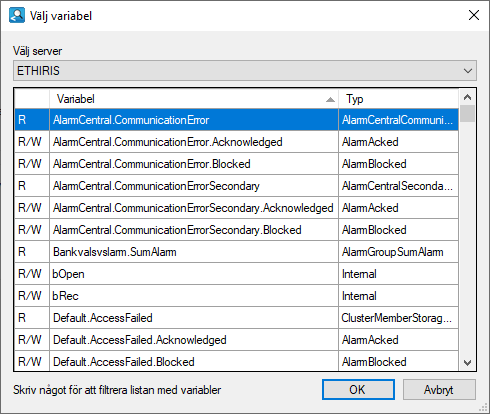
I listan visas endast läsbara digitala variabler. Läsbara variabler har ett R i första kolumnen i listan.
För att underlätta sökandet efter den variabel man behöver, så är det möjligt att filtrera listan. Börja bara skriva början eller en del av namet på den variabel du vill hitta, när ingen inmatning skett på 700ms, så filtreras listan. För att rensa filtret, tryck på Delete knappen.
Välj önskad variabel och klicka OK.
Om du ångrar dig kan du ta bort variabeln genom att klicka på knappen radera till vänster om variabeln.
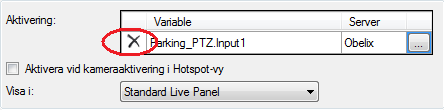
Aktivera vid kameraaktivering i Hotspot-vy. När denna ruta är förbockad kommer vyn att aktiveras om en hotspot kameravy som ingår i denna vy aktiveras. En hotspot kameravy innehåller en lista med kameror som kan aktiveras genom att klicka på en annan kameravy i live som visar live video från en av kamerorna eller genom att klicka på en kamerasymbol som representerar en av kamerorna i hotspot kameralistan. För mer information om hotspot kameravyer, se avsnitt Större kameravyer på sidan 2:399.
Visa i anger i vilket fönster vyn kommer att visas i när den aktiveras automatiskt enligt inställningarna i detta avsnitt. Som standard är Standard Live Panel vald, men du kan även välja något av de popupfönster som du har definierat.
Inaktivera när aktiveringssignalen blir inaktiv. När denna ruta är förbockad kommer vyn att stängas (om det är ett popupfönster) när variabeln som specificerats som Aktivering blir inaktiv (går från 1 -> 0 eller från true till false). Om vyn visades i Standard Live Panel kommer den första vyn i sektionen att visas i stället för denna vy när den inaktiveras.
Inaktiveringsvariabel används för att ha en specifik variabel för inaktivering av vyn. Detta är ett alternativ till att använda samma variabel för både aktivering och inaktivering. Bläddrandet efter inaktiveringsvariabel är liknande som för aktiveringsvariabeln som beskrivs ovan.
Fördröj inaktivering (s) används för att definiera en fördröjning, i sekunder, tills vyn inaktiveras efter att kraven för inaktivering uppnås.
Layout noden
Under varje Vy nod finns det en tillhörande Layout nod.
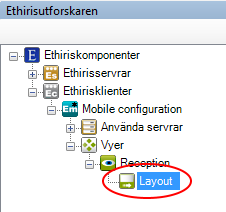
Layout popupmeny
Det finns ingen popupmeny för en Layout nod.
Layout panel
Dubbelklick på en Layout nod i trädvyn öppnar tillhörande panel.
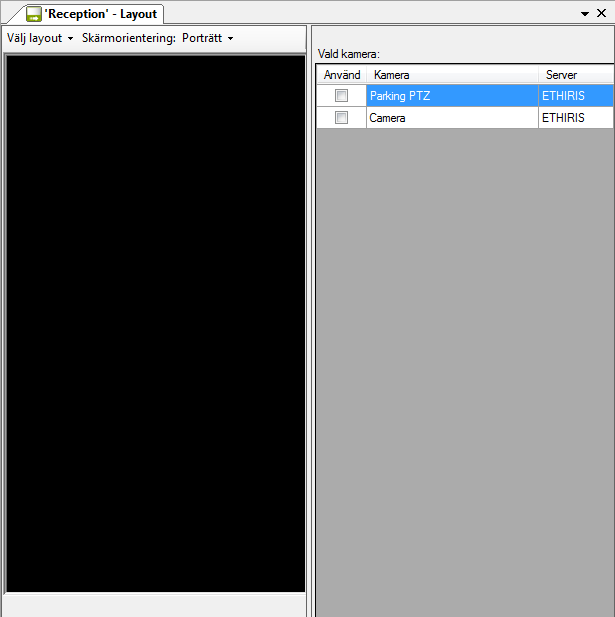
Denna panel är indelad i två delar; vänster och höger. På vänster sida finns en representation av skärmen där vyn ska visas och på höger sida finns egenskaper för den markerade kameravyn på vänster sida.
Välj layout är en lista med ett antal fördefinierade layouter som du kan välja bland.
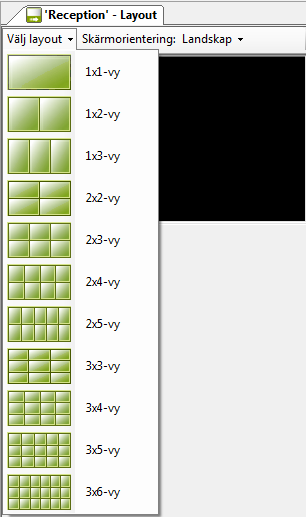
Detta är ett snabbt sätt att skapa en layout. Om ingen av de fördefinierade layouterna passar dina behov kan du fortfarande manuellt välja antal kolumner och antal rader mellan 1 – 8. Du kan t.o.m. utgå från en fördefinierad layout och sedan förändra den efter önskemål.
Kolumner anger hur många kolumner vyn ska innehålla. Varje cell i vyn kallas kameravy. Du kan välja mellan 1 – 8 kolumner för varje vy. I exemplet nedan har 3 kolumner valts (med fortfarande bara en rad).
Rader anger antal rader i vyn. Du kan välja mellan 1 – 8 rader för varje vy. I exemplet nedan har 2 rader valts (med 3 kolumner).
Aktuellt bildförhållande är information om aktuellt bildförhållande för kameravyerna, dvs. förhållandet mellan bredd och höjd. I exemplet nedan är bildförhållandet inringat. 1/1 innebär att varje kameravy är (ungefär) lika bred som hög.
I nästa exempel med 3 x 3 kameravyer, har bildförhållandet ändrats till 16/9, vilket innebär att varje kameravy är nästan dubbelt så bred som hög. Bredd/Höjd är 16/9.
Skärmtyp är en hjälp för att få en känsla för hur vyn kommer att se ut. Du kan välja mellan tre olika format; 16/9, 16/10 och 4/3. När du ändrar skärmtyp ändras den svarta ytan för att spegla aktuellt val.
Större kameravyer
Du kan kombinera flera ursprungliga kameravyer till en större kameravy. I exemplet nedan har fyra kameravyer längst ned till höger av vyn kombinerats till en större kameravy-
För att åstadkomma detta, markerar du först kameravyn längst ned till höger. Se Figur 2.595 nedan.
Nästa steg är att klicka-och-hålla vänster musknapp i den markerade kameravyn. Flytta sedan muspekaren medan du fortfarande håller ned vänster musknapp. Flytta muspekaren till kameravyn i centrum och släpp upp musknappen i denna kameravy.
Efterhand som du flyttar muspekaren över kameravyerna indikeras den nya större kameravyn med grå färg.
I Figur 2.596 nedan, har muspekaren flyttats upp, vilket resulterar i en kameravy som spänner över två ursprungliga kameravyer. För att få den önskade kameravyn som spänner över 2x2 ursprungliga kameravyer så måste muspekaren flyttas längre till vänster.
Släpp upp muspekaren när du är nöjd.
Du kan också göra tvärtom, minska storleken på en större kameravy genom att dra muspekaren från kanten på kameravyn mot en annan kant av kameravyn.
Det finns vissa begränsningar. Du kan bara kombinera kameravyer i rektangulära figurer. Du kan inte skapa t.ex. en L-figur.
Inte heller kan du skriva över en kameravy med innehåll, dvs. bara svarta kameravyer kan inkluderas i större kameravyer. Det är dock OK att förstora en kameravy med innehåll.
Kameravy popupmeny
Högerklick på denna nod öppnar en meny.
Kontroller… öppnar en kontrolleditor där du kan lägga in objekt ovanpå innehållet i en kameravy. Läs mer om detta i avsnitt Kontroller på sidan 2:409.
Typ väljer typen av kameravy. De fyra olika typerna Kamera, Hotspot, Rondering, Bakgrundsbild och Webbsida kommer att förklaras i följande avsnitt.
Skalningsläge vid start anger hur innehållet kommer att visas från början i Ethiris Client. Detta kan ändras i live i Ethiris Client om du vill. Valen är:
Behåll proportioner innebär att bilden fyller ut så mycket som möjligt av kameravyn utan att ändra proportionerna i bilden. Detta är standardläget för alla kameravyer.
Fyll ut innebär att bilden ”dras ut” så den täcker hela kameravyn även om det ändrar proportionerna mellan bredd och höjd på bilden.
Originalstorlek innebär att bilden visas i den storlek som den kommer ifrån kameran. Detta innebär att delar av bilden kan beskäras om inte hela bilden får plats i kameravyn.
Kontrollpanelens synlighet anger om/när kontrollpanelen ska visas när klienten startar. Operatören kan ändra detta genom att högerklicka i kameravyn i live och välja önskat läge.
Alltid innebär att kontrollpanelen alltid är synlig i kameravyn.
Vid behov innebär att kontrollpanelen normalt är gömd, men när användaren flyttar musen till nederkanten av kameravyn, kommer kontrollpanelen att glida upp och visas. När användaren flyttar musen utanför kontrollpanelen, kommer den att glida ner igen och försvinna.
Aldrig innebär helt enkelt att kontrollpanelen aldrig visas.
Kontrollpanelens placering anger var kontrollpanelen ska placeras när den väl visas.
Under video innebär att bilden får lite mindre utrymme eftersom kontrollpanelen placeras längst ned i kameravyn. Detta utrymme kan inte användas för att visa video.
Överlagrad på video i underkant innebär att hela utrymmet i kameravyn kan användas för att visa video. Kontrollpanelen ligger ovanpå bilden och ”skymmer” den nedre delen av bilden.
Visa kameranamn anger om kamerans namn ska visas i live från början när klienten startar. Operatören kan ändra detta genom att högerklicka i kameravyn i live och välja önskat läge.
Visa hårkors anger om ett hårkors ska visas i live från början när klienten startar för att markera centrum av bilden. Operatören kan ändra detta genom att högerklicka i kameravyn i live och välja önskat läge.
Visa tidsstämpel anger om en tidsstämpel ska visas i live från början när klienten startar för att visa aktuellt datum och tid i toppen av bilden. Operatören kan ändra detta genom att högerklicka i kameravyn i live och välja önskat läge.
Rensa denna raderar innehållet i vald kameravy.
Rensa alla med typ Kamera raderar innehållet i samtliga kameravyer som är av typen Kamera i aktuell vy.
Rensa alla raderar innehållet i samtliga kameravyer i aktuell vy.
Kameravytyp
Det finns fyra olika typer av kameravyer. Standardtypen är Kamera. När du högerklickar i en kameravy, visas en popupmeny där du bland annat kan välja Typ.
Beroende på vilken typ den valda kameravyn har, visas olika egenskaper till höger i layoutpanelen.
Du väljer kameravy genom att klicka i den. Den markerade kameravyn indikeras med en ljusare nyans. I exemplet ovan, är den första (uppe till vänster) kameravyn vald, vilket indikeras med grå färg i stället för svart.
Från början i en ny vy har ingen kameravy något innehåll. För att indikera detta är de svarta.
Ovan i Figur 2.602 är ett exempel på en vy med kameravyer i alla fyra olika typer. I översta raden är samtliga av typ Kamera. Alla tre är gröna med namnet på aktuell kamera, den första är markerad, därav den ljusgröna färgen.
I den andra raden, är den första kameravyn av typ Hotspot. Denna kameravy är röd.
Den andra kameravyn i denna rad är av typ Rondering och är blå.
Den tredje kameravyn är av typ Bakgrundsbild och är brun.
Du kan ändra typ på önskad kameravy genom att högerklicka i den och välja önskad typ i popupmenyn.
Låt oss titta på de olika typerna och deras egenskaper.
Vytyp Kamera
Kamera är den vanligaste vytypen. Detta är standardtypen som alla kameravyer har från början. Den används för att visa live video från en specifik och förutbestämd kamera.
När ingen kamera är vald för en sådan vy, är färgen på kameravyn svart. I exemplet nedan har bara den första kameravyn en vald kamera. De övriga 5 kameravyerna har ingen vald kamera och är därför svarta.
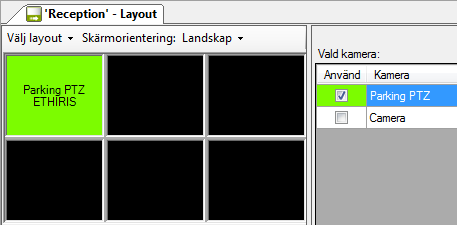
Till höger om kameravyerna är en lista med tillgängliga kameror. Denna lista består av kamerorna du har valt för Använda servrar.
Se avsnitt Använd server panel på sidan 2:367 för mer information om detta.
Bocka helt enkelt för kameran i listan som du vill visa live video från i den markerade kameravyn.
Om du har många kameror kan det vara behändigt att sortera dem i alfabetisk ordning. Klicka på kolumnrubriken Kamera för att göra detta. Klicka igen för att sortera i omvänd ordning. En pil indikerar aktuell sorteringsordning.
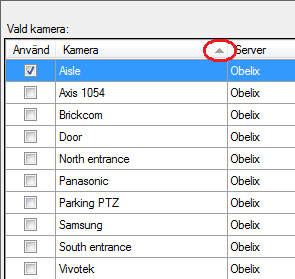
Du kan markera kameror på flera olika sätt. Om du inte bryr dig om ordningen kan du klicka med vänster musknapp på en rad i listan, hålla ned musknappen och dra musen för att välja flera rader och slutligen släppa upp musknappen när du är nöjd med ditt val. I detta fall kommer den kamera du klickade på först att hamna i den första kameravyn och sedan i den ordning du drog musen där den sist valda kameran kommer att hamna i den sista kameravyn.
Du kan också välja kameror en och en genom att hålla ned Ctrl-tangenten när du väljer kamera nr 2 och framåt. Då kommer kamerorna att fyllas på i den ordning du valde dem.
Slutligen, när du ska dra in dem till kameravyerna måste du dra med höger musknapp. Släpp på den kameravy som ska vara den första att fyllas. Kamerorna fylls på från vänster till höger och uppifrån och ned.
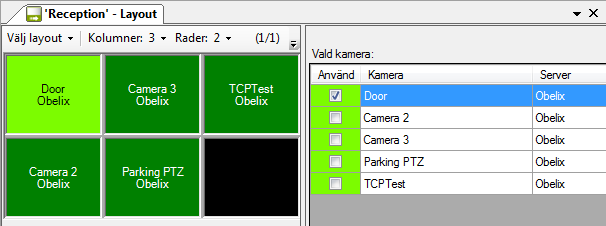
I ovanstående exempel har kamerorna valts i en annan ordning än den de ligger i listan.
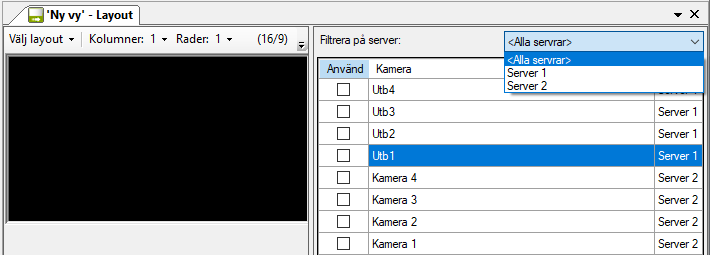
När fler än en server är ansluten till klientkonfigurationen så går det att filtrera kameror beroende på vilken server de tillhör enligt ovanstående exempel.
Vytyp Hotspot
Vytypen Hotspot används för att visa live video från en kamera som inte är förutbestämd. Kameran kan skifta beroende på omständigheterna.
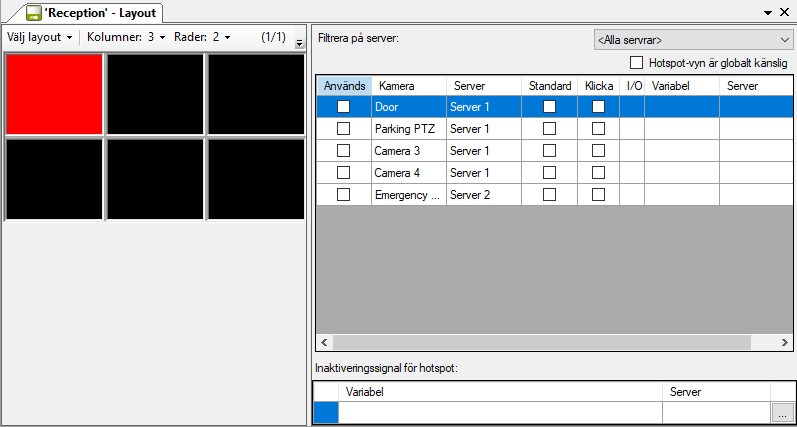
Till höger om kameravyerna finns en lista med alla tillgängliga kameror, precis som för vytypen Kamera. Du bestämmer vilka kameror som kan visas i hotspot kameravyn.
Det finns två huvudfunktioner. En är att visa livekameror genom att manuellt klicka i en kameravy eller på en kamerasymbol i Ethiris Client. Den andra är att visa livekameror som aktiveras per automatik via en variabel i Ethiris Server.
Det finns flera kolumner i kameralistan. Följande är en förklaring av var och en av dem.
Filtrera på server Det här alternativet är endast tillgängligt om fler än en server är tillagda i klientkonfigurationen. Valet
Hotspot-vyn är globalt känslig. Bocka för denna ruta om du vill att denna hotspot kameravy ska reagera på klick i kameravyer eller på kamerasymboler i en annan vy.
Används är både läsbar och skrivbar och indikerar att kameran ingår i hotspoten. En kamera är använd om antingen kolumnen Används eller Klicka är förbockad och/eller kolumnen Variabel är specificerad. I exemplet ovan är 4 av 8 kameror använda.
Kamera är kamerans namn.
Server är namnet på den Ethiris Server som kameran tillhör.
Standard anger kameran som ska visas initialt. Du behöver inte välja någon standardkamera vilket innebär att kameravyn kommer att vara svart innan någon hotspotkamera aktiveras. Du kan bara välja någon av de använda kamerorna som standardkamera. Standard är skrivbar och när standard är vald så väljs även Klicka och Används för kameran.
Klicka ska bockas i för de kameror du vill kunna aktivera genom att klicka i en annan kameravy som visar livebilder från kameran eller genom att klicka på en kamerasymbol som representerar kameran. Mer om kamerasymboler senare.
I/O innehåller en radera-knapp när en variabel är specificerad för kameran. Klicka på raderaknappen för att ta bort variabeln från kameran.
Variabel innehåller namnet på en variabel för aktivering av kameran när variabeln blir true. Klicka på Bläddra knappen längst till höger för att välja en variabel i en lista. Hotspotkameran aktiveras när variabeln blir true (sann).
Server är namnet på den Ethiris Server som variabeln tillhör.
Längst ned i panelen, under kameralistan, finns ett fält för att välja en Inaktiverings signal. När Inaktiveringssignalen aktiveras kommer kameravyn att återgå till ett av två lägen. Om ingen Standard kamera är vald kommer ingen livebild att visas, dvs. kameravyn blir svart. Om man har valt en standardkamera kommer livebilder från denna att visas när Inaktiveringssignalen blir true.
Inaktiveringssignal för HotSpot
Variabel innehåller namnet på en variabel för inaktivering av hotspot-vyn när variabeln blir true. Klicka på Bläddra knappen längst till höger för att välja en variabel i en lista. Kameravyn inaktiveras när variabeln blir true (sann).
Server är namnet på den Ethiris Server som variabeln tillhör.
Vytyp Rondering
Typen Rondering används för att visa live video från flera kameror, en i taget. Du definierar en lista med kameror där livevisning automatiskt kommer att skifta från kamera till kamera med ett visst tidsintervall.
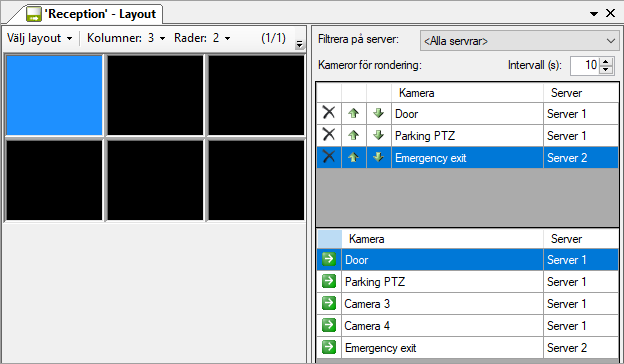
Till höger om kameravyerna finns två listor. Den nedre listan innehåller tillgängliga kameror, precis som för Kamera vytypen. Klicka på en rad i den nedre listan för att lägga till den kameran sist i listan med ronderingskameror. Den övre listan är en lista med de kameror som ska ingå i ronderingen. Till att börja med är denna lista tom.
Det finns flera kolumner i ronderingslistan. Följande är en förklaring av var och en av dem.
Filtrera på server Det här alternativet är endast tillgängligt om fler än en server är tillagda i klientkonfigurationen. Valet
Intervall (s) är det antal sekunder live video för varje kamera visas i kameravyn. Standardvärdet är 10 sekunder.


Kamera är namnet på kameran.
Server är namnet på den Ethiris Server som kameran tillhör.
Vytyp Bakgrundsbild
Typen Bakgrundsbild används för att visa en statisk bild. Vanligtvis lägger du ett antal kontroller ovanpå bilden såsom knappar eller kamerasymboler som operatören kan använda för att interagera med systemet. Men, det kan också vara en företagslogotype eller någon annan form av statisk information.
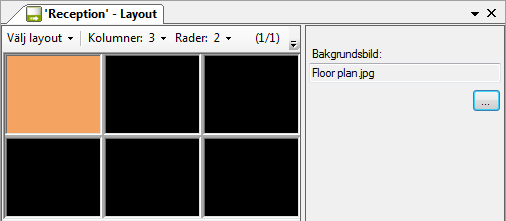
Bakgrundsbild är namnet på en bildfil. Den kan vara av typ bmp, jpg, gif eller png. Bildfilen importeras automatiskt till klientkonfigurationens resurser.
Vytyp Webbsida
Typen Webbsida används för att visa en webbsida i en kameravy. Du anger en startsida som ska visas när vyn först visas. Om du klickar i Tillåt navigation till andra sidor innebär det att användaren kan navigera vidare via länkar på den första sidan. Det går inte att placera några kontroller på en webbsida.
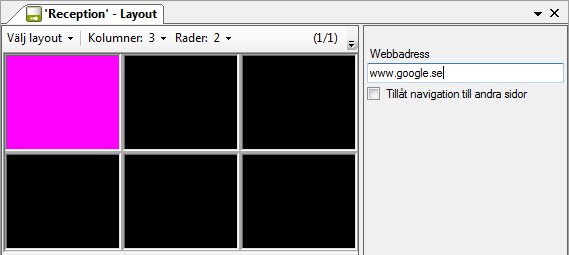
Webbadress är adressen till den sida som ska visas när vyn visas i klienten.
Tillåt navigation till andra sidor innebär precis detta, att användaren kan navigera vidare från startsidan genom att klicka på länkar på sidan.
Kontroller
Du kan lägga olika typer av kontroller ovanpå innehållet i en kameravy. Detta sker oftast i en Bakgrundsbild kameravy, men kan också ske i andra typer av kameravyer. I exemplen nedan kommer vi att använda en bakgrundsbild.
Högerklicka på önskad kameravy och välj Kontroller… i popupmenyn. En stillbild från vald kamera eller bakgrundsbilden som är vald för kameravyn visas i kontrolleditorn. Du kan lägga in kontrollobjekten i denna bild.
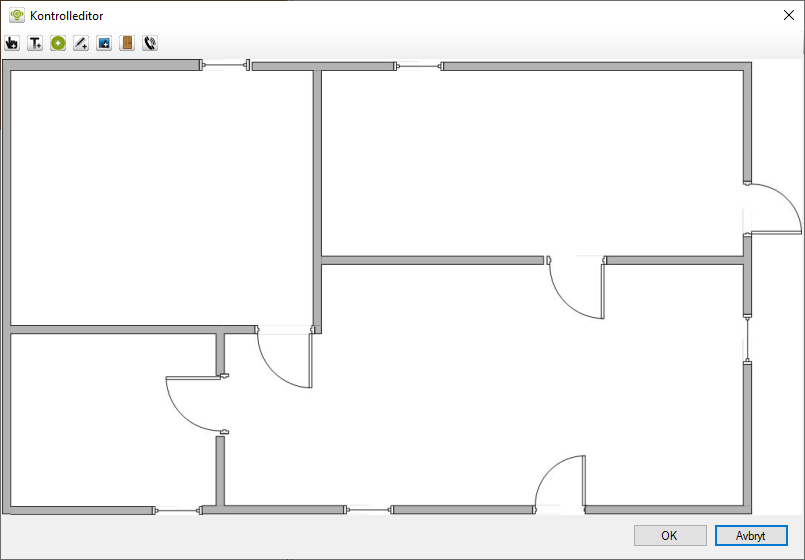
Överst i editorn finns det fyra verktygsknappar.

Knapp
När du har lagt till en knapp kan du flytta runt den och ändra storlek på den genom att dra i någon av de 8 storlekshandtagen.
Nytt från 12.0 är att knappen följer behörigheten I/O-skrivning, så att om användare nyttjas och denne saknar denna behörighet, så kommer knappen att vara utgråad i Ethiris Client.
Högerklicka på knappen för att ta fram en popupmeny.
Egenskaper öppnar en egenskapsdialog för knappen. Se förklaring nedan.
Radera raderar knappen från kameravyn.
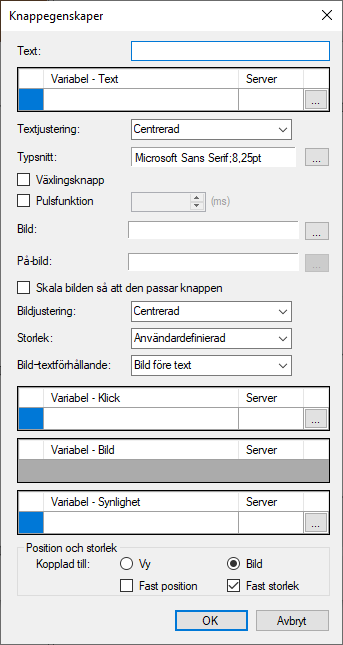
Text är den text som visas i knappen.
Variabel - Text är den variabel som Text är kopplad till. Alla variabler kan kopplas till ett textfält. Variabelns värde konverteras automatiskt till text och visas i textfältet. Om en variabel är vald kommer variabelns värde att visas i textfältet i stället för texten i Text fältet. Klicka på Radera knappen för att ta bort kopplingen till variabeln.
Textjustering anger horisontell justering av texten i knappen. Du kan välja mellan Vänster, Centrerad & Höger.
Typsnitt är typsnittet på texten i knappen. En standard typsnittsdialog öppnas när du klickar på knappen till höger.
Växlingsknapp anger beteendet för knappen. När denna ruta är förbockad blir knappen en s.k. växlingsknapp, d v s den stannar nere när man klickar på den och när man klickar igen, åker knappen upp. När detta val inte är förbockat blir knappen återfjädrande, d v s knappen åker upp så fort du släpper musknappen när du har klickat på knappen.
Pulsfunktion anger beteendet för knappen. När denna ruta är förbockad blir det möjligt att definiera pulstiden i ms. Det innebär att när man klickar på knappen i Ethiris Client, kommer signalen att hållas aktiv den inställda tiden efter att man släppt knappen. Denna funktion kan endast användas om knappen inte är en växlingsknapp.
Bild låter dig välja bild för knappen. Du kan välja bilder av typ bmp, gif, jpg, png & ico.
Placeringen av bilden beror på andra inställningar för kontrollknappen såsom Bildjustering och Bild-textförhållande.
På-bild låter dig välja en andra bild för knappen. Du kan välja bilder av typ bmp, gif, jpg, png & ico. På-bild kan bara definieras om Bild är definierad. Denna bild kan visas när knappen är nedtryckt eller styrd av en separat variabel, se Variabel – Bild nedanför.
Skala bilden så att den passar knappen anger om bilden skall skalas med storleken på knappen. Som standard är detta ej aktivt.
Bildjustering anger justeringen av bilden. Om det inte finns någon text, är justeringen relativ hela knappen. Om det finns text, delas utrymmet mellan bilden och texten och då justeras bilden inom den yta som är reserverad för bilden. Alternativen är Vänster, Centrerad och Höger.
I exemplet ovan är bilden centrerad på vänster halva av knappen.
Storlek anger storlek på knappen. Det finns fyra alternativa förutbestämda storlekar och ett alternativ för egendefinierad storlek. Alternativen är: Minimal, Liten, Medelstor, Stor och Användardefinierad. Användardefinierad är standard och innebär att du kan bestämma storleken på knappen genom att dra i storlekshandtagen till önskad storlek.
Bild-textförhållande anger förhållandet mellan text och bild. Alternativen är: Bild före text, Text före bild, Bild ovanför text och Bara bild. Standard är Bild före text.
Variabel - Klick är den variabel som knappen är kopplad till. Variabeln sätts till true (sant) när knappen är nedtryckt och variabeln sätts till false (falskt) när knappen är uppsläppt. När du bläddrar efter en variabel presenteras endast s.k. Boolean (digitala) variabler i bläddringsdialogen. Även om både skrivbara och läsbara variabler visas, är det bara meningsfullt att koppla knappen till en skrivbar variabel. Klicka på Radera knappen för att ta bort kopplingen till variabeln.
Variabel - Bild är den variabel som styr vilken av bilderna Bild och På-bild som skall visas i knappen. Denna variabel kan bara kopplas om både Bild och På-bild är definierade. Om denna variabel inte är definierad, styrs vilken bild som visas av värdet på variabeln för Variabel – Klick. När du bläddrar efter en variabel presenteras endast s.k. Boolean (digitala) variabler i bläddringsdialogen. Även om både skrivbara och läsbara variabler visas, är det bara meningsfullt att koppla knappen till en läsbar variabel. Klicka på Radera knappen för att ta bort kopplingen till variabeln.
Variabel - Synlighet är den variabel som styr om knappen är synlig i Ethiris Client. Är variabeln inte definierad är knappen alltid synlig. När du bläddrar efter en variabel presenteras endast s.k. Boolean (digitala) variabler i bläddringsdialogen. Även om både skrivbara och läsbara variabler visas, är det bara meningsfullt att koppla knappen till en läsbar variabel. Klicka på Radera knappen för att ta bort kopplingen till variabeln.
Position & storlek är där du anger hur knappen ska placeras och hur dess storlek ska påverkas beroende på storleken på kameravyn/den underliggande bilden där knappen ska visas.
Kopplad till vy innebär att knappens position och storlek är relativt kameravyn till skillnad från relativt bilden som visas i kameravyn. När storleken på kameravyn ändras, kommer position och storlek för knappen att justeras därefter såvida inte Fast position och/eller Fast storlek är förbockade.
Kopplad till bild innebär att knappens position och storlek är relativt den underliggande bilden som visas i kameravyn. När storleken på bilden ändras, som en följd av digital zoomning, kommer position och storlek för knappen att justeras därefter såvida inte Fast position och/eller Fast storlek är förbockade.
Fast position innebär att knappens position inte påverkas av aktuell storlek på kameravyn/den underliggande bilden. Knappens position förblir hela tiden densamma i pixlar räknat.
Fast storlek innebär att knappens storlek inte påverkas av aktuell storlek på kameravyn/den underliggande bilden. Knappens storlek förblir hela tiden densamma i pixlar räknat.
Textfält
När du har lagt till ett textfält kan du flytta runt det och ändra storlek på det genom att dra i någon av de 2 storlekshandtagen.
Högerklicka på Textfältsobjektet för att visa en popupmeny.
Egenskaper öppnar en egenskapsdialog för textfältet. Se förklaring nedan.
Radera raderar textfältet från kameravyn.
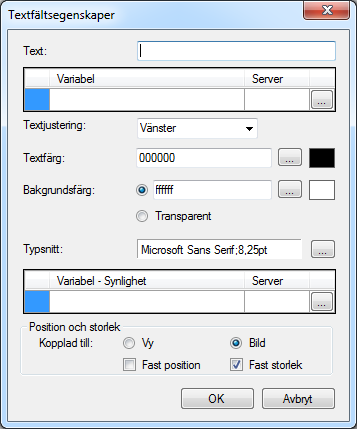
Text kan användas för att visa en statisk text som visas i textfältet.
Variabel är den variabel som textfältet är kopplat till. Alla variabler kan kopplas till ett textfält. Variabelns värde konverteras automatiskt till text och visas i textfältet. Om en variabel är vald kommer variabelns värde att visas i textfältet i stället för eventuell text i Text-fältet. Klicka på Radera knappen för att ta bort kopplingen till variabeln.
Textjustering anger horisontell justering av texten i textfältet. Du kan välja mellan Vänster, Centrerad & Höger.
Textfärg anger färgen på texten i textfältet.
Bakgrundsfärg anger bakgrundsfärgen i textfältsobjektet. Klickar du i Transparent innebär det att textfältet visas utan bakgrund.
Typsnitt är typsnittet på texten i textfältet. En standard typsnittsdialog öppnas när du klickar på knappen till höger. Detta är samma dialog som för en knapp.
Variabel - Synlighet är den variabel som styr om textfältet är synligt i Ethiris Client. Är variabeln inte definierad är textfältet alltid synligt. När du bläddrar efter en variabel presenteras endast s.k. Boolean (digitala) variabler i bläddringsdialogen. Även om både skrivbara och läsbara variabler visas, är det bara meningsfullt att koppla knappen till en läsbar variabel. Klicka på Radera knappen för att ta bort kopplingen till variabeln.
Position & storlek är där du anger hur textfältet ska placeras och hur dess storlek ska påverkas beroende på storleken på kameravyn/den underliggande bilden där textfältet ska visas.
Kopplad till vy innebär att textfältets position och storlek är relativt kameravyn till skillnad från relativt bilden som visas i kameravyn. När storleken på kameravyn ändras, kommer position och storlek för textfältet att justeras därefter såvida inte Fast position och/eller Fast storlek är förbockade.
Kopplad till bild innebär att textfältets position och storlek är relativt den underliggande bilden som visas i kameravyn. När storleken på bilden ändras, som en följd av digital zoomning, kommer position och storlek för textfältet att justeras därefter såvida inte Fast position och/eller Fast storlek är förbockade.
Fast position innebär att textfältets position inte påverkas av aktuell storlek på kameravyn/den underliggande bilden. Textfältets position förblir hela tiden densamma i pixlar räknat.
Fast storlek innebär att textfältets storlek inte påverkas av aktuell storlek på kameravyn/den underliggande bilden. Textfältets storlek förblir hela tiden densamma i pixlar räknat.
Lysdiod
När du har lagt till en lysdiod kan du flytta runt den och ändra storlek på den genom att dra i någon av de 2 storlekshandtagen.
Högerklicka på Lysdiodsobjektet för att visa en popupmeny.
Egenskaper öppnar en egenskapsdialog för lysdioden. Se förklaring nedan.
Radera raderar lysdioden från kameravyn.
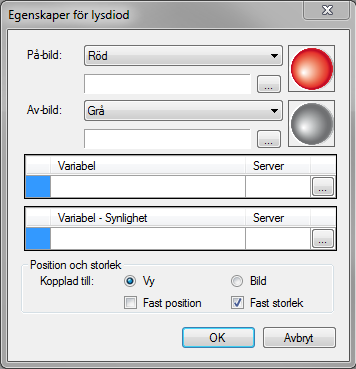
På-bild är den bild som visas när värdet i den kopplade variabeln är true (sant). Du kan välja mellan 5 standardbilder i färgerna Röd, Grön, Gul, Blå och Grå. Du kan också välja en bildfil i något av formaten bmp, gif, jpg, png & ico.
Av-bild är den bild som visas när värdet i den kopplade variabeln är false (falskt). Du kan välja mellan 5 standardbilder i färgerna Röd, Grön, Gul, Blå och Grå. Du kan också välja en bildfil i något av formaten bmp, gif, jpg, png & ico.
Variabel är den variabel som lysdioden är kopplad till. Endast Boolean (digitala) variabler kan kopplas till en lysdiod. När värdet i variabeln är true (sant), visas bilden som definierats för På-bild. När värdet i variabeln är false(falskt), visas bilden som definierats för Av-bild. Klicka på Radera knappen för att ta bort kopplingen till variabeln.
Variabel - Synlighet är den variabel som styr om lysdioden är synlig i Ethiris Client. Är variabeln inte definierad är lysdioden alltid synlig. När du bläddrar efter en variabel presenteras endast s.k. Boolean (digitala) variabler i bläddringsdialogen. Även om både skrivbara och läsbara variabler visas, är det bara meningsfullt att koppla knappen till en läsbar variabel. Klicka på Radera knappen för att ta bort kopplingen till variabeln.
Position & storlek är där du anger hur lysdioden ska placeras och hur dess storlek ska påverkas beroende på storleken på kameravyn/den underliggande bilden där lysdioden ska visas.
Kopplad till vy innebär att lysdiodens position och storlek är relativt kameravyn till skillnad från relativt bilden som visas i kameravyn. När storleken på kameravyn ändras, kommer position och storlek för lysdioden att justeras därefter såvida inte Fast position och/eller Fast storlek är förbockade.
Kopplad till bild innebär att lysdiodens position och storlek är relativt den underliggande bilden som visas i kameravyn. När storleken på bilden ändras, som en följd av digital zoomning, kommer position och storlek för lysdioden att justeras därefter såvida inte Fast position och/eller Fast storlek är förbockade.
Fast position innebär att lysdiodens position inte påverkas av aktuell storlek på kameravyn/den underliggande bilden. Lysdiodens position förblir hela tiden densamma i pixlar räknat.
Fast storlek innebär att lysdiodens storlek inte påverkas av aktuell storlek på kameravyn/den underliggande bilden. Lysdiodens storlek förblir hela tiden densamma i pixlar räknat.
Kamera
När du har lagt till en kamera kan du flytta runt den och ändra storlek på den genom att dra i någon av de 2 storlekshandtagen.
Högerklicka på Kameraobjektet för att visa en popupmeny.
Egenskaper öppnar en egenskapsdialog för kameran. Se förklaring nedan.
Radera raderar kameran från kameravyn.
Bild är bilden som representerar kameran. Du kan välja Standard eller en bildfil i något av formaten bmp, gif, jpg, png & ico.
Vinkel är den vinkel som kameran kommer att roteras.
Kamera är den kamera som ska representeras. I Ethiris Client, när man klickar på kamerasymbolen, kommer livebilder från kameran att visas i alla Hotspot-vyer där kameran är inkluderad. Effekten är samma som om man klickade i en kameravy med livebilder från samma kamera.
Position & storlek är där du anger hur kameran ska placeras och hur dess storlek ska påverkas beroende på storleken på kameravyn/den underliggande bilden där kameran ska visas.
Kopplad till vy innebär att kamerans position och storlek är relativt kameravyn till skillnad från relativt bilden som visas i kameravyn. När storleken på kameravyn ändras, kommer position och storlek för kameran att justeras därefter såvida inte Fast position och/eller Fast storlek är förbockade.
Kopplad till bild innebär att kamerans position och storlek är relativt den underliggande bilden som visas i kameravyn. När storleken på bilden ändras, som en följd av digital zoomning, kommer position och storlek för kameran att justeras därefter såvida inte Fast position och/eller Fast storlek är förbockade.
Fast position innebär att kamerans position inte påverkas av aktuell storlek på kameravyn/den underliggande bilden. Kamerans position förblir hela tiden densamma i pixlar räknat.
Fast storlek innebär att kamerans storlek inte påverkas av aktuell storlek på kameravyn/den underliggande bilden. Kamerans storlek förblir hela tiden densamma i pixlar räknat.
Bild
När du har lagt till en bild kan du flytta runt den och ändra storlek på den genom att dra i någon av de 8 storlekshandtagen.
Högerklicka på Bildobjektet för att visa en popupmeny.
Egenskaper öppnar en egenskapsdialog för bilden. Se förklaring nedan.
Radera raderar bilden från kameravyn.
Bild är bilden som ska visas. Du kan välja Standard eller en bildfil i något av formaten bmp, gif, jpg, png & ico.
Variabel - Synlighet är den variabel som styr om bilden är synlig i Ethiris Client. Är variabeln inte definierad är bilden alltid synlig. När du bläddrar efter en variabel presenteras endast s.k. Boolean (digitala) variabler i bläddringsdialogen. Även om både skrivbara och läsbara variabler visas, är det bara meningsfullt att koppla knappen till en läsbar variabel. Klicka på Radera knappen för att ta bort kopplingen till variabeln.
Position & storlek är där du anger hur bilden ska placeras och hur dess storlek ska påverkas beroende på storleken på kameravyn/den underliggande bilden där bilden ska visas.
Kopplad till vy innebär att bildens position och storlek är relativt kameravyn till skillnad från relativt bilden som visas i kameravyn. När storleken på kameravyn ändras, kommer position och storlek för bilden att justeras därefter såvida inte Fast position och/eller Fast storlek är förbockade.
Kopplad till bild innebär att bildens position och storlek är relativt den underliggande bilden som visas i kameravyn. När storleken på bilden ändras, som en följd av digital zoomning, kommer position och storlek för bilden att justeras därefter såvida inte Fast position och/eller Fast storlek är förbockade.
Fast position innebär att bildens position inte påverkas av aktuell storlek på kameravyn/den underliggande bilden. Bildens position förblir hela tiden densamma i pixlar räknat.
Fast storlek innebär att bildens storlek inte påverkas av aktuell storlek på kameravyn/den underliggande bilden. Bildens storlek förblir hela tiden densamma i pixlar räknat.
Dörr
När du har lagt till en dörr kan du flytta runt den och ändra storlek på den genom att dra i någon av de 2 storlekshandtagen.
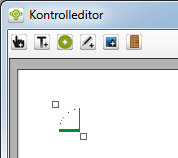
Högerklicka på Dörrobjektet för att visa en popupmeny.
Egenskaper öppnar en egenskapsdialog för dörren. Se förklaring nedan.
Radera raderar dörren från kameravyn.
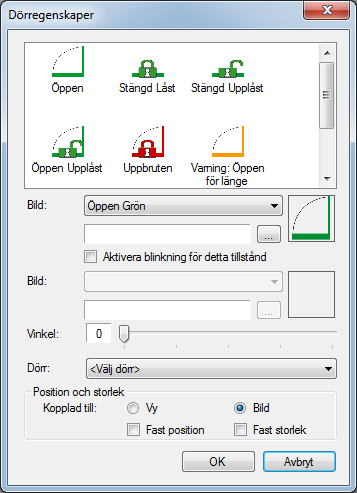
Bild är bilden som ska visas. Du kan välja någon av standardbilderna från vallistan eller en bildfil i något av formaten bmp, gif, jpg, png & ico.
Klicka på något av de tillstånd som dörren kan befinna sig i listan överst. Välj sedan bild från listan med standardbilder eller välj en bildfil du själv har ritat. Tänk på att bilderna för alla tillstånden för dörren måste ha samma förhållande mellan höjd och bredd för att dörrobjektet skall visas snyggt i Ethiris Client. Standardbilderna har måtten 223x262 pixlar.
Aktivera blinkning för detta tillstånd klicka i den här rutan om dörrikonen skall blinka för detta tillstånd när den visas i Ethiris Client. Om rutan är markerad, välj den bild som blinket skall alternera med i fältet Bild nedanför.
Vinkel är den vinkel som dörren kommer att roteras.
Dörr är den dörr som ska representeras. Välj en dörr i listan med dörrar.
Position & storlek är där du anger hur dörren ska placeras och hur dess storlek ska påverkas beroende på storleken på kameravyn/den underliggande bilden där dörren ska visas.
Kopplad till vy innebär att dörrens position och storlek är relativt kameravyn till skillnad från relativt bilden som visas i kameravyn. När storleken på kameravyn ändras, kommer position och storlek för dörren att justeras därefter såvida inte Fast position och/eller Fast storlek är förbockade.
Kopplad till bild innebär att dörrens position och storlek är relativt den underliggande bilden som visas i kameravyn. När storleken på bilden ändras, som en följd av digital zoomning, kommer position och storlek för dörren att justeras därefter såvida inte Fast position och/eller Fast storlek är förbockade.
Fast position innebär att dörrens position inte påverkas av aktuell storlek på kameravyn/den underliggande bilden. Dörrens position förblir hela tiden densamma i pixlar räknat.
Fast storlek innebär att dörrens storlek inte påverkas av aktuell storlek på kameravyn/den underliggande bilden. Dörrens storlek förblir hela tiden densamma i pixlar räknat.
Telefon
När du har lagt till en telefon kan du flytta runt den och ändra storlek på den genom att dra i någon av de 8 storlekshandtagen.
Telefonen följer behörigheten I/O-skrivning, så att om användare nyttjas och denne saknar denna behörighet, så kommer telefonen att vara utgråad i Ethiris Client.
Notera att om man aktiverat ett samtal via knappen, och sedan bytertill en annan vy, så stängs ljud in och ut automatiskt vid bytet.
Högerklicka på knappen för att ta fram en popupmeny.
Egenskaper öppnar en egenskapsdialog för telefonen. Se förklaring nedan.
Radera raderar telefonen från kameravyn.
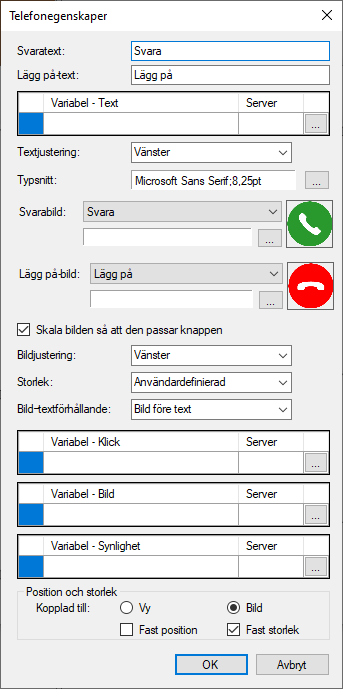
Svarstext är den text som visas i telefonen när ett samtal inte är aktivt.
Lägg på-text är den text som visas i telefonen när ett samtal är aktivt.
Variabel - Text är den variabel som Svars- och Lägg på-texten är kopplad till. Alla variabler kan kopplas till ett textfält. Variabelns värde konverteras automatiskt till text och visas i textfältet. Om en variabel är vald kommer variabelns värde att visas i textfältet i stället för texten i Svarstext och Lägg på-text fälten. Klicka på Radera knappen för att ta bort kopplingen till variabeln.
Textjustering anger horisontell justering av texten i knappen. Du kan välja mellan Vänster, Centrerad & Höger.
Typsnitt är typsnittet på texten i knappen. En standard typsnittsdialog öppnas när du klickar på knappen till höger.
Svarabild är den bild som visas när ett samtal inte är aktivt. Du kan välja mellan två standardbilder, Svara och Lägg på. Du kan också välja en bildfil i något av formaten bmp, gif, jpg, png & ico.
Lägg på-bild är den bild som visas när ett samtal är aktivt. Du kan välja mellan två standardbilder, Svara och Lägg på. Du kan också välja en bildfil i något av formaten bmp, gif, jpg, png & ico.
Skala bilden så att den passar knappen anger om bilden skall skalas med storleken på knappen. Som standard är detta aktivt.
Bildjustering anger justeringen av bilden. Om det inte finns någon text, är justeringen relativ hela knappen. Om det finns text, delas utrymmet mellan bilden och texten och då justeras bilden inom den yta som är reserverad för bilden. Alternativen är Vänster, Centrerad och Höger.
Storlek anger storlek på knappen. Det finns fyra alternativa förutbestämda storlekar och ett alternativ för egendefinierad storlek. Alternativen är: Minimal, Liten, Medelstor, Stor och Användardefinierad. Användardefinierad är standard och innebär att du kan bestämma storleken på knappen genom att dra i storlekshandtagen till önskad storlek.
Bild-textförhållande anger förhållandet mellan text och bild. Alternativen är: Bild före text, Text före bild, Bild ovanför text och Bara bild. Standard är Bild före text.
Variabel - Klick är den variabel som knappen är kopplad till. Variabeln sätts till true (sant) när knappen är nedtryckt och variabeln sätts till false (falskt) när knappen är uppsläppt. När du bläddrar efter en variabel presenteras endast s.k. Boolean (digitala) variabler i bläddringsdialogen. Även om både skrivbara och läsbara variabler visas, är det bara meningsfullt att koppla knappen till en skrivbar variabel. Klicka på Radera knappen för att ta bort kopplingen till variabeln.
Variabel - Bild är den variabel som styr vilken av bilderna Bild och På-bild som skall visas i knappen. Denna variabel kan bara kopplas om både Bild och På-bild är definierade. Om denna variabel inte är definierad, styrs vilken bild som visas av värdet på variabeln för Variabel – Klick. När du bläddrar efter en variabel presenteras endast s.k. Boolean (digitala) variabler i bläddringsdialogen. Även om både skrivbara och läsbara variabler visas, är det bara meningsfullt att koppla knappen till en läsbar variabel. Klicka på Radera knappen för att ta bort kopplingen till variabeln.
Variabel - Synlighet är den variabel som styr om knappen är synlig i Ethiris Client. Är variabeln inte definierad är knappen alltid synlig. När du bläddrar efter en variabel presenteras endast s.k. Boolean (digitala) variabler i bläddringsdialogen. Även om både skrivbara och läsbara variabler visas, är det bara meningsfullt att koppla knappen till en läsbar variabel. Klicka på Radera knappen för att ta bort kopplingen till variabeln.
Position & storlek är där du anger hur knappen ska placeras och hur dess storlek ska påverkas beroende på storleken på kameravyn/den underliggande bilden där knappen ska visas.
Kopplad till vy innebär att knappens position och storlek är relativt kameravyn till skillnad från relativt bilden som visas i kameravyn. När storleken på kameravyn ändras, kommer position och storlek för knappen att justeras därefter såvida inte Fast position och/eller Fast storlek är förbockade.
Kopplad till bild innebär att knappens position och storlek är relativt den underliggande bilden som visas i kameravyn. När storleken på bilden ändras, som en följd av digital zoomning, kommer position och storlek för knappen att justeras därefter såvida inte Fast position och/eller Fast storlek är förbockade.
Fast position innebär att knappens position inte påverkas av aktuell storlek på kameravyn/den underliggande bilden. Knappens position förblir hela tiden densamma i pixlar räknat.
Fast storlek innebär att knappens storlek inte påverkas av aktuell storlek på kameravyn/den underliggande bilden. Knappens storlek förblir hela tiden densamma i pixlar räknat.
Videoväggsmonitor noden
Under noden Vyer och eventuellt under någon Sektion nod kan det finnas en eller flera Videoväggsmonitor noder. Denna vytyp används för att visa en specificerad videoväggsmonitor i ett popupfönster. Använd uppstartinställningarna för att definiera vilket popupfönster som ska visa vilken videoväggsmonitorvy.
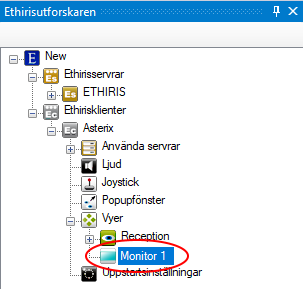
Videoväggmonitor popupmeny
Högerklick på denna nod öppnar en meny.
Byt namn försätter noden i namnändringsläge. Du kan mata in det nya namnet för knappen direkt i trädvyn.
Radera tar bort vyn från klientkonfigurationen. En dialog för att bekräfta raderingen kommer att visas innan knappen tas bort
Videoväggmonitor panel
Dubbelklick på en Videoväggmonitor nod i trädvyn öppnar tillhörande panel.
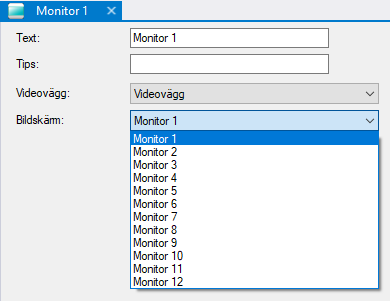
Denna panel innehåller egenskaper för videoväggmonitorvyn såsom text men också vilken videovägg/monitor vyn ska visa. Den här vytypen visas aldrig i verktygsfönsterna Vyutforskaren och Sektionsutforskaren i Ethiris Client. I stället ska du skapa ett popupfönster och via uppstartinställningar välja att den här vyn ska visas i ett visst popupfönster.
Text anger vilken text/namn vyn har så att du vet vilken vy som visar vilken monitor.
Tips är en text du kan ange. Den visas bara här.
Videovägg i listan väljer du vilken videovägg vars monitorer ska listas under Bildskärm.
Bildskärm välj vilken monitor från vald videovägg den här vyn ska visa.
Videoväggsrepresentation noden
Under noden Vyer och eventuellt under någon Sektion nod kan det finnas en eller flera Videoväggsrepresentation noder.
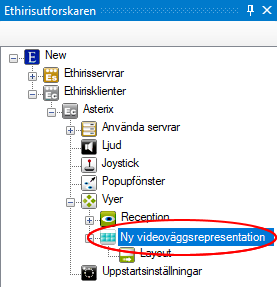
Videoväggsrepresentation popupmeny
Högerklick på denna nod öppnar en meny.
Byt namn försätter noden i namnändringsläge. Du kan mata in det nya namnet för vyn direkt i trädvyn.
Radera tar bort vyn från klientkonfigurationen. En dialog för att bekräfta raderingen kommer att visas innan vyn tas bort
Videoväggsrepresentation panel
Dubbelklick på en Videoväggsrepresentation nod i trädvyn öppnar tillhörande panel.
Denna panel innehåller egenskaper för vyn såsom text. Den här vytypen visas aldrig i verktygsfönsterna Vyutforskaren och Sektionsutforskaren i Ethiris Client. I stället ska du skapa ett popupfönster och via uppstartinställningar välja att den här vyn ska visas i ett visst popupfönster.
Text anger vilken text/namn vyn har så att du vet vilken vy som visar vilken videovägg.
Tips är en text du kan ange. Den visas bara här.
Layout noden
Under varje Videoväggsrepresentation nod finns det en tillhörande Layout nod.
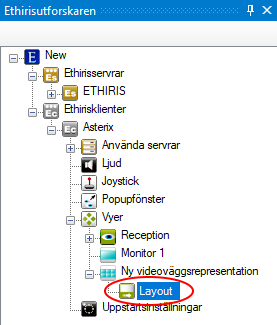
Layout popupmeny
Det finns ingen popupmeny för en layout nod.
Layout panel
Dubbelklick på Layout noden i trädvyn öppnar tillhörande panel.
Denna panel är indelad i två delar; vänster och höger. På vänster sida finns en representation av hela videoväggen och på höger sida väljer du vilken monitor som visas var rent fysiskt på videoväggen.
Välj layout, Kolumner, Rader och Skärmtyp fungerar på samma sätt som för klientvylayout, se avsnitt 2.4.103 ovan.
Konstruera layouten på videoväggen så att den matchar hur monitorerna är monterade i verkligheten.
Till höger om monitorvyerna är en lista med de videoväggar som finns konfigurerade i de servrar som den här klientkonfigurationen är ansluten till.
Om det finns mer än en videovägg definierad, måste du först välja vilken videovägg du vill koppla den här videoväggsrepresentationen till. Det går bara att koppla en videovägg till varje videoväggsrepresentation.
Välj den videovägg du vill att videoväggsrepresentationen ska representera.
Därefter markerar du en monitorvy och klickar därefter i den monitor som motsvarar den positionen på videoväggen.
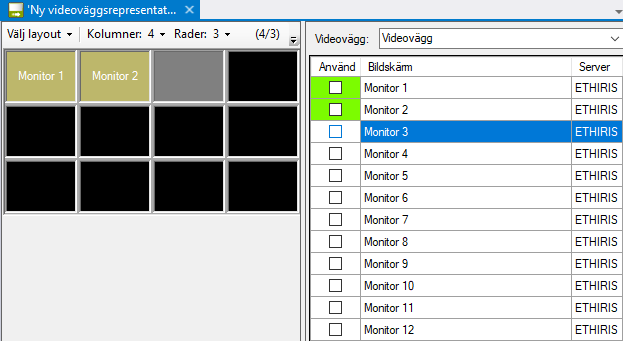
Fortsätt tills samtliga monitorvyer har knutits till en monitor på videoväggen.
Videoväggsrepresentationen är tänkt att visas på overatörernas lokala Ethirisklienter. De kan där se vilka kameror som visas på respektive montor på videoväggen och också påverka vad som visas på videoväggen genom att dra och släppa kameror från Kameraförnstret.
Knapp noden
Under noden Vyer och eventuellt under någon Sektion nod kan det finnas en eller flera Knapp noder. Knapparna kan vara antingen en Ljudknapp eller en I/O-knapp.
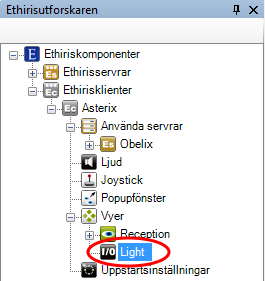
Knapp popupmeny
Högerklick på denna nod öppnar en meny.
Byt namn försätter noden i namnändringsläge. Du kan mata in det nya namnet för knappen direkt i trädvyn.
Radera tar bort knappen från klientkonfigurationen. En dialog för att bekräfta raderingen kommer att visas innan knappen tas bort
Ljudknapp panel
Dubbelklick på en Ljudknapp nod i trädvyn öppnar tillhörande panel.
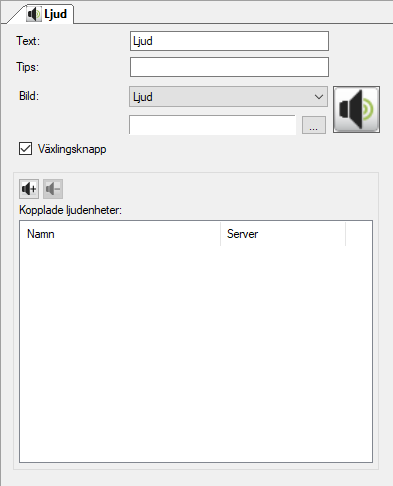
Denna panel innehåller egenskaper för knappen såsom text och bild för tillhörande knapp som ska visas i Ethiris Client i verktygsfönsterna Vyutforskaren och Sektionsutforskaren.
Text anger vilken text som ska visas i tillhörande knapp i Ethiris Client.
Tips är en text som visas som ett verktygstips när man håller muspekaren ovanför knappen i Vyutforskaren i Ethiris Client. Detta kan användas för att förklara syftet med en knapp.
Bild anger vilken bild som ska visas i knappen i Ethiris Client. Det finns två huvudalternativ; Antingen använder du en av standardbilderna som följer med Ethiris eller så använder du en egen bild.
Följande standardbilder är tillgängliga:
När du använder din egen bild stöds följande format: bmp, gif, jpg, png och ico. För bästa resultat, använd en bild med upplösningen 32 x 32 pixlar.
Växlingsknapp anger beteendet för knappen. När denna ruta är förbockad blir knappen en s.k. växlingsknapp, dvs. den stannar nere när man klickar på den och när man klickar igen, åker knappen upp. När detta val inte är förbockat blir knappen återfjädrande, dvs. knappen åker upp så fort du släpper musknappen när du har klickat på knappen.

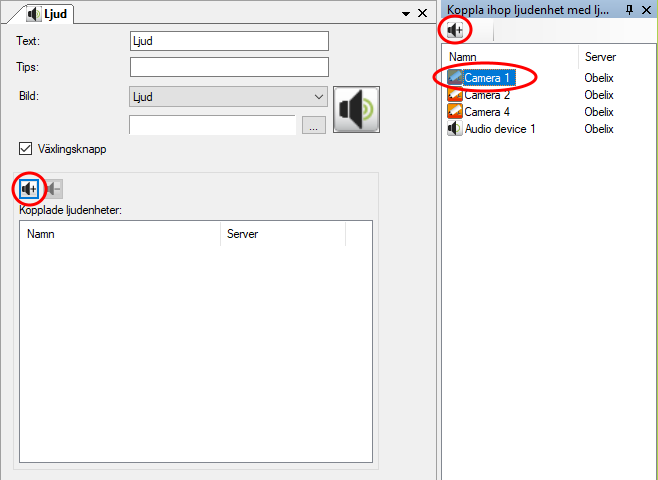
Du kan lägga till flera ljudenheter till ljudknappen om du vill täcka en större yta när du talar. Talet kommer att skickas parallellt till alla ljudenheter i listan.

I/O-knapp panel
Dubbelklick på en I/O-Knapp nod i trädvyn öppnar tillhörande panel.
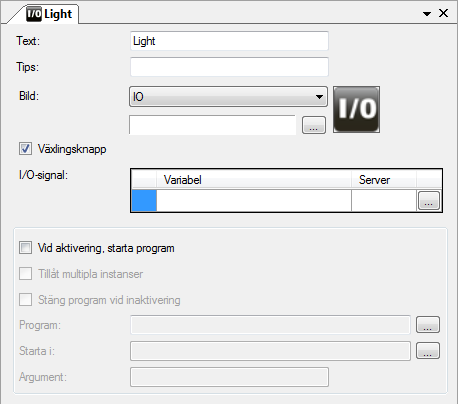
Denna panel innehåller egenskaper för knappen såsom text och bild för tillhörande knapp som ska visas i Ethiris Client i verktygsfönsterna Vyutforskaren och Sektionsutforskaren.
Text anger vilken text som ska visas i tillhörande knapp i Ethiris Client.
Tips är en text som visas som ett verktygstips när man håller muspekaren ovanför knappen i Vyutforskaren i Ethiris Client. Detta kan användas för att förklara syftet med en knapp.
Bild anger vilken bild som ska visas i knappen i Ethiris Client. Det finns två huvudalternativ; Antingen använder du en av standardbilderna som följer med Ethiris eller så använder du en egen bild.
Följande standardbilder är tillgängliga:
När du använder din egen bild stöds följande format: bmp, gif, jpg, png och ico. För bästa resultat, använd en bild med upplösningen 32 x 32 pixlar.
Växlingsknapp anger beteendet för knappen. När denna ruta är förbockad blir knappen en s.k. växlingsknapp, dvs. den stannar nere när man klickar på den och när man klickar igen, åker knappen upp. När detta val inte är förbockat blir knappen återfjädrande, dvs. knappen åker upp så fort du släpper musknappen när du har klickat på knappen.
I/O-signal är den variabel som knappen är kopplad till. Variabeln sätts till true (sant) när knappen är nedtryckt och variabeln sätts till false (falskt) när knappen är uppsläppt. När du bläddrar efter en variabel presenteras endast s.k. Boolean (digitala) variabler i bläddringsdialogen. Även om både skrivbara och läsbara variabler visas, är det bara meningsfullt att koppla knappen till en skrivbar variabel. Klicka på Radera knappen för att ta bort kopplingen till variabeln.
Vid aktivering, starta program När denna ruta är förbockad kommer det program som pekas ut i fältet Program att startas när användaren klickar på knappen och när knappen aktiveras p.g.a. att den kopplade I/O-signalen aktiveras. Detta betyder att ett program kan startas lokalt i datorn där Ethiris Client körs från skriptet i servern.
Tillåt multipla instanser När denna ruta är förbockad innebär det att flera instanser av programmet kan startas och alltså att flera programmet kan köras flera gånger samtidigt. Det är upp till användaren att stänga programmen igen.
Stäng program vid inaktivering När denna ruta är förbockad kommer det startade programmet att stängas när knappen släpps upp/inaktiveras av den kopplade signalen. Detta alternativ är endast tillgängligt om alternativet Tillåt multipla instanser inte är förbockat.
Program anger det program som ska startas när knappen trycks ner/aktiveras av den kopplade signalen. Du kan bläddra efter program genom att klicka på knappen med tre prickar eller skriva in den kompletta sökvägen till programmet manuellt i textrutan. Det är också möjligt att ange en webbadress (typ www.kentima.se) eller något annat som ar associerat med ett program i Windows. I det fallet kommer det associerade programmet att starta. Det är inte säkert att det går att stänga programmet från Ethiris Client när det startar på detta sätt, d.v.s. Stäng program vid inaktivering kanske inte fungerar.
Starta i anger den startmapp som programmet startar i. Vissa program kan kräva en specifik mapp att starta i för att fungera korrekt. Du kan bläddra efter mappen genom att klicka på knappen med tre prickar på eller skriva in sökvägen till mappen.
Argument Ange startargument som programmet behöver i det format som programmet kräver.
Uppstartsinställningar noden
Under noden Ethiris Client finns det en Uppstartsinställningar nod. Denna nod används för att konfigurera hur Ethiris Client ska se ut när den startar.
Man kan bestämma storlek och position på huvudfönstret i Ethiris Client, vilka paneler som ska synas, om menyn ska visas, storlek på verktygsknapparna samt vilken klientvy som ska visas i Standard Live Panel och eventuella popupfönster vid start.
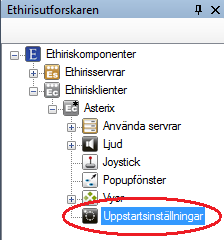
Uppstartsinställningar popupmeny
Det finns ingen popupmeny för denna nod.
Uppstartsinställningar panel
Dubbelklick på noden Uppstartsinställningar i trädvyn öppnar tillhörande panel.
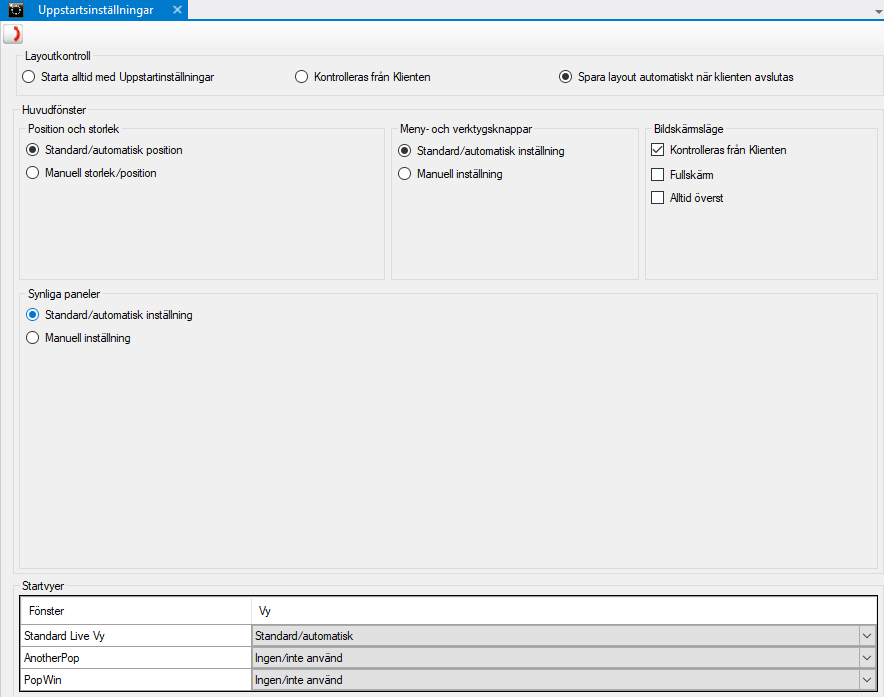
Överst i panelen finns ett verktygsfält.
Uppstartsinställningar panel verktygsfält

Uppstartsinställningar panel
Layoutkontroll
Man kan välja hur klienten ska bete sig vid start eller uppdatering av konfiguration. Det finns två olika tillstånd som klienten kan använda när den startar. Det ena är de uppstartsinställningar som görs i denna panel. Det andra är en sparad layout där position, storlek och innehåll finns sparad för alla de fönster som var öppna i Ethiris Client när layouten sparades. Vilket av dessa tillstånd som kommer att användas beror på vilket alternativ man väljer för Layoutkontroll.
Starta alltid med Uppstartsinställningar innebär att varje gång klienten startar eller laddar om sin konfiguration så används de inställningar som har konfigurerats längre ned i denna panel. I detta läge finns en meny i klienten under Verktyg som heter Återställ layout till Uppstartsinställningar. Om man väljer denna meny återställs klienten till det läge som definierats här i Uppstartsinställningar.
Kontrolleras från klienten innebär att ytterligare ett antal menyalternativ dyker upp under Verktyg-menyn i klienten. Då får man möjlighet att explicit spara aktuell layout. Man kan också välja att automatiskt spara layout varje gång man stänger klienten eller laddar om konfigurationen.
Spara layout automatiskt när klienten avslutas innebär än en gång att Verktyg-menyn i klienten förändras.
Nu blir valet Spara layout automatiskt valt per automatik och går inte att ändra. Detta innebär att aktuellt läge i klienten sparas när klienten avslutas alternativt konfigurationen laddas om. Detta läge återskapas nästa gång klienten startas.
Huvudfönster
Position och storlek
Man kan välja mellan Standard/automatisk position och Manuell storlek/position.
Standard/automatisk position innebär att klienten startar med den storlek och position den hade när klienten senast stängdes. Klienten kommer alltså ihåg senaste position och storlek för huvudfönstret. Den kommer inte ihåg storlek och position för eventuella popupfönster.
Manuell storlek/position innebär att man specificerar storlek och position vilket kommer att användas när klienten startar i stället för senaste storlek och position.
Bildskärm anger vilken skärm klienten ska starta på. Man kan välja mellan 1 - 8 och Primär, där Primär är den som är primär bildskärm i Windows.
Maximerad. När denna ruta är förbockad kommer klienten att vara maximerad på angiven skärm när den startar.
Minimerad. När denna ruta är förbockad kommer klienten att vara minimerad på angiven skärm när den startar.
Centrerad. När denna ruta är förbockad kommer klienten att vara centrerad på angiven skärm när den startar. När centrerad är vald kan varken Topp eller Vänster definieras.
Minimera till meddelandefältet. När denna ruta är förbockad kommer klienten, när den minimeras, att vara minimerad i det s.k. Meddelandefältet som normalt sett är längst ned till höger på skärmen. Om denna ruta inte är förbockad minimeras klienten som vanligt till Aktivitetsfältet. En fördel med att minimera till meddelandefältet är att man ”slipper” den blinkande ikonen i aktivitetsfältet när klienten får fokus t.ex. efter en omladdning av konfigurationen.
Bredd är önskad bredd på klienten när den startar.
Höjd är önskad höjd på klienten när den startar.
Vänster är önskad vänsterposition på klienten när den startar.
Topp är önskad topposition på klienten när den startar.
Meny- och verktygsknappar
Man kan välja mellan Standard/automatisk inställning och Manuell inställning.
Standard/automatisk inställning innebär att klienten startar med menyn synlig och små verktygsknappar.
Manuell inställning ger möjlighet att välja om menyn ska synas eller om det ska vara små eller stora verktygsknappar.
Visa meny anger om menyn ska vara synlig i klienten.
Små/stora verktygsknappar anger storleken på verktygsknapparna. Om menyn inte är synlig blir knapparna stora, det går inte att välja något annat.
Bildskärmsläge
Bildskärmsläge anger om klientens huvudfönster ska visas i fullskärmsläge, d.v.s. utan titelbar och utan kanter. Du kan även bestämma om huvudfönstret och alla andra fönster ska visas Alltid överst. Detta innebär att inga andra fönster kan planeras ovanpå något fönster från Ethiris Client. Observera dock att vi inte kan garantera att, i alla situationer, med vilken annan applikation som helst, att detta aldrig kan hända. Men risken för att det händer reduceras drastiskt med denna inställning.
Om Kontrolleras från Klienten är förbockad, innebär det att användaren lokalt på varje klientdator kan bestämma hur klienten ska fungera.
Bocka för Fullskärm om du vill att klientens huvudfönster ska starta i fullskärmsläge, d.v.s. utan titelbar och utan kanter. Om det tillåts, kan användaren växla denna funktion i klienten genom att trycka F11.
Bocka för Alltid överst om du vill att klientens huvudfönster och alla andra fönster from klienten ska lägga sig överst, d.v.s. över alla andra programs fönster. Om det tillåts, kan användaren växla denna funktion från klienten genom att använda Visa-menyn.
Synliga paneler
Man kan välja mellan Standard/automatisk inställning och Manuell inställning.
Standard/automatisk inställning innebär att klienten startar med samtliga paneler synliga och på sina standardpositioner.
Manuell inställning ger möjlighet att specificera vilka paneler som ska vara synliga när klienten startar.
I Ethiris Client kan man stänga och öppna paneler under drift. Inställningarna i detta avsnitt bestämmer endast vilka paneler som ska vara öppna vid start av klienten.
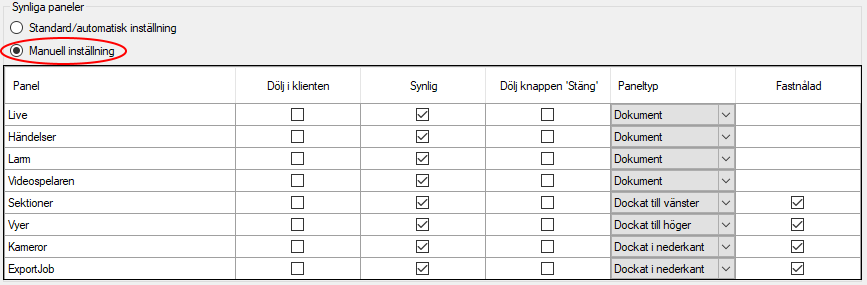
Panel anger vilken panel inställningarna gäller för. Alla standardpaneler listas nedanför.
Live anger inställningarna för panelen Standard Live Panel.
Händelser anger inställningarna för panelen Händelser.
Larm anger inställningarna för panelen Larm.
Videospelaren anger inställningarna för panelen Videospelaren.
Sektioner anger inställningarna för panelen Sektioner. Detta är ett s.k. verktygsfönster som normalt är dockat vid vänsterkanten av huvudfönstret i klienten.
Kameror anger inställningarna för panelen Kameror. Detta är ett s.k. verktygsfönster som normalt är dockat vid underkanten av huvudfönstret i klienten. Panelen Kameror ingår normalt i samma s.k. flikgrupp som panelen Exportjobb.
Exportjobb anger inställningarna för panelen Exportjobb. Detta är ett s.k. verktygsfönster som normalt är dockat vid underkanten av huvudfönstret i klienten. Panelen Exportjobb ingår normalt i samma s.k. flikgrupp som panelen Kameror.
Dölj i klienten anger om panelen ska vara dold i klienten. Det kommer inte att vara möjligt att visa panelen manuellt heller.
Synlig anger om panelen är synlig när klienten startar. Om den inte är synlig, kan användaren välja att visa den manuellt antingen via rullgardinsmenyn eller via tangentbordsgenvägar.
Dölj knappen ’Stäng’ anger att användaren inte kommer att kunna stänga panelen.
Paneltyp anger hur panelen ser ut och hur den kan dockas. Möjliga alternativ listan nedanför.
Dokument Panelen kommer att vara av dokumenttyp och upptar hela huvudfönstrets yta.
Dockat till vänster Panelen kommer att vara dockad mot vänstersidan av huvudfönstret.
Dockat till höger Panelen kommer att vara dockad mot högersidan av huvudfönstret.
Dockat i nederkant Panelen kommer att vara dockad i nederkant av huvudfönstret.
Dockat i ovankant Panelen kommer att vara dockad i ovankant av huvudfönstret.
Fastnålad anger att panelen kommer att vara fastnålad vid start av klienten. Bara relevant för paneltyper andra än Dokument.
Startvyer
Syftet med denna del är att kunna bestämma vilken/vilka klientvy(er) som ska visas när klienten startas.

I listan finns alltid fönstret Standard Live Vy. Om man har definierat popupfönster så kommer de som egna rader i listan.
För varje fönster finns tre huvudalternativ; Ingen/inte använd, Standard/automatisk och
Ingen/inte använd innebär för Standard Live Vy att livefönstret lämnas tomt vid start. Operatören måste manuellt välja vad som ska visas i fönstret. För eventuella popupfönster innebär detta alternativ att fönstret inte öppnas automatiskt vid start.
Standard/automatisk innebär för Standard Live Vy att den första lämpliga klientvyn i konfigurationen kommer att visas vid start av klienten. För eventuella popupfönster har detta val ingen funktion just nu utan är reserverad för framtida bruk.
För att visa en videoväggmonitorvy knyter du den till ett popupfönster. Vyn kommer då automatiskt att visas när klienten startar.
Ethiris Mobil-konfiguration noden
Under noden Ethirisklienter kan det finnas en eller flera Ethiris Mobil-konfiguration noder, som var och en representerar en Ethiris Mobil-konfiguration i systemet.
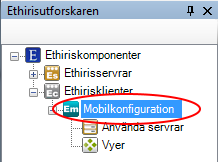
Ethiris Mobile popupmeny
Högerklick på denna nod öppnar en meny.
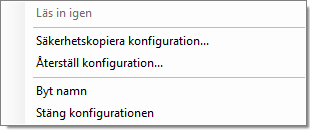
Läs in igen är endast tillgänglig om du har gjort förändringar i klientkonfigurationen. Läs in igen hämtar aktuell konfigurationsfil från servern och laddar konfigurationen i Ethiris Admin. Öppna paneler som tillhör denna klient kommer att stängas. Innan konfigurationen laddas om får du meddelande om osparade förändringar och får chansen att ångra dig.
Klicka Ja för att ladda om konfigurationen ändå eller klicka Nej för att inte ladda om konfigurationen och få chansen att spara dina ändringar först.
Säkerhetskopiera konfiguration… är i princip samma funktion som beskrivits tidigare under avsnitt 2.4.2 på sidan 2:44, med den skillnaden att i detta sammanhang tas backup endast av aktuell Ethiris Mobile-konfiguration.
Återställ konfiguration… är också samma funktion som beskrivits tidigare. I detta sammanhang handlar det om att återställa konfigurationen för Ethiris Mobile.
Byt namn försätter noden i trädvyn i ändringsläge. Du kan mata in ett nytt namn direkt i trädvyn. Du kan också trycka F2 efter att noden är vald för att sätta den i ändringsläge.
Stäng konfiguration tar bort mobilklienten från aktuellt projekt. Observera att själva konfigurationen förblir oförändrad. Det är bara aktuellt projekt i Ethiris Admin som påverkas.
Ethiris Mobile panel
Dubbelklick på en Ethiris Mobile nod i trädvyn öppnar tillhörande panel.
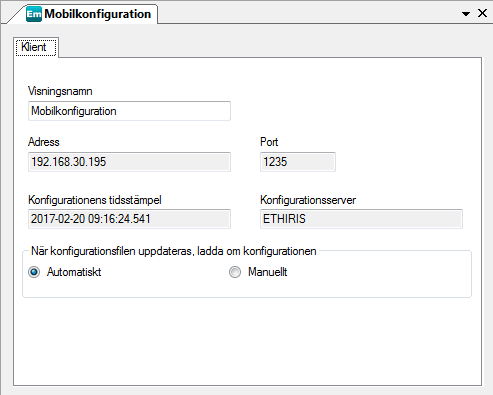
Panelen Ethiris Mobile består av en flik; Klient
Klient
Här finner du information om själva Ethiris Mobile.
Visningsnamn är det namn du gav Ethiris Mobile-komponenten när du la till den till projektet. Detta kan ändras. Efterhand som du ändrar namnet uppdateras det omedelbart i trädvyn. Detta namn används för att visa ett lämpligt namn i trädvyn, för att identifiera klientkonfigurationen under Klientkonfigurationer i den Ethiris Server som hanterar denna klientkonfiguration.
Adress är IP-adressen till den Ethiris Server som hanterar denna mobilkonfiguration. Detta fält är endast läsbart.
Port är den TCP/IP-port Som används för att ansluta till Ethiris Server. Detta fält är endast läsbart.
Konfigurationens tidsstämpel anger när mobilkonfigurationen senast sparades. Detta fält är endast läsbart.
Konfigurationsserver är namnet på den Ethiris Server som hanterar denna mobilkonfiguration. Detta fält är endast läsbart.
När konfigurationsfilen uppdateras, ladda om konfigurationen anger om klienter som är i gång och har just denna konfiguration laddad automatiskt ska ladda in en ny version av konfigurationen när konfigurationen uppdateras.
Använda servrar noden
Under varje Ethiris Mobil nod finns det en Använda servrar nod. Detta är en samlingsnod för alla Ethiris Servrar som denna mobilkonfiguration ska ansluta sig till.
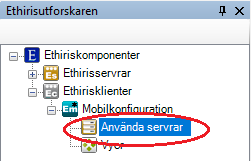
Använda servrar popupmeny
Högerklick på denna nod öppnar en meny.
Ny->Använd server visar en dialog för anslutning till en Ethiris Server. Dialogen ser annorlunda ut beroende på om det finns några tillgängliga Ethiris Server i aktuellt projekt i Ethiris Admin. I detta fall är Ethiris Servern Obelix tillgänglig och därför presenteras i listan av serverkonfigurationer som är laddade i projektet.
Välj en Ethiris Server i listan och klicka Välj för att ansluta servern till klientkonfigurationen.
Använda servrar panel
Dubbelklick på noden Använda servrar i trädvyn öppnar tillhörande panel.

Denna panel består av en lista med alla valda Ethiris Servrar i mobilklientens konfiguration.
Överst i panelen finns ett verktygsfält.
Använda servrar panel verktygsfält
Använda servrar panel serverlista
Serverlistan består av flera kolumner.
Namn är önskat namn för servern. Detta namn måste vara unikt inom konfigurationen. Om du matar in ett ogiltigt namn kommer en fel ikon som indikerar felet att visas till vänster om servern i listan. Detta namn används för att identifiera servern i olika sammanhang.
Lokal adress är IP-adressen (och porten) klienten kommer att använda för att kontakta servern. Detta fält är endast läsbart. Det är endast till för information om vilken fysisk dator som Ethiris Server kör på. Adress 127.0.0.1 är ett alias för den lokala datorn, dvs. den dator du arbetar på för tillfället.
Port är den TCP/IP-port som Ethiris Servern lyssnar på efter inkommande anrop från Ethirisklienter. Porten måste bestämmas när Ethiris Servern ansluts under Ethirisservrar i Ethiris Admin. Denna port är som standard 1235 och det finns sällan någon anledning att ändra på detta.
Extern adress är IP-adressen Ethiris Mobile kommer att försöka ansluta till servern på om anslutning via Lokal adress misslyckas. Detta för att kunna använda samma konfiguration både lokalt och externt. För att använda funktionen ska du ange den publika IP-adressen till den anläggning där Ethiris Server kör. Det kan också vara en dynamiskt tilldelat adress. Om du inte vill använda funktionen, lämna fältet tomt.
Ethiris Mobile försöker normalt att kontakta Ethiris Server via Lokal adress, men om det misslyckas använder man i stället Extern adress och Extern port. Om anslutning via extern adress/port lyckas, kommer Ethiris Mobile därefter att i första hand använda den externa adressen. Ethiris Mobile kommer omväxlande att försöka ansluta via den lokala respektive externa adressen tills anslutningen lyckas. Den adress anslutningen lyckades med kommer i fortsättningen att användas I första hand.
OBS! Från version 13 så ändras Extern adress på fliken Klienter under serverkonfigurationen. Och fylls sedan automatiskt i här, detta fält går därmed inte längre att modifiera här.
Extern port är porten som i routern är mappad att skicka inkommande anslutningar vidare till korrekt dator i det lokala närverket. Läs i manualen till din router för mer information om detta. Om funktionen inte används, sätt värdet till 0 (kommer att visas som ett tomt fält).
Notera att, för tillfället, stödjer inte Ethiris Mobile kluster.
OBS! Från version 13 så ändras Extern port på fliken Klienter under serverkonfigurationen. Och fylls sedan automatiskt i här, detta fält går därmed inte längre att modifiera här.
Tidsgräns för anslutning (ms) är det antal millisekunder som en klient väntar på att Ethiris Server ska svara på ett anrop till servern. 10 000 ms är standard, dvs. 10 sekunder.
Säkerhet anger vilken Ethiris Server som fungerar som Säkerhetsserver för denna klientkonfiguration. Säkerhetsservern verifierar användarprivilegier som är klientspecifika. Detta är de 6 sista Operationer i panelen Server Behörighet i serverns konfiguration. De 6 operationerna är Starta klient, Tillåt export av video från klienten, Visa uppspelaren i klienten, Visa händelselistan i klienten, Visa larmlistan i klienten & Avsluta klient. Du kan läsa mer om säkerhet i avsnittet Säkerhet noden på sidan 2:288. Endast en server kan vara säkerhetsserver. I det fall det finns flera använda servrar i klientens konfiguration kan du bocka för önskad Ethiris Server som ska vara säkerhetsserver.
Använd Server noden
Under noden Använda servrar listas alla använda Ethiris Servrar. Varje nod representerar en Ethiris Server.
Använd server popupmeny
Högerklick på denna nod öppnar en meny.
Referensserver (
När du först lägger till en Ethiris Server till listan med använda servrar sätts en referens automatiskt. Den enda anledning till att en referens inte skulle existera är att mobilkonfigurationen har öppnats i Ethiris Admin innan tillhörande Ethiris Server-konfiguration har öppnats i Ethiris Admin. I detta fall kan du ansluta till Ethiris Server, sedan välja den som referens för motsvarande använda server i klientkonfigurationen. Du kan också använda detta menyalternativ för att ändra referensserver till en annan Ethiris Server som finns laddad i Ethiris Admin.
Välj önskad server i listan och klicka Välj alternativt klicka Anslut för att välja den lokala Ethiris Server som referens.
Byt namn försätter noden i namnändringsläge. Du kan mata in ett nytt namn direkt i trädvyn.
Radera tar bort Ethiris Servern från listan med använda servrar för mobilkonfigurationen. Om du raderar en server försvinner alla referenser till kameror och variabler som hör till servern från klientkonfigurationen. En vy till exempel kommer att behålla sin layout men alla kamerareferenser i kameravyerna försvinner. Innan radering visas en bekräftelsedialog.
Använd server panel
Dubbelklick på en Använd server nod i trädvyn öppnar tillhörande panel.
Denna panel består av en lista med alla tillgängliga kameror i den refererade Ethiris Server.
Överst i panelen står namnet på den Ethiris Server som är refererad.
En knapp, ”Synka kameror med servern”, kommer att bli synlig om en eller flera kameror inte är ikryssade för användning. Då knappen blir tryckt på kommer alla kameror att automatiskt bli aktiverade för användning och serverns kameranamn kommer att anges som lokala namn.
Om något lokalt kamera namn inte matchar serverns kameranamn kommer ytterligare en annan knapp visas, ”Synka kameranamn med servern”. Vid användning kommer den att ändra alla lokala kamera namn till motsvarande kameranamn i servern.
Använd server panel kameralista
Kameralistan består av flera kolumner.
Används. Bocka för denna ruta för att använda tillhörande kamera i mobilkonfigurationen. Detta innebär att kameran är tillgänglig för kameravyer och i panelen Kameror i Ethiris Mobile. När du lägger till en använd server från början kommer samtliga kameror att vara valda. Om du lägger till fler kameror till serverns konfiguration efter att Ethiris Servern är refererad i klientkonfigurationen måste du manuellt välja in de nya kamerorna i klientkonfigurationen genom att bocka för kolumnen Använd.
Lokalt namn är det namn på kameran som du vill ha i Ethiris Mobile. Detta behöver inte vara samma namn som används för kameran i Ethiris Server. Det lokala namnet måste vara unikt. Kolumnen innehåller även en ikon som vilar vilken typ av kamera det är.
Kameranamn på servern är namnet som används för kameran i Ethiris Server. Detta fält är endast läsbart.
Beskrivning är en valfri beskrivning som har angetts för kameran i Ethiris Servers konfiguration. Detta fält är också endast läsbart.
Kamera noden
Under varje Använd server nod i trädvyn, är alla kameror som hör till Ethiris Servern presenterade som trädvynoder.
Kamera Ändra ordning
Ordningen av kameror i trädet används i olika sammanhang där en lista med kameror presenteras, t.ex. när man ska välja kamera till en kameravy eller i kameralistan i Ethiris Mobile.
Man kan ändra ordning på kamerorna i trädvyn genom att dra en kamera till en annan position. Klicka på önskad kamera med vänster musknapp, håll ned musknappen och flytta samtidigt muspekaren till en annan kamera i listan, släpp upp musknappen när muspekaren befinner sig på önskad position i trädet.
När en kamera flyttas nedåt i trädet kommer kameran att hamna efter den kamera som man släpper kameran på. Om kameran flyttas uppåt i trädet kommer kameran att hamna före den kamera man släpper kameran på.
Kamera popupmeny
Högerklick på denna nod öppnar en meny.
Byt namn försätter noden i namnändringsläge. Du kan ändra namnet direkt i trädvyn. Detta är samma sak som att ändra Lokalt namn i kameralistan i panelen Använd server.
Radera väljer bort kameran från denna klientkonfiguration. Detta är samma sak som att ta bort bocken i kolumnen Använd i kameralistan i panelen Använd server.
Kamera panel
Dubbelklick på en kamera nod i trädvyn öppnar en panel som är samma som panelen Använd server.
Vyer noden
Under varje Ethiris Mobile finns en Vyer nod. Detta är en samlingsnod för alla Vyer och Knappar i mobilkonfigurationen.
Vyer är fördefinierade vyer med en eller flera kameravyer. En kameravy används vanligen för att visa live video från en förutbestämd kamera
Knappar används för att aktivera signaler/variabler i Ethiris servers datalager. Exempel är aktivering av en förinställd position eller rondering.
Vyer popupmeny
Högerklick på denna nod öppnar en meny.

Ny->Vy lägger till en ny vy till klientkonfigurationen. Den läggs omedelbart till i trädvyn och den nya noden sätts i namnändringsläge. Du kan mata in önskat namn för vyn direkt i trädvyn.
Syftet med en vy är att fördefiniera en layout med kameravyer. Vyn kan visas i Ethiris Mobile i live.
Ny->Knapp->I/O lägger till en ny knapp till mobilkonfigurationen. Den läggs omedelbart till i trädvyn och den nya noden sätts i namnändringsläge. Du kan mata in önskat namn för knappen direkt i trädvyn.
Syftet med en knapp är att koppla den till en skrivbar Boolean (digital) variabel i Ethiris Servers datalager. När du klickar på knappen i Ethiris Mobile, aktiveras den kopplade variabeln (sätts till true). Du kan använda denna funktion i många syften, t ex att aktivera en förinställd position för en PTZ-kamera, starta inspelning eller skicka e-post.
Vyer panel
Det finns ingen panel för noden Vyer.
Vy noden
Under noden Vyer kan det finnas en eller flera Vy noder.
Vy popupmeny
Högerklick på denna nod öppnar en meny.
Byt namn försätter noden i namnändringsläge. Du kan mata in det nya namnet för vyn direkt i trädvyn.
Radera tar bort vyn från klientkonfigurationen. En dialog för att bekräfta raderingen kommer att visas innan vyn tas bort
Vy panel
Dubbelklick på en Vy nod i trädvyn öppnar tillhörande panel.
Denna panel innehåller egenskaper för vyn såsom text för tillhörande vyknapp som ska visas i Ethiris Mobile i panelerna Vyer och panelen I/O-knappar.
Text anger vilken text som ska visas i tillhörande vyknapp i Ethiris Mobile.
Layout noden
Under varje Vy nod finns det en tillhörande Layout nod.
Layout popupmeny
Det finns ingen popupmeny för en Layout nod.
Layout panel
Dubbelklick på en Layout nod i trädvyn öppnar tillhörande panel.
Denna panel är indelad i två delar; vänster och höger. På vänster sida finns en representation av skärmen där vyn ska visas och på höger sida finns egenskaper för den markerade kameravyn på vänster sida.
Välj layout är en lista med ett antal fördefinierade layouter att välja bland.
Detta är ett snabbt sätt att skapa en layout.
Skärmorientering anger skärmens orientering för den valda layouten. Om man roterar den mobila enheten medan vyn visas, så kommer layouten att automatiskt anpassa sig till den nya orienteringen. Genom att byta mellan Landskap och Porträtt lägena, så kan man se hur vyn kommer att se ut på den mobila enheten.
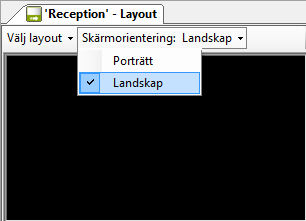
Kameravy popupmeny
Högerklick på en kameravy öppnar en meny.
Visa kameranamn anger om kamerans namn ska visas i live från början när Ethiris Mobile startar. Operatören kan ändra detta i inställningspanelen i Ethiris Mobile.
Rensa denna raderar innehållet i vald kameravy.
Rensa alla raderar innehållet i samtliga kameravyer i aktuell vy.
Kameravytyp
Det finns bara en typ i mobilkonfigurationen; Kamera.
Vytyp Kamera
Detta är standardtypen som alla kameravyer har. Den används för att visa live video från en specifik och förutbestämd kamera.
När ingen kamera är vald för en sådan vy, är färgen på kameravyn svart. I exemplet nedan har bara den första kameravyn en vald kamera. De övriga 5 kameravyerna har ingen vald kamera och är därför svarta.
Till höger om kameravyerna är en lista med tillgängliga kameror. Denna lista består av kamerorna du har valt för Använda servrar.
Se avsnitt Använd server panel på sidan 2:456 för mer information om detta.
Bocka helt enkelt för kameran i listan som du vill visa live video från i den markerade kameravyn.
Om du har många kameror kan det vara behändigt att sortera dem i alfabetisk ordning. Klicka på kolumnrubriken Kamera för att göra detta. Klicka igen för att sortera i omvänd ordning. En pil indikerar aktuell sorteringsordning.
Du kan markera kameror på flera olika sätt. Om du inte bryr dig om ordningen kan du klicka med vänster musknapp på en rad i listan, hålla ned musknappen och dra musen för att välja flera rader och slutligen släppa upp musknappen när du är nöjd med ditt val. I detta fall kommer den kamera du klickade på först att hamna i den första kameravyn och sedan i den ordning du drog musen där den sist valda kameran kommer att hamna i den sista kameravyn.
Du kan också välja kameror en och en genom att hålla ned Ctrl-tangenten när du väljer kamera nr 2 och framåt. Då kommer kamerorna att fyllas på i den ordning du valde dem.
Slutligen, när du ska dra in dem till kameravyerna måste du dra med höger musknapp. Släpp på den kameravy som ska vara den första att fyllas. Kamerorna fylls på från vänster till höger och uppifrån och ned.
Kontroller
För närvarande kan du inte använda controller I Ethiris Mobile.
SDK-konfiguration noden
Under noden Ethirisklienter kan det finnas en eller flera Ethiris SDK-konfiguration noder, som var och en representerar en Ethiris SDK-konfiguration i systemet.
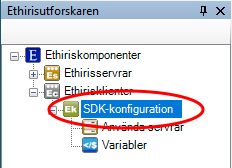
Ethiris SDK popupmeny
Högerklick på denna nod öppnar en meny
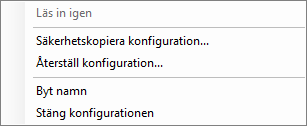
Läs in igen är endast tillgänglig om du har gjort förändringar i klientkonfigurationen. Läs in igen hämtar aktuell konfigurationsfil från servern och laddar konfigurationen i Ethiris Admin. Öppna paneler som tillhör denna SDK-klient kommer att stängas. Innan konfigurationen laddas om får du meddelande om osparade förändringar och får chansen att ångra dig.

Klicka Ja för att ladda om konfigurationen ändå eller klicka Nej för att inte ladda om konfigurationen och få chansen att spara dina ändringar först.
Säkerhetskopiera konfiguration… är i princip samma funktion som beskrivits tidigare under avsnitt 2.4.2 på sidan 2:44, med den skillnaden att i detta sammanhang tas backup endast av aktuell Ethiris SDK-konfiguration.
Återställ konfiguration… är också samma funktion som beskrivits tidigare. I detta sammanhang handlar det om att återställa konfigurationen för Ethiris SDK.
Byt namn försätter noden i trädvyn i ändringsläge. Du kan mata in ett nytt namn direkt i trädvyn. Du kan också trycka F2 efter att noden är vald för att sätta den i ändringsläge.
Stäng konfiguration tar bort mobilklienten från aktuellt projekt. Observera att själva konfigurationen förblir oförändrad. Det är bara aktuellt projekt i Ethiris Admin som påverkas.
Ethiris SDK panel
Dubbelklick på en Ethiris SDK nod i trädvyn öppnar tillhörande panel.
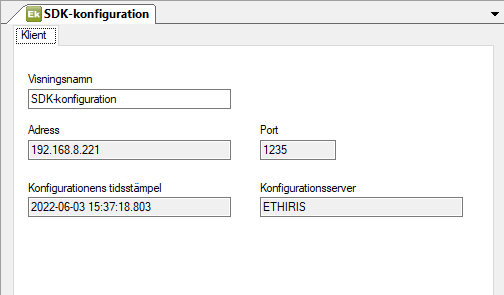
Panelen Ethiris SDK består av en flik; Klient
Klient
Här finner du information om själva Ethiris SDK.
Visningsnamn är det namn du gav Ethiris SDK-komponenten när du la till den till projektet. Detta kan ändras. Efterhand som du ändrar namnet uppdateras det omedelbart i trädvyn. Detta namn används för att visa ett lämpligt namn i trädvyn, för att identifiera klientkonfigurationen under Klientkonfigurationer i den Ethiris Server som hanterar denna klientkonfiguration.
Adress är IP-adressen till den Ethiris Server som hanterar denna SDK-konfiguration. Detta fält är endast läsbart.
Port är den TCP/IP-port som används för att ansluta till Ethiris Server. Detta fält är endast läsbart.
Konfigurationens tidsstämpel anger när SDK-konfigurationen senast sparades. Detta fält är endast läsbart.
Konfigurationsserver är namnet på den Ethiris Server som hanterar denna SDK-konfiguration. Detta fält är endast läsbart.
Använda servrar noden
Under varje Ethiris SDK nod finns det en Använda servrar nod. Detta är en samlingsnod för alla Ethiris Servrar som denna SDK-konfiguration ska ansluta sig till.
Använda servrar popupmeny
Högerklick på denna nod öppnar en meny.
Ny->Använd server visar en dialog för anslutning till en Ethiris Server. Dialogen ser annorlunda ut beroende på om det finns några tillgängliga Ethiris Server i aktuellt projekt i Ethiris Admin. I detta fall är Ethiris Servern Obelix tillgänglig och därför presenteras i listan av serverkonfigurationer som är laddade i projektet.
Figur . Dialog för att lägga till server till klientkonfiguration.
Välj en Ethiris Server i listan och klicka Välj för att ansluta servern till klientkonfigurationen.
Använda servrar panel
Dubbelklick på noden Använda servrar i trädvyn öppnar tillhörande panel.
Denna panel består av en lista med alla valda Ethiris Servrar i SDK-klientens konfiguration.
Överst i panelen finns ett verktygsfält.
Använda servrar panel verktygsfält
Använda servrar panel serverlista
Serverlistan består av flera kolumner.
Namn är önskat namn för servern. Detta namn måste vara unikt inom konfigurationen. Om du matar in ett ogiltigt namn kommer en fel ikon som indikerar felet att visas till vänster om servern i listan. Detta namn används för att identifiera servern i olika sammanhang.
Lokal adress är IP-adressen (och porten) klienten kommer att använda för att kontakta servern. Detta fält är endast läsbart. Det är endast till för information om vilken fysisk dator som Ethiris Server kör på. Adress 127.0.0.1 är ett alias för den lokala datorn, dvs. den dator du arbetar på för tillfället.
Port är den TCP/IP-port som Ethiris Servern lyssnar på efter inkommande anrop från Ethirisklienter. Porten måste bestämmas när Ethiris Servern ansluts under Ethirisservrar i Ethiris Admin. Denna port är som standard 1235 och det finns sällan någon anledning att ändra på detta.
Extern adress är IP-adressen Ethiris SDK kommer att försöka ansluta till servern på om anslutning via Lokal adress misslyckas. Detta för att kunna använda samma konfiguration både lokalt och externt. För att använda funktionen ska du ange den publika IP-adressen till den anläggning där Ethiris Server kör. Det kan också vara en dynamiskt tilldelat adress. Om du inte vill använda funktionen, lämna fältet tomt.
OBS! Från version 13 ändras Extern adress på fliken Klienter under serverkonfigurationen och fylls sedan automatiskt i här. Detta fält går därmed inte längre att modifiera här.
Extern port är porten som i routern är mappad att skicka inkommande anslutningar vidare till korrekt dator i det lokala närverket. Läs i manualen till din router för mer information om detta. Om funktionen inte används, sätt värdet till 0 (kommer att visas som ett tomt fält).
OBS! Från version 13 ändras Extern port på fliken Klienter under serverkonfigurationen och fylls sedan automatiskt i här. Detta fält går därmed inte längre att modifiera här.
Tidsgräns för anslutning (ms) är det antal millisekunder som en klient väntar på att Ethiris Server ska svara på ett anrop till servern. 10 000 ms är standard, dvs. 10 sekunder.
Säkerhet anger vilken Ethiris Server som fungerar som Säkerhetsserver för denna klientkonfiguration. Säkerhetsservern verifierar användarprivilegier som är klientspecifika. Detta är de 6 sista Operationer i panelen Server Behörighet i serverns konfiguration. De 6 operationerna är Starta klient, Tillåt export av video från klienten, Visa uppspelaren i klienten, Visa händelselistan i klienten, Visa larmlistan i klienten & Avsluta klient. Du kan läsa mer om säkerhet i avsnittet Säkerhet noden på sidan 2:288. Endast en server kan vara säkerhetsserver. I det fall det finns flera använda servrar i klientens konfiguration kan du bocka för önskad Ethiris Server som ska vara säkerhetsserver.
Använd Server noden
Under noden Använda servrar listas alla använda Ethiris Servrar. Varje nod representerar en Ethiris Server.
Använd server popupmeny
Högerklick på denna nod öppnar en meny.
Referensserver (
När du först lägger till en Ethiris Server till listan med använda servrar sätts en referens automatiskt. Den enda anledning till att en referens inte skulle existera är att SDK konfigurationen har öppnats i Ethiris Admin innan tillhörande Ethiris Server-konfiguration har öppnats i Ethiris Admin. I detta fall kan du ansluta till Ethiris Server, sedan välja den som referens för motsvarande använda server i klientkonfigurationen. Du kan också använda detta menyalternativ för att ändra referensserver till en annan Ethiris Server som finns laddad i Ethiris Admin.
Välj önskad server i listan och klicka Välj alternativt klicka Anslut för att välja den lokala Ethiris Server som referens.
Byt namn försätter noden i namnändringsläge. Du kan mata in ett nytt namn direkt i trädvyn.
Radera tar bort Ethiris Servern från listan med använda servrar för mobilkonfigurationen. Om du raderar en server försvinner alla referenser till kameror och variabler som hör till servern från klientkonfigurationen. En vy till exempel kommer att behålla sin layout men alla kamerareferenser i kameravyerna försvinner. Innan radering visas en bekräftelsedialog.
Använd server panel
Dubbelklick på en Använd server nod i trädvyn öppnar tillhörande panel.
Denna panel består av en lista med alla tillgängliga kameror i den refererade Ethiris Server.
Överst i panelen står namnet på den Ethiris Server som är refererad.
En knapp, ”Synka kameror med servern”, kommer att bli synlig om en eller flera kameror inte är ikryssade för användning. Då knappen blir tryckt på kommer alla kameror att automatiskt bli aktiverade för användning och serverns kameranamn kommer att anges som lokala namn.
Om något lokalt kamera namn inte matchar serverns kameranamn kommer ytterligare en annan knapp visas, ”Synka kameranamn med servern”. Vid användning kommer den att ändra alla lokala kamera namn till motsvarande kameranamn i servern.
Använd server panel kameralista
Kameralistan består av flera kolumner.
Används. Bocka för denna ruta för att använda tillhörande kamera i SDK-konfigurationen. Detta innebär att kameran är tillgänglig för Ethiris SDK. När du lägger till en använd server från början kommer samtliga kameror att vara valda. Om du lägger till fler kameror till serverns konfiguration efter att Ethiris Servern är refererad i klientkonfigurationen måste du manuellt välja in de nya kamerorna i klientkonfigurationen genom att bocka för kolumnen Använd.
Lokalt namn är det namn på kameran som du vill ha i Ethiris SDK. Detta behöver inte vara samma namn som används för kameran i Ethiris Server. Det lokala namnet måste vara unikt. Kolumnen innehåller även en ikon som vilar vilken typ av kamera det är.
Kameranamn på servern är namnet som används för kameran i Ethiris Server. Detta fält är endast läsbart.
Beskrivning är en valfri beskrivning som har angetts för kameran i Ethiris Servers konfiguration. Detta fält är också endast läsbart.
Kamera noden
Under varje Använd server nod i trädvyn, är alla kameror som hör till Ethiris Servern presenterade som trädvynoder.
Kamera Ändra ordning
Ordningen av kameror i trädet används i olika sammanhang där en lista med kameror presenteras.
Man kan ändra ordning på kamerorna i trädvyn genom att dra en kamera till en annan position. Klicka på önskad kamera med vänster musknapp, håll ned musknappen och flytta samtidigt muspekaren till en annan kamera i listan, släpp upp musknappen när muspekaren befinner sig på önskad position i trädet.
När en kamera flyttas nedåt i trädet kommer kameran att hamna efter den kamera som man släpper kameran på. Om kameran flyttas uppåt i trädet kommer kameran att hamna före den kamera man släpper kameran på.
Kamera popupmeny
Högerklick på denna nod öppnar en meny.
Byt namn försätter noden i namnändringsläge. Du kan ändra namnet direkt i trädvyn. Detta är samma sak som att ändra Lokalt namn i kameralistan i panelen Använd server.
Radera väljer bort kameran från denna klientkonfiguration. Detta är samma sak som att ta bort bocken i kolumnen Använd i kameralistan i panelen Använd server.
Kamera panel
Dubbelklick på en kamera nod i trädvyn öppnar en panel som är samma som panelen Använd server.
Variabler noden
I Variabler är det möjligt att lägga till variabler från Ethirissystemet för att inkludera dessa i SDK-applikationen.

Tillagda Variabler beskrivs med Lokalt namn, Objekt, Kategori, Egenskap, Datatyp, Tillgänglighet, Variabelnamn på servern, Server och Beskrivning.
Det är endast innehållet i fältet Lokalt namn som går att ändra, övriga fält är endast läsbara.
Det är möjligt att sortera variablerna med hjälp av rubrikerna i alla kolumner.
Tryck på knappen Lägg till ny variabel för att lista variabler för vald server.
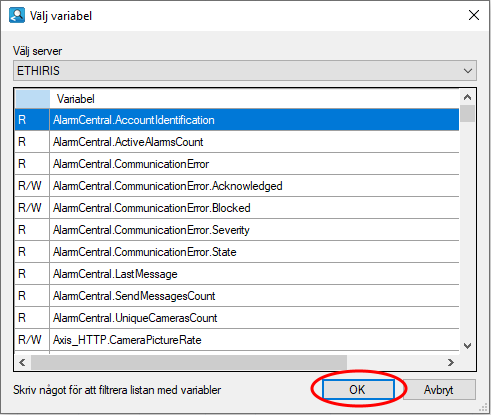
Det är möjligt att filtrera variabellistan genom att skriva ett eller flera tecken. Endast de variabler som innehåller den teckensekvens du skrivit listas. För att återställa filtret, tryck på Delete-knappen på tangentbordet.
Det går att välja flera variabler i listan. Markera dem genom att trycka på Ctrl och/eller Shift. Klicka sedan på OK för att lägga till variablerna i SDK-konfigurationen.
Endast variabler som inte redan är tillagda till SDK konfigurationen visas i listan.