Ethiris Kamerasimulator
Översikt
Syftet med simulatorn är att få en möjlighet att visa Ethiris utan att behöva koppla in riktiga kameror. Med Ethiris intallation följer 4 bildsekvenser och simulatorn är förkonfigurerad med 4 kameror. Simulatorn kan visa bildsekvenser för upp till 24 kameror samtidigt, den kan också leverera flera strömmar samtidigt för varje kamera till Ethiris Server.
Utöver de 4 förinstallerade bildsekvenserna kan användaren lägga till egna vodeokällor, dessa kan vara av flera typer:
En enstaka fil i Ethiris exportformat - *.ethe.
En katalog med flera *.ethe filer.
En enstaka JPEG bildfil.
En katalog som innehåller flera JPEG bildfiler.
Var och en av dessa kan med fördel skapas genom export från Ethiris Client.
Om du använder en katalog med flera filer kommer dessa att spelas upp efter varandra sorterade i alfabetisk ordning efter filnamn.
Videokällorna spelas upprepat tills du stoppar simulatorn eller en enskild kamera.
Mot Ethiris Server beter sig simulatorn som en 24-kanalers videoserver, efter installation är endast kanal 1, 2,3 och 4 är aktiverade.
Simulatorn lyssnar på port 1236 för anslutningar.
Start av simulatorn
När man väl har installerat simulatorn är det väldigt enkelt att starta den så att den börjar skicka bilder från de simulerade kamerorna precis som vore de riktiga kameror.
Klicka på Startmenyn och välj Program.
Välj programgruppen Kentima AB.
Simulatorns gränssnitt
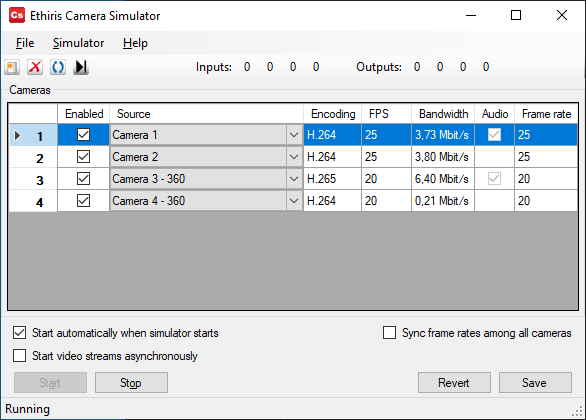
Högst upp finns en meny med tre alternativ. Menyalternativet File har följande val:
Revert – återställer alla ändringar gjorda efter senaste Save.
Save – sparar alla aktuella inställningar så att de kan återställas nästa gång simulatorn startas.
Hide to Tray – stänger huvudfönstret men behåller simulatorn i gång. Den kan nås från aktivitetsfältet.
Exit – stänger alla videoströmmar och avslutar simulatorn.
Alternativet Simulator har följande alternativ:
Configure Stream Sources… - öppnar en dialog där du kan lägga till nya videoströmkällor, t.ex. i form av exporterad video från Ethiris Client i *.ethe filer eller JPEG bilder. Se 4.4Konfigurera videokällor nedan.
Add Camera – skapar ytterligare en kamera i listan. Upp till 24 kameror kan skapas.
Remove Camera – tar bort kameran med det högsta nummret i listan.
Start – startar simulatorn, detta kommer att göra alla kameror där checkrutan Enabled är ikryssad tillgängliga för strömning av video till Ethiris Server.
Stop – stoppar simulatorn, alla kameror kommer att bli otillgängliga för Ethiris Server.

Notera: I/O fungerar endast om bara EN Ethiris Server är ansluten EN gång. Man kan däremot använda flera kanaler parallellt. Alla kanaler visar samma I/O.
I huvudfönstret visas en lista med de kameror som är definierade i simulatorn. Listan har tre kolumner där man kan modifiera inställningarna för varje simulerad kamera.
Enabled – används för att individuellt kontrollera om varje kamera skall vara aktiv eller inte.
Source – är en väljlista där du väljer vilken strömningskälla som skall användas för respektive kamera.
Frame rate - specifierar bildhastigheten (bilder per sekund) som skall skickas till Ethiris Server för varje kamera. Detta är oberoende av bildhastigheten som kameran använde när videokällan spelades in. För att video från den simulerade kameran skall se normal ut behöver du ställa in samma bildhastighet som vid inspelning av videokällan, för teständamål kan man ställa valfri bildhastighet.
Alla ändringar slår igenom på videoströmmen omedelbart, dock är de endast temporära tills man klicka på Save.
Om man har ett flertal kameror och man vill ändra en inställning så att alla kameror får samma värde finns det ett snabbt sätt. Om man dubbelklickar på ett kolumnhuvud i listan så får alla kameror samma värde i denna kolumn som den kamera som är vald i listan.
Till exempel: bildhastighet för kamera 3 är satt till 25 bilder per sekund. Om du väljer kamera 3 genom att klicka någonstans på rad 3 och sedan dubbelklickar på kolumnhuvudet ”Frame rate” så kommer alla kameror att få inställningen 25 bilder per sekund.
Listan har även fyra kolumner med information om källfilen för varje simulerad kamera.
Encoding visar vilken kodek källfilen nyttjar.
FPS visar vilken bildfrekvens källfilen nyttjar.
Bandwidth visar bandbredden I Mbit/s som källfilen nyttjar.
Audio indikerar om källan även innehåller ljud.
Längst ner i huvudfönstret finns några knappar:
Start – startar simulatorn, detta gör att alla kameror som har en ikryssad kryssruta i kolumnen Enabled blir tillgängliga för strömning av video till Ethiris Server.
Stop – stoppar simulatorn, alla kameror kommer att bli otillgängliga för Ethiris Server.
Revert – återställer alla ändringar som gjorts efter att du senast klickade på Save knappen. Detta inkluderar ändringar gjorda i Configure Stream Sources dialogen.
Save – sparar alla ändringar så att inställningarna kan återskapas nästa gång simulatorn startas. Detta inkluderar ändringar gjorda i Configure Stream Sources dialogen.
Det finns även tre alternativ i form av kryss rutor.
Start automatically when simulator starts – Denna är per standard ikryssad, så att simulatorn startar strömning av video direkt när den startas.
Start video streams asynchronously – Denna är per standard ej ikryssad. Dess funktion är att starta strömningen av video med en slumpad fördröjning, mellan 250 och 500ms, så att inte kameror med samma källa visas synkroniserat.
Sync frame rates among all cameras – Denna är per standard ej ikryssad. När denna kryssas, så sätts Frame rate på alla kanaler till den som är markerad. Därefter kommer alla få den frame rate som sätts, oavsett på vilken kanal man ändrar.
Statusraden visar att simulatorn är startad genom att visa texten ”Running”, annars visas texten ”Stopped”.
Konfigurera videokällor
Menyalternativet Simulator->Configure Stream Sources… öppnar en dialog där du kan definiera vilka videokällor som skall vara möjliga att välja för varje kamera i huvudfönstret Namnet på varje definierad källa kommer automatiskt att vara tillgängligt i väljlistan för val av videokälla i huvudfönstret.
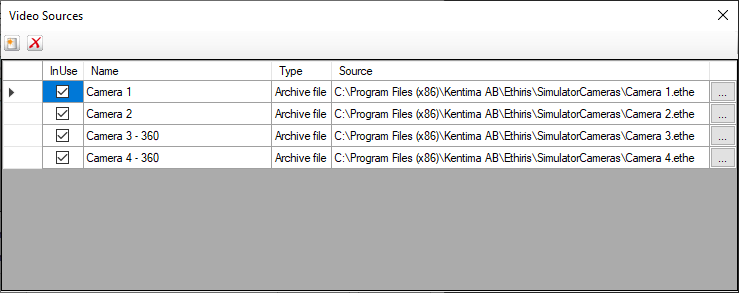
Dialogen Configure Stream Sources har två knappar överst:


Listan av videokällor har följande kolumner:
In use – anger om videokällan skall vara tillgänglig för val som källa för en kamera.
Name – anger namnet på videokällan som visas i väljlistan för kamerornas videokälla. Detta sätts automatiskt till namnet på källfilen man valt, och kan därefter editeras.
Type – identifierar vilken typ av videokälla som avses, kan vara någon av:
None – en tom videokälla, du behöver välja en fil/katalog. Genererar ingen video.
Archive file – en fil exporterad från Ethiris Client i Ethiris exportformat (*.ethe). Detta är det format som rekommenderas att använda.
Archive folder – en katalog som innehåller flera filer i Ethiris exportformat. Dessa kommer att användas en efter en i följd.
Jpeg file – en entaka JPEG bildfil, detta kommer att skapa en stillbild.
Jpeg folder – en katalog som innehåller ett antal JPEG-bilder, lämpligen av samma storlek. Dessa kommer att använas en efter en i följd, sorterade alfabetiskt på filnamnet.
Värdet i denna kolumn kan inte ändras manuellt utan sätts automatiskt när du väljer fil/katalog i kolumnen Source.

Simulatorkamera i Ethiris
Starta Ethiris Admin.
Lägg till en ny kamera. För information om hur detta görs, se Kameror noden på sidan 2:85.
Döp kameran till Sim1.
Välj Kentima som Tillverkare.
Välj Ethiris Camera Simulator som Modell.
Ange 127.0.0.1 (eller localhost) som Adress för att ansluta till simulatorn du just har startat på din egen dator.
Dialogen ska se ut som i när du är färdig. Klicka på spara-knappen för att spara den nya kameran.
Figur . Dialog för att lägga till en ny kamera (simulator).
OBS! Det är bara Kamera 3 och kamera 4 som är panomorph. För att dewarpingen av bilderna ska fungera korrekt, måste linsens RPL-nummer ställas in på B5SST för kamera 3 och C7SST för kamera 4. De andra simultorkamerorna ska vara inställda på Inte panomorph.
Kamerapositionen för kamera 3 ska sättas till Tak och kamera 4 till Mark, eftersom det var så kameran var placerad när videon spelades in.
Nu när simulatorn är startad och dess kameror är tillagda i serverkonfigurationen kan simulatorkamerorna användas i en Ethiris-klient precis som vilken kamera som helst. För mer information om hur man använder kameror i klienten, se manualen Ethiris Client användarguide.