Admin fönster
Översikt
I detta avsnitt kommer vi att ta en närmare titt på användargränssnittet i Ethiris Admin och dess olika fönster, verktygsfält, menyer och paneler.
Huvudfönstret består av flera mindre delar. Vissa av dessa, såsom huvudmenyn och verktygsfältet har en fast storlek och position, medan andra, såsom de olika panelerna, kan flyttas runt, dockas, ändra storlek och till och med stängas.
Det finns i huvudsak två typer av fönster i Ethiris Admin; Dokumentfönster och Verktygsfönster.
Dokumentfönster (även kallade paneler) används för att presentera olika typer av information såsom egenskaper för en kamera. I Ethiris Admin är inga dokumentfönster öppna när Ethiris Admin startas. Dokumentfönster öppnas när motsvarande nod i Ethirisutforskarens trädvy dubbelklickas.
Verktygsfönster används för att förse användaren med olika verktyg såsom en trädvy med aktuellt projekt. I Ethiris Admin finns endast ett verktygsfönster; Ethirisutforskaren. Ethirisutforskaren är en trädvy som presenterar det projekt som för tillfället är öppnat i Ethiris Admin med alla sina komponenter såsom Ethirisservrar och Ethirisklienter.
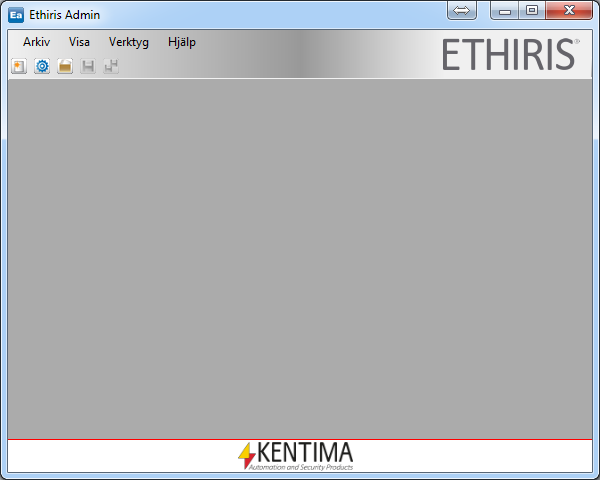
Om du stänger alla fönster som kan stängas i Ethiris Admin, finns en menyrad och ett verktygsfält kvar högst upp och ett band längst ned med Kentimas logotype. Resterande utrymme återstår för de olika dokumentfönstren. Se Figur 2.1.
Som standard, när du startar Ethiris Admin, är verktygsfönstret Ethirisutforskaren dockat till vänster i huvudramen. Se Figur 2.2.
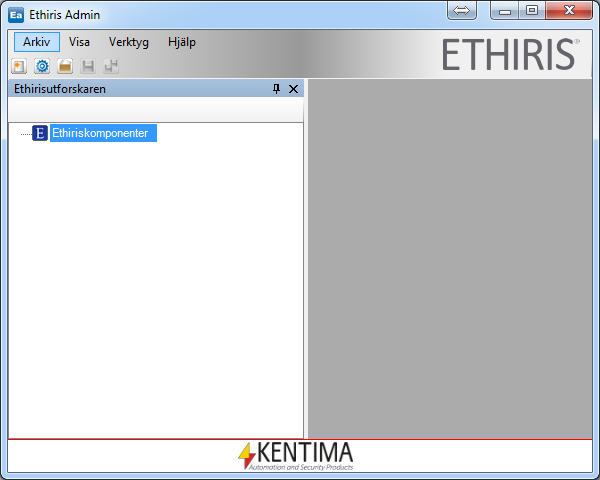
Verktygsfönstret Ethirisutforskaren, som standard, är dockat till vänster och är pinnat. När ett fönster dockas mot kanten av huvudramen, blir det automatiskt ett verktygsfönster. Ett verktygsfönster har två lägen; pinnat och icke pinnat.
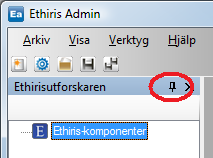
När ett fönster är pinnat, är nålikonen i vertikal position, se Figur 2.3. I detta läge är fönstret synligt hela tiden. Bredden på fönstret kan ändras genom att flytta höger kant av verktygsfönstret.
För att släppa pinningen av fönstret, klicka på den vertikala nålikonen. När ett verktygsfönster icke är pinnat och tappar fokus, glider det automatiskt in mot den kant det är dockat vid, och endast en etikett med namnet på fönstret lämnas synlig. Se Figur 2.4.
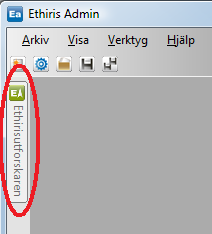
För att göra verktygsfönstret synligt igen, flytta muspekaren över etiketten och fönstret glider ut. I detta läge har verktygsfönstret ännu inte fått fokus, se Figur 2.5. Detta innebär att om du flyttar muspekaren utanför fönstret så glider det tillbaka mot kanten igen.
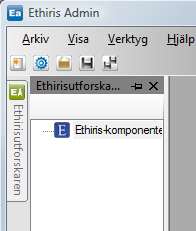
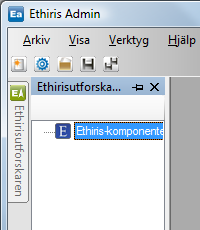
För att få fönstret att stanna ute, klicka på fönstrets titellist. Notera i Figur 2.5 att titellisten är ljusblå. Detta betyder att fönstret inte har fokus. Ett verktygsfönster med fokus har blå färg, se Figur 2.6. Så länge ett verktygsfönster har fokus kommer det inte att glida tillbaka mot kanten.
För att pinna fönstret igen, klicka på den horisontella nålikonen.
Hela syftet med att släppa pinningen för verktygsfönster är att den återstående ytan i huvudramen ökar och kan användas av de olika dokumentfönstren som öppnas.
Ethiris konfigurationsguide
Varje gång du startar Ethiris Admin med en tom konfiguration kommer Ethiris konfigurationsguide automatiskt att startas.
Detta är tänkt att hjälpa användaren i gång med sitt Ethirissystem genom att automatiskt skapa en konfiguration.
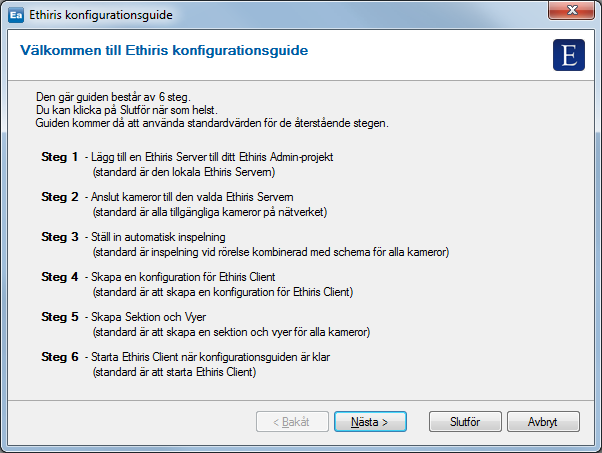
Guiden består av 6 steg, men man kan när som helst klicka på Slutför. Då kommer resterande steg i guiden att utföras med standardvärden.
I välkomststeget presenteras de 6 stegen och vilka standardvärden som gäller för respektive steg.
I Steg 1 ska man välja en Ethiris Server som ska läggas till i projektet i Ethiris Admin. Som standard används den lokala Ethirisservern, d v s den Ethiris Server som är installerad på den dator där man precis har startat Ethiris Admin.
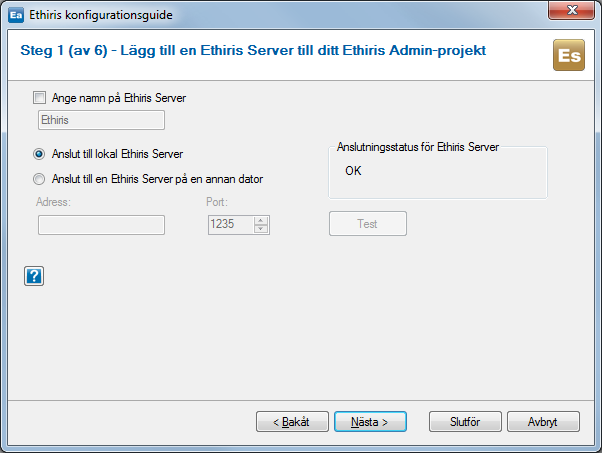
Första gången man går till detta steg kommer guiden automatiskt att försöka ansluta till den lokala Ethirisservern. Om detta går bra kommer det att stå OK i rutan Anslutningsstatus för Ethiris Server.
Om det inte går bra eller man av någon annan anledning vill ansluta till en Ethiris Server på en annan dator måste man välja alternativet Anslut till en Ethiris Server på en annan dator.
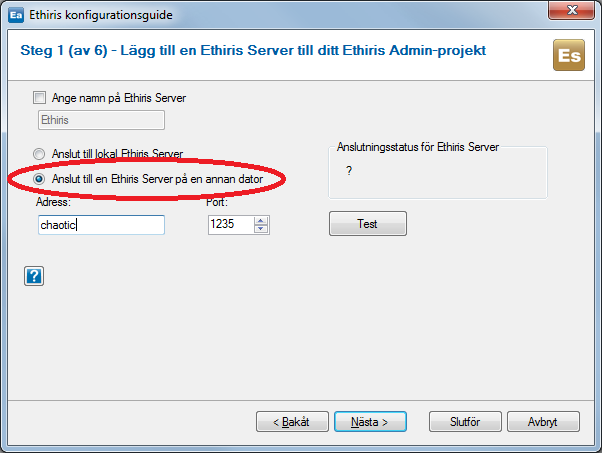
Mata in önskad IP-adress eller datornamn i fältet Adress. Port är som standard 1235, det finns sällan anledning att ändra denna. Klicka på knappen Test för att testa anslutningen mot vald Ethiris Server.
Det går inte att gå vidare i guiden förrän en lyckad anslutning till en Ethiris Server har upprättats.
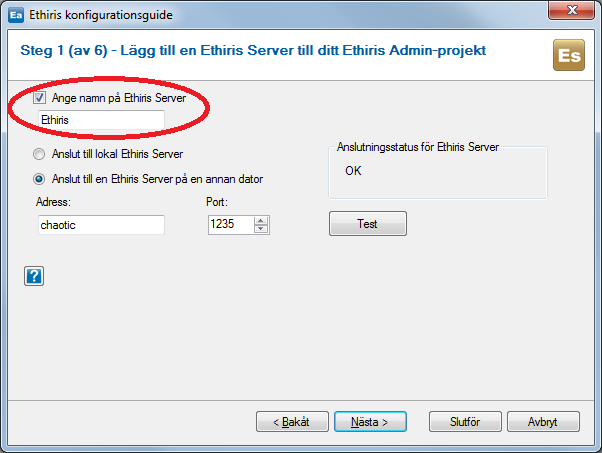
Som standard kommer namnet Ethiris att användas som namn för Ethirisservern i trädvyn i Ethiris Admin. Om man vill kan man ändra detta namn genom att bocka för Ange namn på Ethiris Server.
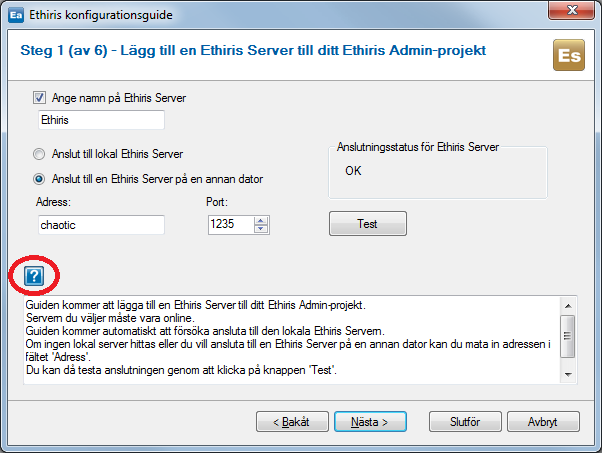
För att få mer information om aktuellt steg klickar du på knappen med ett frågetecken. Då visas en informationsruta längst ned i guiden. Klicka igen på knappen för att dölja informationsrutan.
När du känner dig nöjd med dina val i steg 1 så klicka på Nästa för att gå till steg 2.
Kom ihåg att du när som helst kan klicka på Slutför vilket innebär att du kommer till en sammanfattning där dina val som du gjort hittills presenteras tillsammans med standardinställningarna för de återstående stegen i guiden, så du får en chans till att ändra dina val.
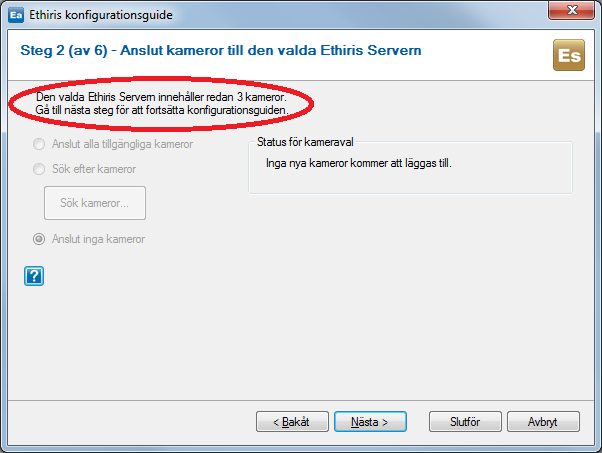
När du kommer in i steg 2 startar normalt sett en automatisk sökning efter tillgängliga kameror på nätverket. Om den Ethiris Server du har valt i steg 1 redan har kameror anslutna till sig kommer guiden inte att söka efter fler kameror.
Då kan det se ut så här:
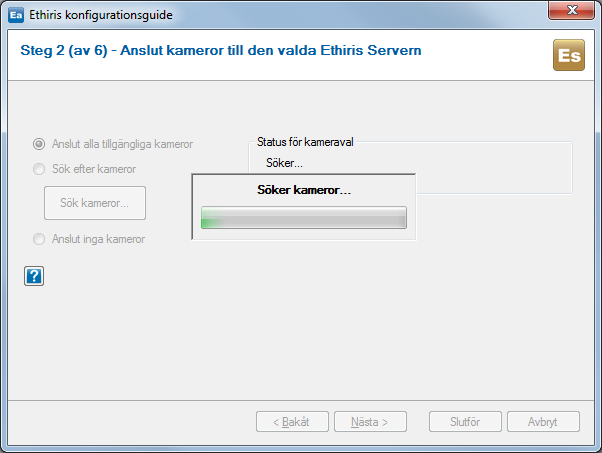
Men, som sagt, i normala fall ser det i stället ut så här:
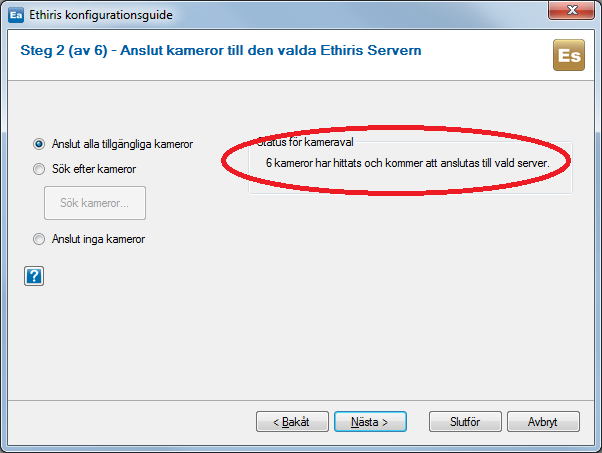
I vårt exempel hittade guiden 6 kameror.
Guiden använder både ONVIF och UPnP (Plug-and-Play) för att söka efter kameror. Om samma kamera hittas med båda metoderna väljer guiden UPnP-varianten eftersom ONVIF-stödet för en viss kamera är mindre omfattande än motsvarande stöd via UPnP.
Det kan hända att det finns kameror på nätverket som guiden inte hittar. Då kan man ansluta dessa manuellt senare direkt i Ethiris Admin via panelen Kameror.
Om man inte är nöjd med den automatiska sökningen kan man i stället välja alternativet Sök efter kameror och klicka på knappen Sök kameror…. Då visas samma dialog som man använder vid sökning efter kameror i panelen Kameror direkt i Ethiris Admin.
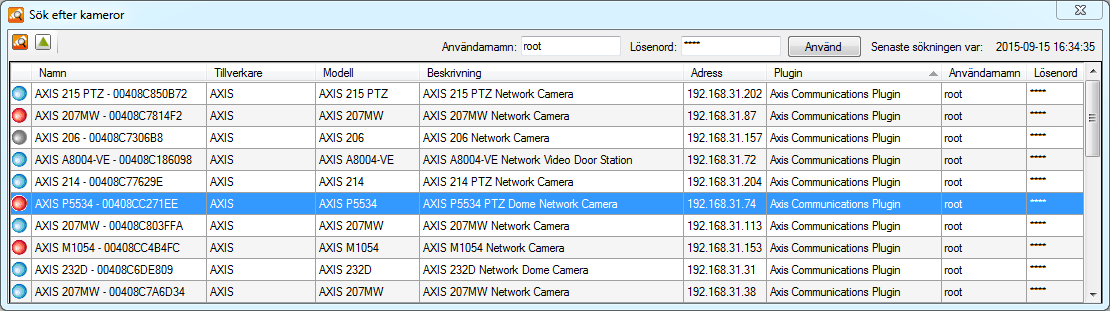
I denna dialog kan du själv välja exakt vilka kameror du vill ansluta till Ethirisservern. Markera önskad kamera, håll ned Ctrl-tangenten för att lägga till/ta bort kameror eller Shift-tangenten för att välja ett intervall med kameror.
Det tredje alternativet i steg 2 är att välja att inte ansluta några kameror i det här läget.
Kom ihåg att det alltid går att ansluta kameror i ett senare skede direkt i Ethiris Admin via panelen Kameror.
När du är nöjd med dina kameraval klicka på Nästa för att gå till nästa steg. Om inga kameror läggs till i steg 2 kommer nästa steg att vara steg 4.
Steg 3 handlar om att välja inställningar för automatisk inspelning av de kameror som valdes i steg 2. Observera att om inga kameror valdes i steg 2 kommer steg 3 automatiskt att hoppas över av guiden.
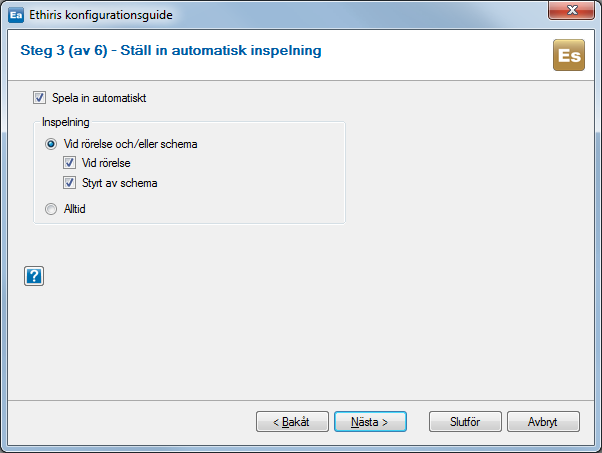
Till att börja med kan man välja om inspelning ska ske eller inte genom rutan Spela in automatiskt.
Nästa val gäller om man vill spela in alltid eller om inspelningen ska styras av rörelsedetektering och/eller schema.
Om man väljer Alltid innebär det att det kommer att bli en kontinuerlig inspelning som sker hela tiden. Detta kommer att indikeras med blåa linjer i tidslinjerna i videospelaren i Ethiris Client.
Om man väljer det första alternativet, Vid rörelse och/eller schema, kan man göra ytterligare val. Man kan då välja om inspelningen ska starta till följd av detekterad rörelse, ett schema eller både och.
Det kommer att bli en händelsestyrd inspelning om Vid rörelse är vald annars blir det en kontinuerlig inspelning. Händelsestyrda inspelningar indikeras med röda linjer i klientens tidslinjer.
Inställningarna i steg 3 påverkar inställningarna i panelen Kamerainställning i Ethiris Admin. I denna panel kan ni ändra inställningarna i efterhand.
De rörelsedetekteringar och schema som skapas via guiden har standardinställningar och dessa kan du ändra senare direkt under respektive panel i Ethiris Admin.
Klicka på Nästa för att gå till steg 4.
Nu lämnar vi inställningarna för Ethiris Server och koncentrerar oss på klienten.
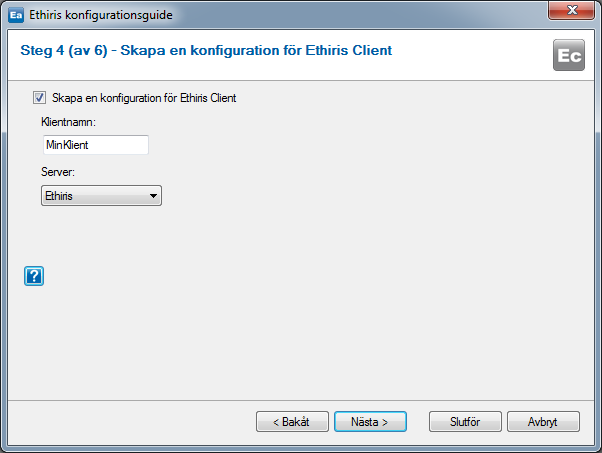
I steg 4 ska vi först och främst välja om vi över huvud taget vill skapa en klientkonfiguration. Ofta vill man det och då låter man Skapa en konfiguration för Ethiris Client förbli förbockad.
I detta steg ska man bestämma namn för klientkonfigurationen. Detta namn används i trädvyn i Ethiris Admin. Man måste också välja vilken konfigurationsserver som skall hantera konfigurationen. Möjliga val visas i listan med Servrar.
Om det redan finns en konfiguration med angivet namn i den konfigurationsserver man valt för man frågan om den skall skrivas över. Om inte för man helt enkelt välja ett annat namn på sin konfiguration.
Guiden kan skapa en klientkonfiguration. Om man vill ha flera olika klientkonfigurationer kan man skapa dessa senare, antingen manuellt i Ethiris Admin eller genom att köra konfigurationsguiden igen genom att välja menyalternativet Arkiv->Ny Ethiris-komponent->Ethiris Client med hjälp av guide… i Ethiris Admin.
Om man väljer att skapa en klientkonfiguration kommer detta steg att skapa klientkonfigurationen, lägga till den i projektet i Ethiris Admin samt koppla ihop den med den Ethiris Server som valdes i steg 1 så serverns kameror blir tillgängliga i klienten.
Klicka på Nästa för att gå till nästa steg.
Om du har valt att skapa en klientkonfiguration kommer du till steg 5 annars kommer du till sammanfattningen av guiden.
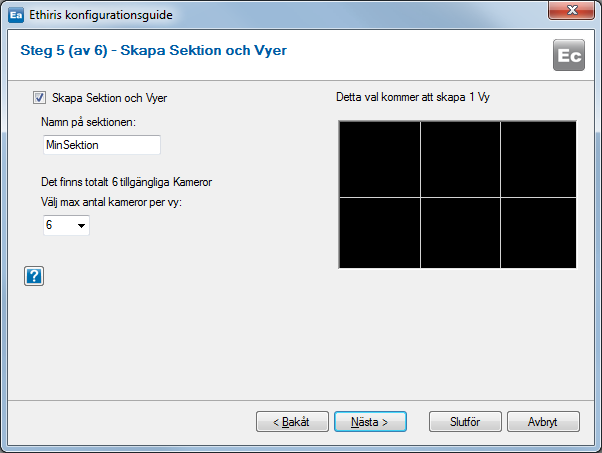
I detta steg kan du välja att skapa en sektion med tillhörande vyer för att visa bilder från kamerorna.
Man kan välja namn på sektionen, detta kommer att användas dels i trädvyn i Ethiris Admin, dels i Ethiris Client som text för aktuell sektion.
Du kan också välja hur layouten ska se ut för vyerna som ska skapas. Man väljer helt enkelt hur många kameror som ska kunna visas per vy. Listan med antal kameror ser olika ut beroende på hur många kameror som har lagts till i steg 2.
Beroende på hur många kameror du vill ha per vy i förhållande till det antal kameror som lagts till skapas olika många vyer. Guiden ser till att skapa tillräckligt många vyer för att täcka in samtliga kameror.
I nedanstående exempel har 6 kameror lagts till och jag har valt att ha två kameror per vy, vilket resulterar i att guiden kommer att skapa 3 vyer.
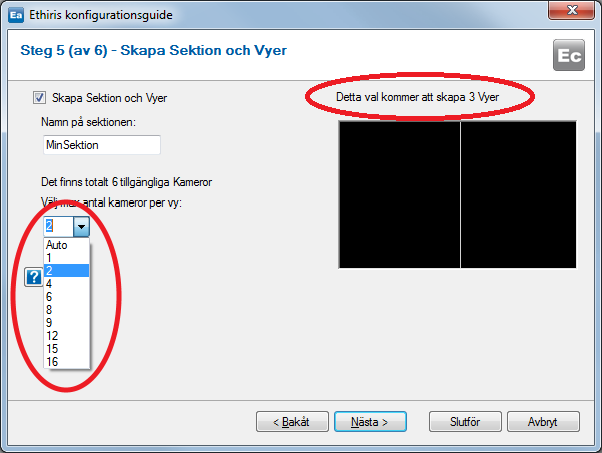
Valet Auto innebär att guiden kommer att skapa det antal 4x2-vyer som krävs för att täcka in alla kameror samt det antal 3x2-vyer som krävs för att täcka in alla kameror och lägga dessa i en sektion som heter Överskitsvyer. Dessutom kommer guden att skapa det antal 5x4 vyer med en hotspot i som krävs samt det antal 4x3-vyer med en hotspot i och lägga dessa i sektionen Hotspot-vyer. Slutligen kommer det att skapas nödvändigt antal 2x2-vyer för att täcka in alla kameror och dessa läggs i sektionen Fyrsplitsvyer. Tanken är att man sedan kan radera de vyer man inte behöver.
När du är nöjd med inställningarna klicka på Nästa för att gå till det sista steget.
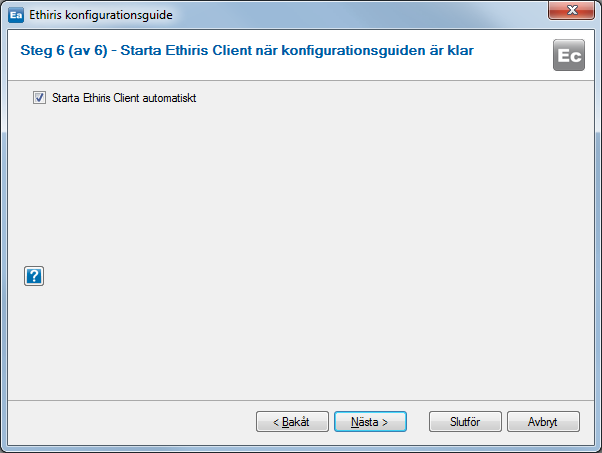
Detta val är endast tillgängligt under förutsättning att Ethiris Client är installerad på den lokala datorn.
Man kan naturligtvis också starta Ethiris Client på andra sätt, till exempel genom startmenyn eller genom att i Ethiris Admin högerklicka på klientkonfigurationen i trädvyn och välja menyalternativet Öppna konfiguration i den lokala klienten.
Klicka på Nästa för att gå till sammanfattningen.
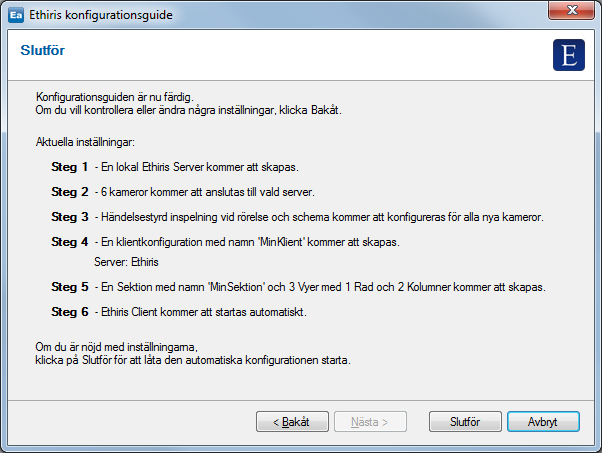
Här får du en sista chans att klicka Bakåt för att ändra några av dina val.
Är du nöjd så klicka på Slutför för att låta guiden skapa konfigurationen.
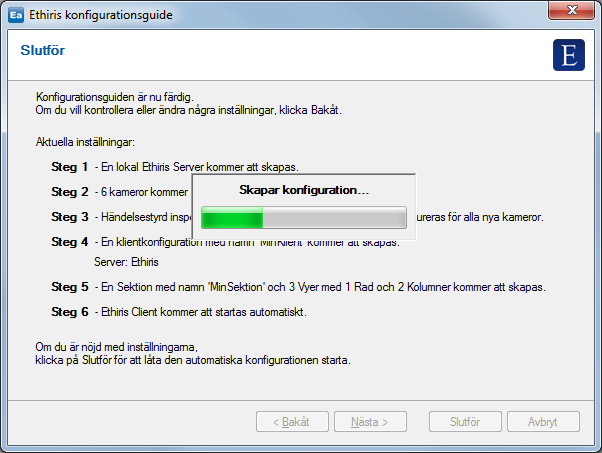
Under tiden som guiden skapar konfigurationen kan du följa arbetet direkt i Ethiris Admin och se hur konfigurationen växer fram.
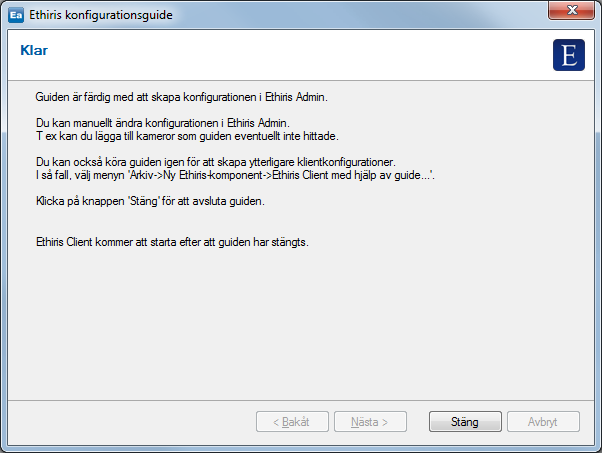
När arbetet är slutför visas slutligen en dialog som bekräftar att konfigurationen är skapad och (om du valt detta) att Ethiris Client kommer att starta med den nyskapade klientkonfigurationen så fort du klickar på knappen Stäng.
Ethiris konfigurationsguide är ett bra sätt för att snabbt komma i gång med Ethiris. Du kan använda den automatiskt skapade konfigurationen som en utgångspunkt och sedan ändra inställningarna efter att guiden är färdig direkt i Ethiris Admin. Det är oftast lättare att finjustera en befintlig konfiguration jämfört med att skapa den helt från början.
I nästa avsnitt utgår vi från att du har avbrutit konfigurationsguiden och alltså har en tom konfiguration i Ethiris Admin.
Manuell anslutning till den lokala Ethiris Server
Om du väljer att avbryta konfigurationsguiden så kommer Ethirisutforskaren att vara tom sånär som på noden Ethiriskomponenter.
Innan vi går vidare och utforskar fler fönster i Ethiris Admin behöver vi en konfiguration att arbeta med. Så, om du inte körde färdigt konfigurationsguiden eller av någon annan anledning har en tom konfiguration så kan du följa instruktionerna nedan för att ha något att arbeta med i Admin.
Välj menyalternativet Arkiv->Anslut Ethiris-komponent->Ethiris Server…, se Figur 2.24.
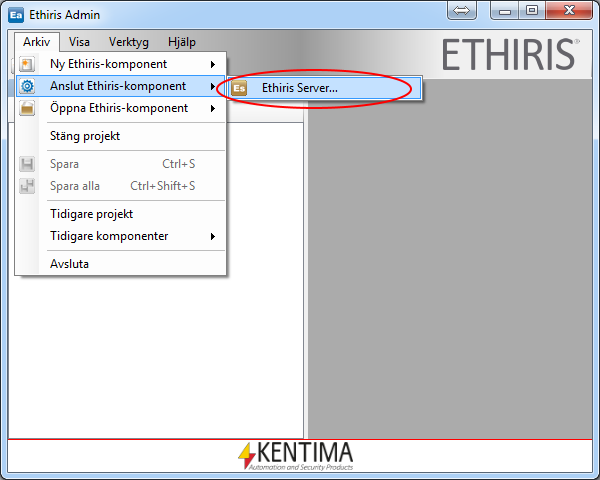
I anslutningsdialogen, klicka på knappen Anslut.
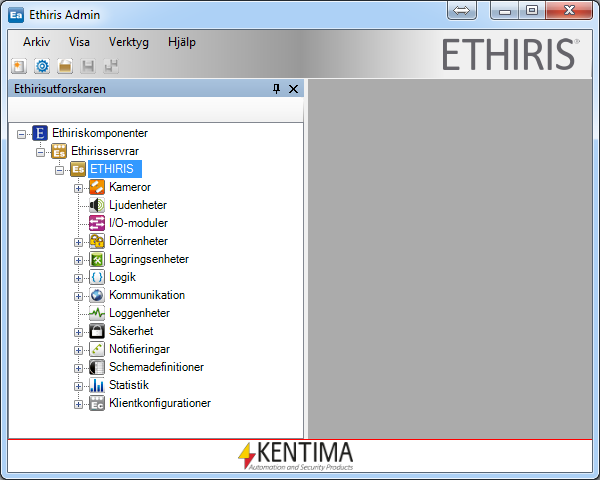
Genom att ansluta till en Ethiris Server, läses aktuell serverkonfiguration från Ethiris Server in till Ethiris Admin och presenteras i Ethirisutforskarens trädvy, se Figur 2.25.
Många av noderna i trädvyn har en motsvarande panel/dokumentfönster (egenskapsfönster) som kan öppnas genom att dubbelklicka på noden i trädvyn. Om vi till exempel dubbelklickar på noden Kameror och sedan på noden Lagringsenheter kommer två paneler att öppnas i högra delen av huvudramen, se Figur 2.26.
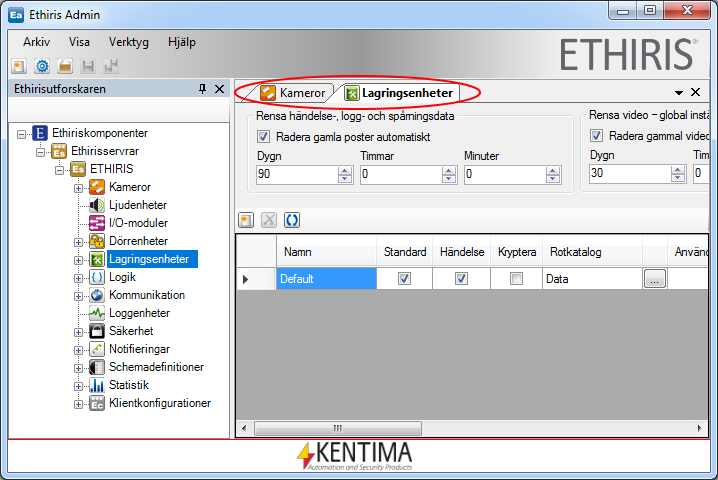
Som standard öppnas alla paneler i en flikgrupp. I en flikgrupp kan endast en panel i taget vara synlig. I exemplet ovan är panelen Lagringsenheter överst och synlig. För att visa en annan panel i flikgruppen, klicka helt enkelt på motsvarande flik/etikett.
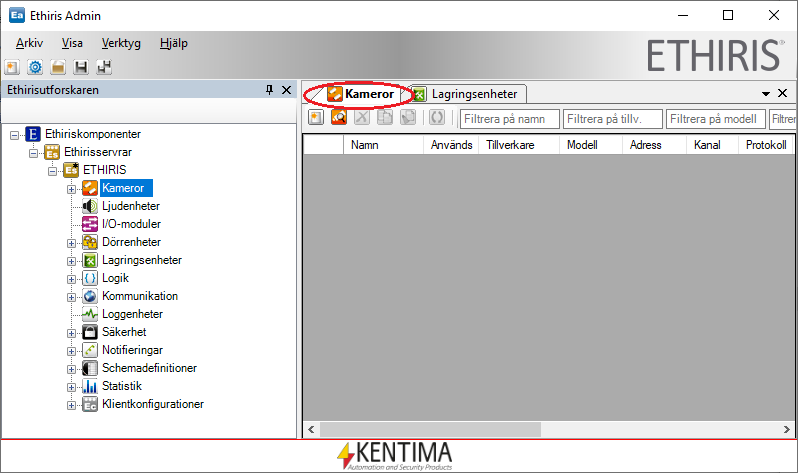
Om du till exempel klickar på fliken Kameror, kommer denna panel att bli synlig i stället. Se Figur 2.27.
Nu kanske inte alla användare tycker om standardlayouten av de olika fönsterna. I nästa avsnitt ska vi undersöka de olika möjligheter som finns att anpassa användarmiljön.
Ändra layouten
Varje fönster i Ethiris Admin kan flyttas, ändra storlek och dockas i olika positioner. De kan t o m dras loss från huvudramen och bli flytande fönster som kan placeras var som helst, även på andra skärmar.
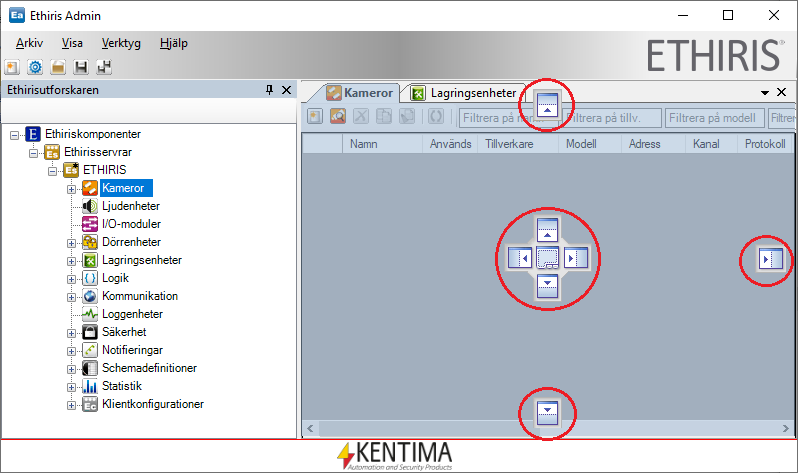
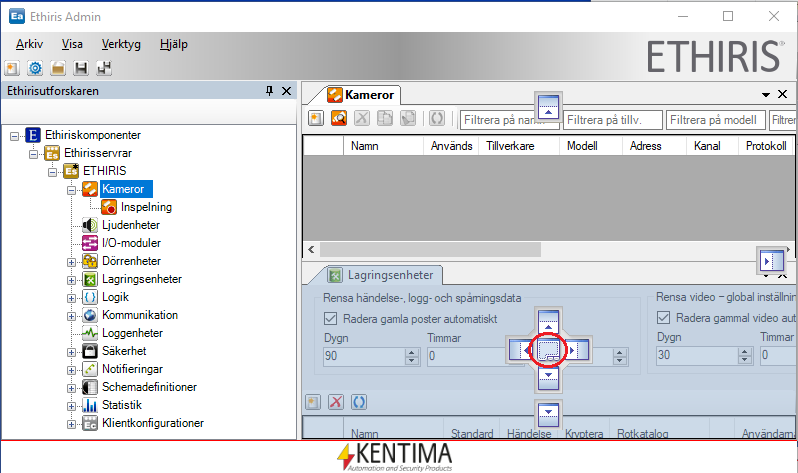
Så snart du börjar flytta en panel (genom att klicka på fliken/etiketten med fönsternamnet, hålla nere musknappen och flytta muspekaren) blir hela fönstret markerat med en genomskinlig blå färgton. Ett antal visuella markörer dyker också upp, se Figur 2.28.
Medan du flyttar musen (och samtidigt fortsätter att hålla ned vänster musknapp) får du visuell återkoppling om hur fönstret kommer att placeras när du släpper musknappen. I Figur 2.29 är muspekaren över den visuella markören som är inringad med en röd ring.
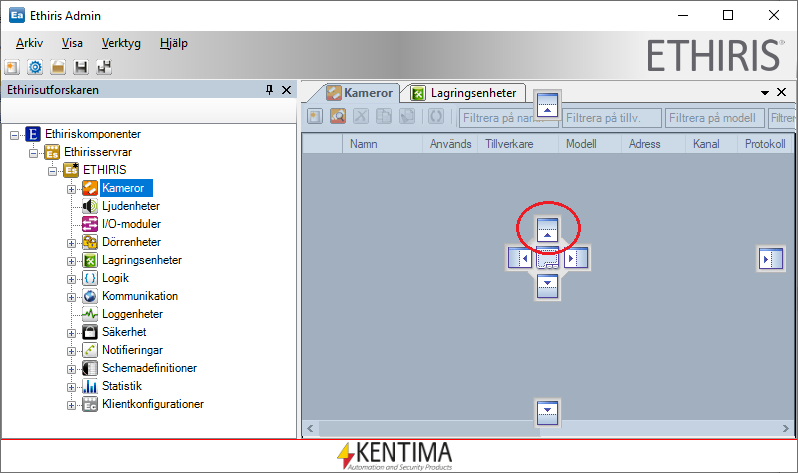
Notera hur den genomskinliga blå markeringen visar att om du släpper musknappen i detta läge kommer fönstret att placeras ovanför den andra panelen. Se Figur 2.30 för ett exempel på hur detta kan se ut.
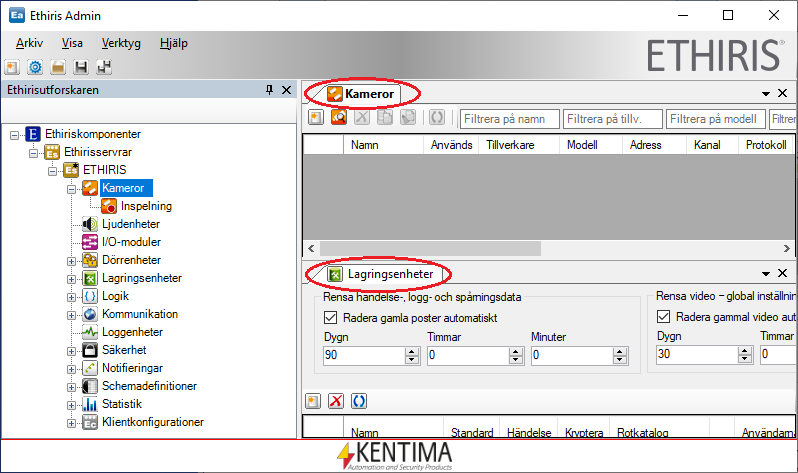
Nu är panelen Kameror i sin egen flikgrupp ovanför den nedre flikgruppen som innehåller den återstående panelen Lagringsenheter. Det är nu möjligt att se två dokumentfönster samtidigt. Ytan för vart och ett av dem är naturligtvis mindre eftersom de nu får dela på den tillgängliga ytan i huvudramen utöver det som upptas av Ethirisutforskaren.
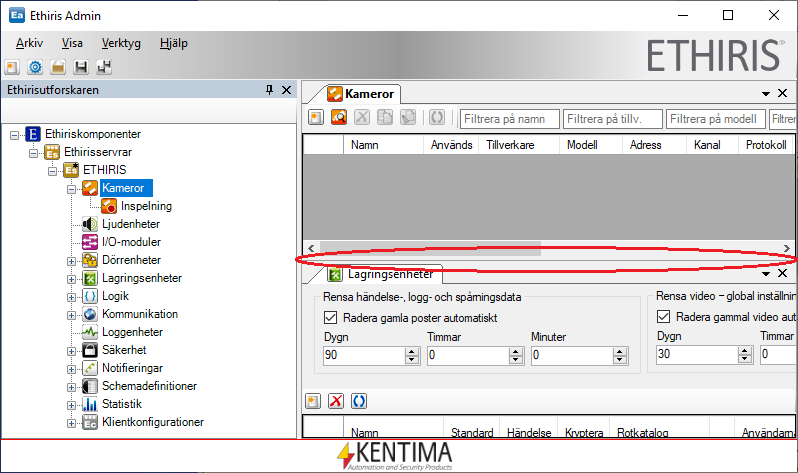
Mellan de två flikgrupperna finns en delningslist, som du kan flytta för att omfördela den vertikala storleken för de två grupperna, se Figur 2.31.
Om du vill flytta tillbaka panelen Kameror till den ursprungliga flikgruppen kan du helt enkelt dra fönstret och släppa det på den centrala visuella markören. Observera att du måste flytta muspekaren över den nedre flikgruppen för att synliggöra de visuella markörerna, se Figur 2.32.
Ändra ordning på flikarna
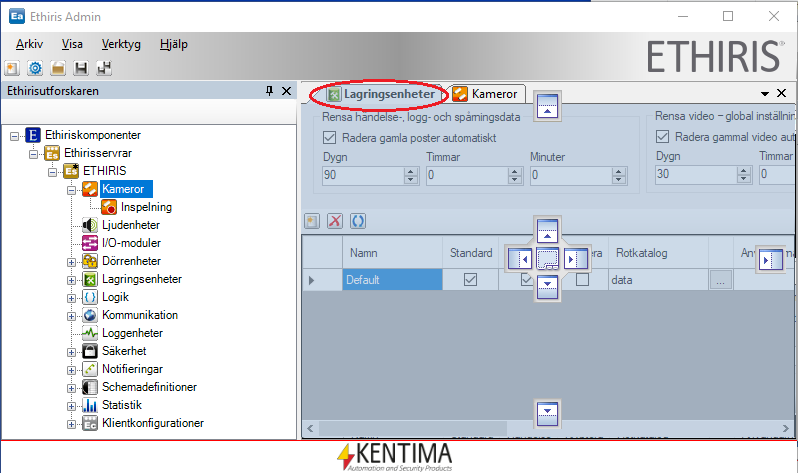
När du flyttar tillbaka panelen Kameror till den ursprungliga flikgruppen placeras panelen sist i stället för först. För att flytta tillbaka den till första position (längst till vänster), dra fliken och släpp den på fliken Lagringsenheter (första flik), se Figur 2.33. På detta sätt kan du ändra ordning på önskad panel inom en flikgrupp.
Visuella markörer
När ett fönster flyttas till en flikgrupp, d v s ovanpå ett annat fönster, dyker de visuella markörerna som i Figur 2.34 upp.

Det finns 5 olika positioner. Om du släpper musknappen med muspekaren ovanför den centrala markören, kommer fönstret att bli en ny flik i flikgruppen. Om du släpper musknappen med muspekaren ovanför Vänster, Övre, Höger eller Undre markören, kommer fönstret att placeras i en ny egen flikgrupp och ytan för den ursprungliga flikgruppen kommer att delas lika med den nya flikgruppen.
Docka ett fönster
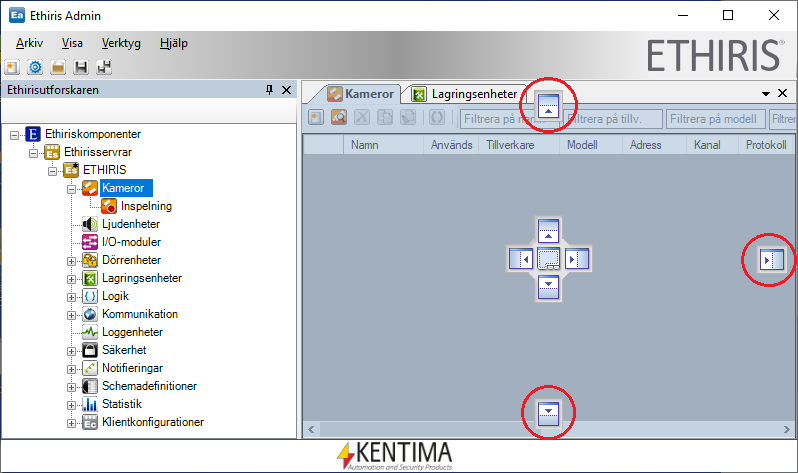
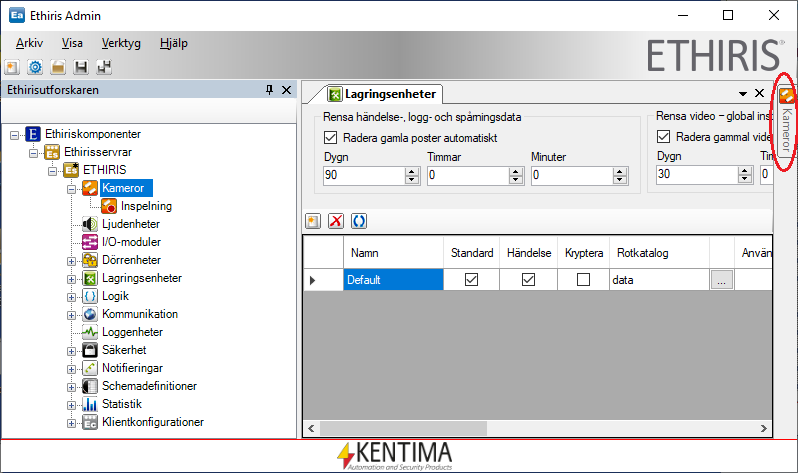
Ett annat alternativ är att docka fönstret mot en av kanterna i huvudramen. Endast kanter där det inte finns ett pinnat verktygsfönster är tillgängliga. I Figur 2.35 är endast övre, höger och undre kanterna av huvudramen tillgängliga för dockning, eftersom Ethirisutforskaren redan är dockad och pinnad mot vänster kant.
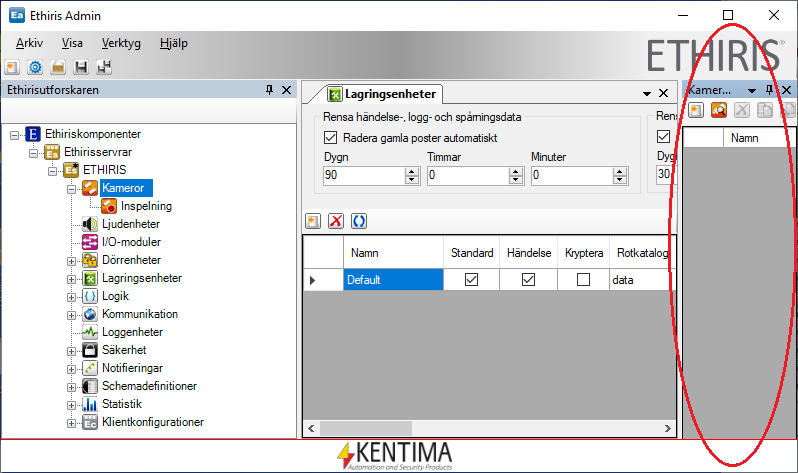
När du dockar ett fönster blir det automatiskt ett verktygsfönster som kan pinnas och avpinnas. När du dockar ett fönster blir det pinnat från början, se Figur 2.36.
För att få verktygsfönstret att glida in mot kanten och döljas, avpinna det. Se Figur 2.37.
Flikgrupper
Det ursprungliga verktygsfönstret (Ethirisutforskaren) kan inte placeras i den centrala flikgruppen, d v s ovanpå ett annat dokumentfönster. Det kan bara flyttas till ett annat verktygsfönster eller dockas mot en av kanterna i huvudramen.
Låt oss säga att vi vill flytta panelen Kameror till flikgruppen med Ethirisutforskaren. Bara dra fönstret Kameror och släpp det ovanpå den centrala visuella markören på fönstret Ethirisutforskaren. Se Figur 2.38.
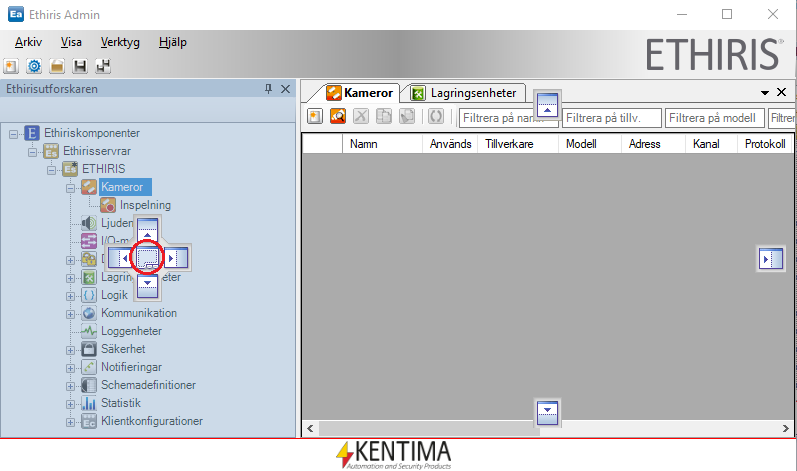
I detta fall blir fönstret Kameror en ny flik i flikgruppen. Nu är antingen Kameror eller Ethirisutforskaren synligt, inte båda samtidigt, se Figur 2.39.
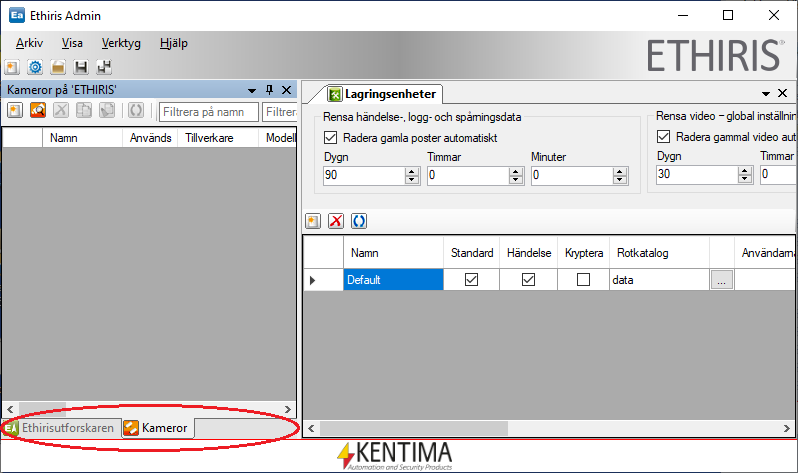
Nu blir det lite mer plats för panelen Lagringsenheter och de andra centrala dokumentfönstren till höger.
Flytande fönster
Du kanske inte nöjer dig med det här. Låt oss dra loss verktygsfönstret helt och hållet. Om du vill flytta hela flikgruppen, ta tag i fönstrets titellist. Om du endast vill flytta en av flikarna, ta tag i den specifika fliken i stället. I nästa exempel kommer vi att flytta hela flikgruppen, d v s både Ethirisutforskaren och Kameror och skapa ett flytande fönster. Se Figur 2.40.
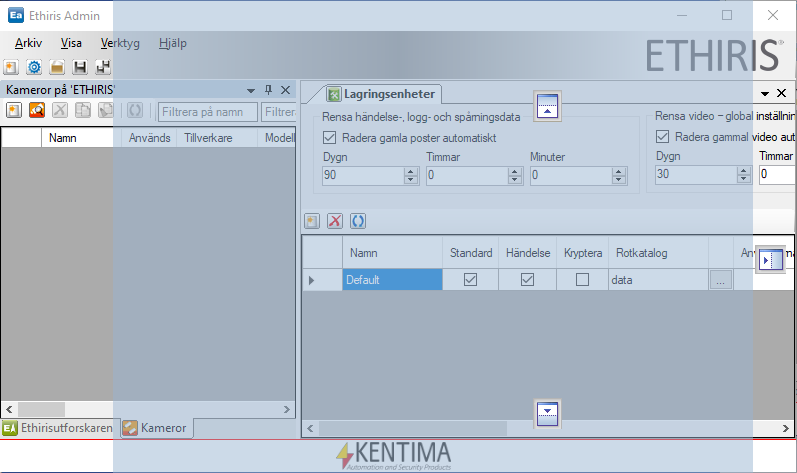
Om du släpper musknappen i det här läget, kommer verktygsfönstret att bli ett eget flytande fönster, se Figur 2.41.
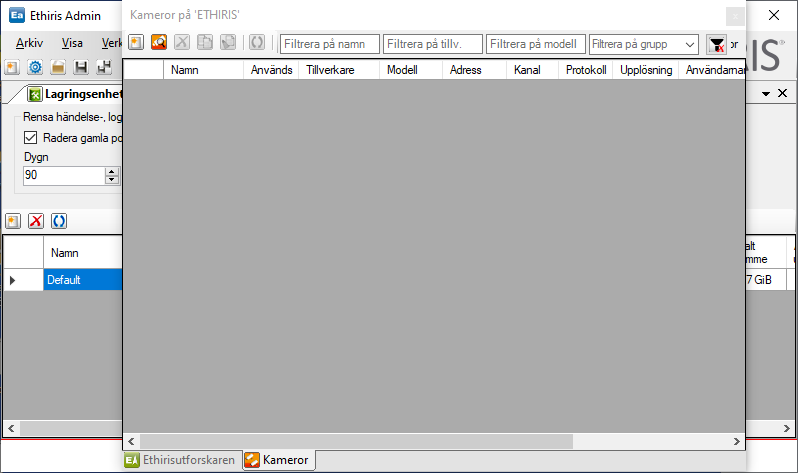
När fönstret är flytande kan du sätta önskad storlek på det och placera det var som helst på skärmen, även på en annan skärm. Självklart kan du dra loss vilket fönster som helst och låta det flyta fritt.
Fliklista
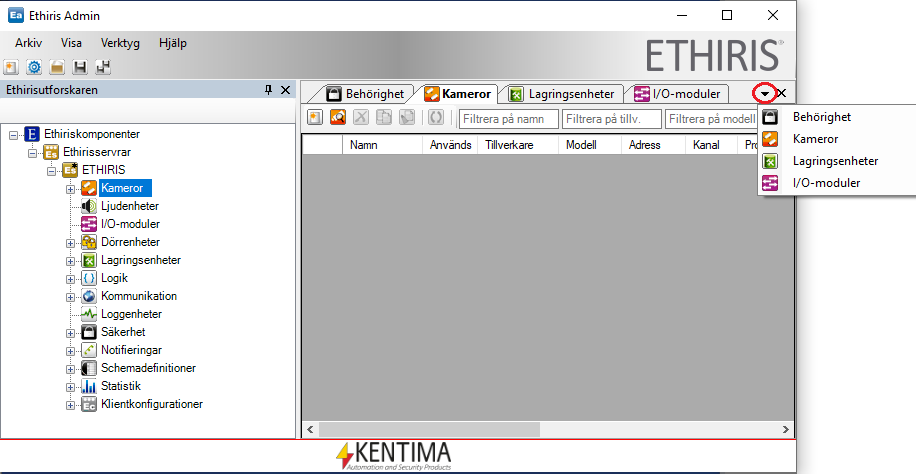
I en flikgrupp med dokumentfönster finns en lista med alla fönster som är med i flikgruppen. Det finns en nedåt pil i övre högra hörnet i flikgruppen. Om du klickar på pilen öppnas en lista med alla fönster i gruppen.
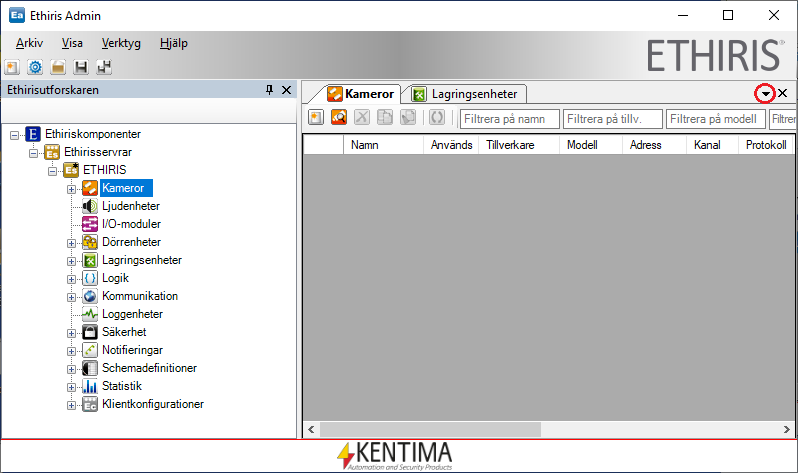
Om alla flikar inte får plats på bredden är vissa flikar dolda. Detta indikeras med ett streck över pilen, se Figur 2.43.
Stänga fönster
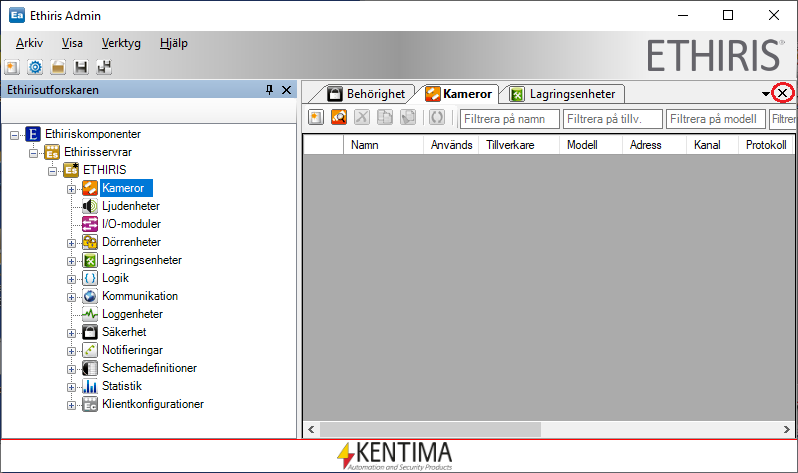
Vissa fönster kanske inte är användbara för dig. Då kan du helt enkelt stänga fönstret genom att klicka på Stäng-knappen i fönstrets titellist eller klicka på fönstrets flik med mittenknappen (eller skrollhjulet) på musen.
I Figur 2.44 är stäng-knappen för Ethirisutforskaren och panelen Lagringsenheter inringade.
Du kan också stänga en eller flera paneler genom att använda popup-menyn i en panel.
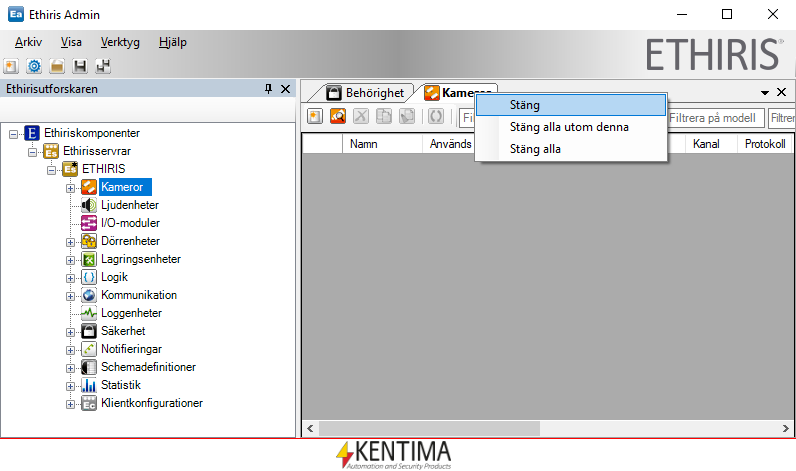
Högerklicka på en flik för att visas popup-menyn i Figur 2.45.
Stäng stänger den panel som du högerklickade på.
Stäng alla utom denna stänger samtliga paneler förutom den du högerklickade på.
Stäng alla stänger samtliga öppna paneler inkluderat den du högerklickade på.
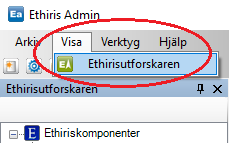
Om du stänger ett fönster av misstag och vill öppna det igen, kan Ethirisutforskaren öppnas från Vy-menyn. Alla andra fönster måste öppnas genom att dubbelklicka på tillhörande nod i Ethirisutforskarens trädvy.